Hopted installieren und anmelden
Fügen Sie Hopted zu Chrome hinzu und finden Sie es in Google Sheets.
Hopted läuft innerhalb von Google Sheets. Beginnen Sie mit Chrome auf Ihrem Computer und einem Google-Konto, das die gewünschte Tabelle bearbeiten kann.
Hopted installieren und öffnen
- Öffnen Sie den offiziellen Hopted-Eintrag im Chrome Web Store.
- Fügen Sie die Erweiterung hinzu und prüfen Sie die von Chrome angeforderten Berechtigungen.
- Öffnen Sie eine Google-Tabelle oder laden Sie sie neu. Wählen Sie in der Sheets-Symbolleiste die Schaltfläche Hopted.
- Schließen Sie die von Hopted angezeigten Anmeldeschritte ab. Wurden Sie zu einem Konto eingeladen, melden Sie sich mit der E-Mail-Adresse an, die die Einladung erhalten hat.
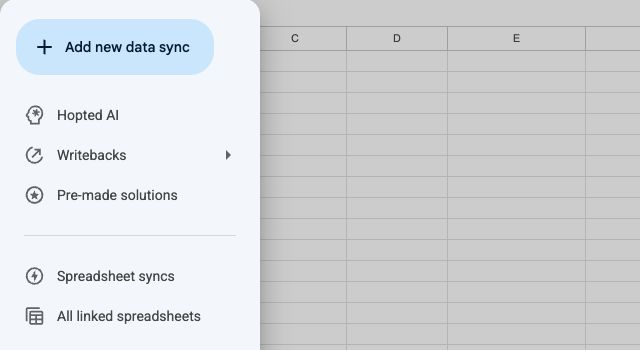
Nächsten Schritt wählen
Damit Hopted mit dieser Tabelle arbeiten kann, aktivieren Sie die Tabelle. Danach können Sie eine Synchronisierung erstellen, eine vorgefertigte Lösung verwenden oder Ihren Bedarf mit Hopted AI beschreiben, sofern die Funktion in Ihrem Konto verfügbar ist.
Das unten im Menü angezeigte Hopted-Konto bestimmt, welche verbundenen Konten, Synchronisierungen und Abrechnungseinstellungen Sie verwenden. Prüfen Sie es, wenn Sie mehreren Konten angehören.
Wenn die Schaltfläche fehlt
Prüfen Sie, ob Hopted im selben Chrome-Profil wie Ihre Tabelle aktiviert ist, und laden Sie den Tab neu. Folgen Sie Hopted-Schaltfläche wiederherstellen, wenn sie weiterhin nicht erscheint.