Nainstalujte Hopted a přihlaste se
Přidejte Hopted do Chrome a najděte jej v Google Sheets.
Hopted běží v Google Sheets. Začněte v Chrome na počítači a s účtem Google, který může upravovat tabulku, již chcete používat.
Instalace a otevření Hopted
- Otevřete oficiální stránku Hopted v Chrome Web Store.
- Přidejte rozšíření a zkontrolujte oprávnění požadovaná prohlížečem Chrome.
- Otevřete nebo znovu načtěte tabulku Google. Na panelu nástrojů Sheets vyberte tlačítko Hopted.
- Dokončete kroky přihlášení zobrazené v Hopted. Pokud jste byli pozváni do účtu, přihlaste se e-mailovou adresou, na kterou pozvánka přišla.
Výběr dalšího kroku
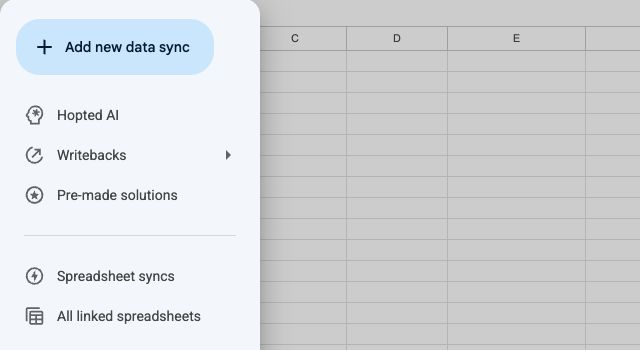
Chcete-li Hopted umožnit práci s touto tabulkou, povolte tabulku. Poté můžete vytvořit synchronizaci, použít hotové řešení nebo pomocí Hopted AI popsat své potřeby, pokud je tato funkce ve vašem účtu dostupná.
Účet Hopted zobrazený ve spodní části nabídky určuje, které připojené účty, synchronizace a nastavení fakturace používáte. Pokud jste členem více účtů, zkontrolujte jej.
Pokud tlačítko chybí
Ověřte, že je Hopted povolen ve stejném profilu Chrome jako vaše tabulka, a poté kartu znovu načtěte. Pokud se stále nezobrazuje, postupujte podle návodu Obnovení tlačítka Hopted.