安装 Hopted 并登录
将 Hopted 添加到 Chrome,在 Google Sheets 中使用。
Hopted 在 Google Sheets 内运行。请在电脑上使用 Chrome,并准备一个可以编辑目标电子表格的 Google 账号。
安装并打开 Hopted
- 打开 Chrome 应用商店中的 Hopted 官方页面。
- 添加扩展程序,并查看 Chrome 请求的权限。
- 打开或重新加载 Google 电子表格,选择 Sheets 工具栏中的 Hopted 按钮。
- 按照 Hopted 显示的步骤完成登录。如果您已受邀加入账户,请使用接收邀请的邮箱地址登录。
选择下一步操作
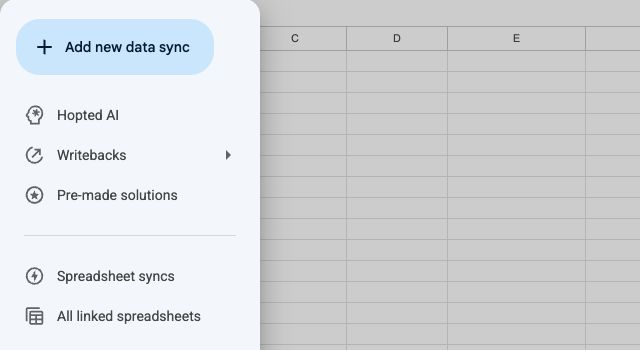
如需让 Hopted 操作此电子表格,请启用电子表格。之后可以创建同步任务、使用预设解决方案,或在账户提供 Hopted AI 时用它描述您的需求。
菜单底部显示的 Hopted 账户决定了当前使用的连接账户、同步任务和账单设置。如果您属于多个账户,请留意当前选择。
找不到按钮时怎么办
确认 Hopted 已在打开电子表格的同一 Chrome 个人资料中启用,然后重新加载标签页。如果按钮仍未出现,请按照恢复 Hopted 按钮中的步骤操作。