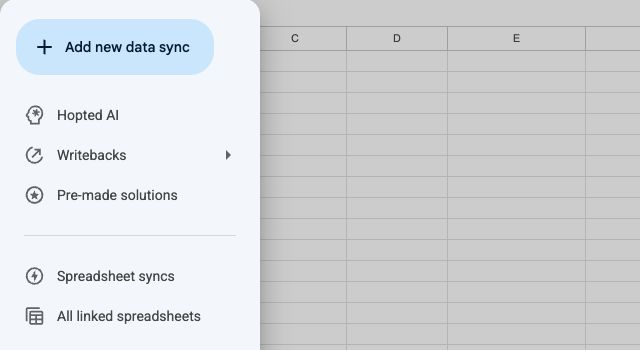
Instala Hopted e inicia sesión
Añade Hopted a Chrome y encuéntralo dentro de Google Sheets.
Hopted funciona dentro de Google Sheets. Empieza con Chrome en tu computadora y una cuenta de Google que pueda editar la hoja de cálculo que quieres utilizar.
Instalar y abrir Hopted
- Abre la ficha oficial de Hopted en Chrome Web Store.
- Añade la extensión y revisa los permisos que solicita Chrome.
- Abre o vuelve a cargar una hoja de cálculo de Google. Selecciona el botón Hopted en la barra de herramientas de Sheets.
- Completa los pasos de inicio de sesión que muestra Hopted. Si te han invitado a una cuenta, inicia sesión con la dirección de correo que recibió la invitación.
Elegir el siguiente paso
Para que Hopted pueda trabajar con esta hoja de cálculo, habilítala. Después podrás crear una sincronización, usar una solución prediseñada o describir lo que necesitas con Hopted AI cuando esté disponible en tu cuenta.
La cuenta de Hopted que aparece en la parte inferior del menú determina qué cuentas conectadas, sincronizaciones y ajustes de facturación estás utilizando. Compruébala cuando pertenezcas a más de una cuenta.
Si no aparece el botón
Confirma que Hopted está habilitado en el mismo perfil de Chrome que tu hoja de cálculo y vuelve a cargar la pestaña. Consulta Restaurar el botón de Hopted si sigue sin aparecer.