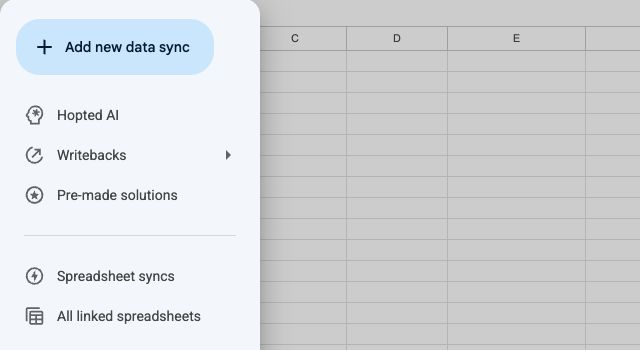
Hoptedをインストールしてログイン
HoptedをChromeに追加し、Google Sheetsで開きます。
HoptedはGoogle Sheets内で動作します。パソコンのChromeと、使用するスプレッドシートを編集できるGoogleアカウントを用意してください。
Hoptedをインストールして開く
- ChromeウェブストアのHopted公式ページを開きます。
- 拡張機能を追加し、Chromeが求める権限を確認します。
- Googleスプレッドシートを開くか再読み込みし、SheetsのツールバーにあるHoptedボタンを選択します。
- Hoptedに表示されるログイン手順を完了します。アカウントに招待されている場合は、招待を受け取ったメールアドレスでログインしてください。
次の手順を選ぶ
このスプレッドシートでHoptedを使うには、スプレッドシートを有効にします。その後、同期の作成、既成ソリューションの利用、アカウントで利用可能な場合はHopted AIへの依頼を行えます。
メニュー下部に表示されるHoptedアカウントによって、使用する連携アカウント、同期、請求設定が決まります。複数のアカウントに参加している場合は確認してください。
ボタンが表示されない場合
スプレッドシートと同じChromeプロフィールでHoptedが有効になっていることを確認し、タブを再読み込みします。表示されない場合は、Hoptedボタンを再表示する方法をご覧ください。