Installa Hopted e accedi
Aggiungi Hopted a Chrome e trovalo in Google Sheets.
Hopted funziona all'interno di Google Sheets. Inizia con Chrome sul computer e un account Google che possa modificare il foglio di lavoro desiderato.
Installa e apri Hopted
- Apri la pagina ufficiale di Hopted nel Chrome Web Store.
- Aggiungi l'estensione e controlla le autorizzazioni richieste da Chrome.
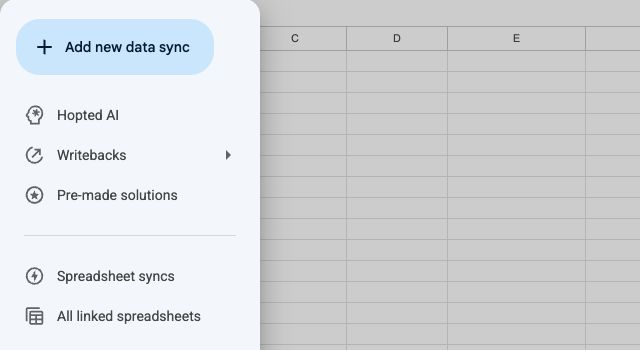
- Apri o ricarica un foglio Google. Seleziona il pulsante Hopted nella barra degli strumenti di Sheets.
- Completa i passaggi di accesso mostrati da Hopted. Se hai ricevuto un invito a un account, accedi con l'indirizzo email a cui è stato inviato.
Scegli il passo successivo
Per consentire a Hopted di lavorare con questo foglio, abilita il foglio di lavoro. Poi puoi creare una sincronizzazione, usare una soluzione predefinita o descrivere le tue esigenze a Hopted AI, se disponibile nel tuo account.
L'account Hopted mostrato in fondo al menu determina quali account collegati, sincronizzazioni e impostazioni di fatturazione stai usando. Controllalo se fai parte di più account.
Se il pulsante non compare
Verifica che Hopted sia abilitato nello stesso profilo Chrome del foglio di lavoro, poi ricarica la scheda. Segui Ripristinare il pulsante Hopted se ancora non compare.