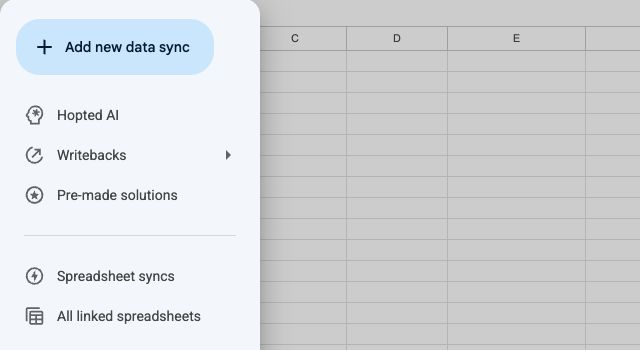
Zainstaluj Hopted i zaloguj się
Dodaj Hopted do Chrome i znajdź go w Google Sheets.
Hopted działa wewnątrz Google Sheets. Zacznij od Chrome na komputerze i konta Google z prawem do edycji wybranego arkusza.
Zainstaluj i otwórz Hopted
- Otwórz oficjalną stronę Hopted w Chrome Web Store.
- Dodaj rozszerzenie i sprawdź uprawnienia wymagane przez Chrome.
- Otwórz lub odśwież arkusz Google. Wybierz przycisk Hopted na pasku narzędzi Sheets.
- Wykonaj kroki logowania wyświetlane przez Hopted. Jeśli masz zaproszenie do konta, zaloguj się adresem e-mail, na który je wysłano.
Wybierz kolejny krok
Aby Hopted mógł pracować z tym arkuszem, włącz arkusz. Następnie możesz utworzyć synchronizację, użyć gotowego rozwiązania lub opisać potrzeby w Hopted AI, jeśli ta funkcja jest dostępna na koncie.
Konto Hopted widoczne u dołu menu określa używane połączone konta, synchronizacje i ustawienia rozliczeń. Sprawdzaj je, jeśli należysz do więcej niż jednego konta.
Jeśli brakuje przycisku
Potwierdź, że Hopted jest włączony w tym samym profilu Chrome co arkusz, a następnie odśwież kartę. Jeśli nadal się nie pojawia, skorzystaj z poradnika Przywracanie przycisku Hopted.