Installeer Hopted en meld je aan
Voeg Hopted toe aan Chrome en vind het in Google Sheets.
Hopted werkt binnen Google Sheets. Begin met Chrome op je computer en een Google-account dat de gewenste spreadsheet mag bewerken.
Hopted installeren en openen
- Open de officiële Hopted-pagina in de Chrome Web Store.
- Voeg de extensie toe en bekijk de rechten die Chrome vraagt.
- Open een Google-spreadsheet of laad deze opnieuw. Kies de knop Hopted in de Sheets-werkbalk.
- Voltooi de aanmeldstappen die Hopted toont. Ben je uitgenodigd voor een account? Log dan in met het e-mailadres waarop je de uitnodiging hebt ontvangen.
Je volgende stap kiezen
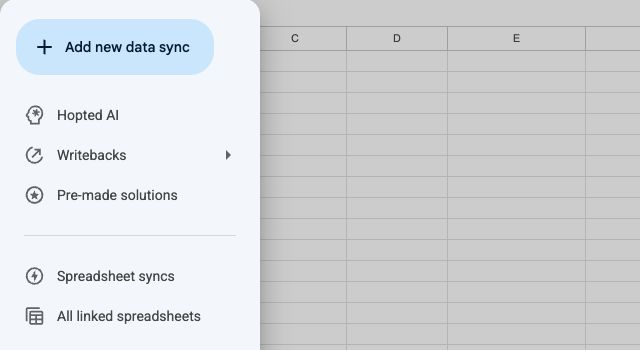
Schakel de spreadsheet in om Hopted ermee te laten werken. Daarna kun je een synchronisatie maken, een kant-en-klare oplossing gebruiken of je wensen beschrijven met Hopted AI als dit beschikbaar is in je account.
Het Hopted-account onderaan het menu bepaalt welke gekoppelde accounts, synchronisaties en factureringsinstellingen je gebruikt. Controleer dit wanneer je lid bent van meerdere accounts.
Als de knop ontbreekt
Controleer of Hopted is ingeschakeld in hetzelfde Chrome-profiel als je spreadsheet en laad het tabblad opnieuw. Volg De Hopted-knop herstellen als de knop nog steeds ontbreekt.