사라진 Hopted 버튼 복원
Hopted가 표시되지 않으면 확장 프로그램, 브라우저 프로필, 스프레드시트 탭을 확인하세요.
Hopted 버튼은 보통 Google Sheets 도구 모음에 표시됩니다. 찾을 수 없다면 아래 사항을 순서대로 확인하세요.
브라우저와 확장 프로그램 확인하기
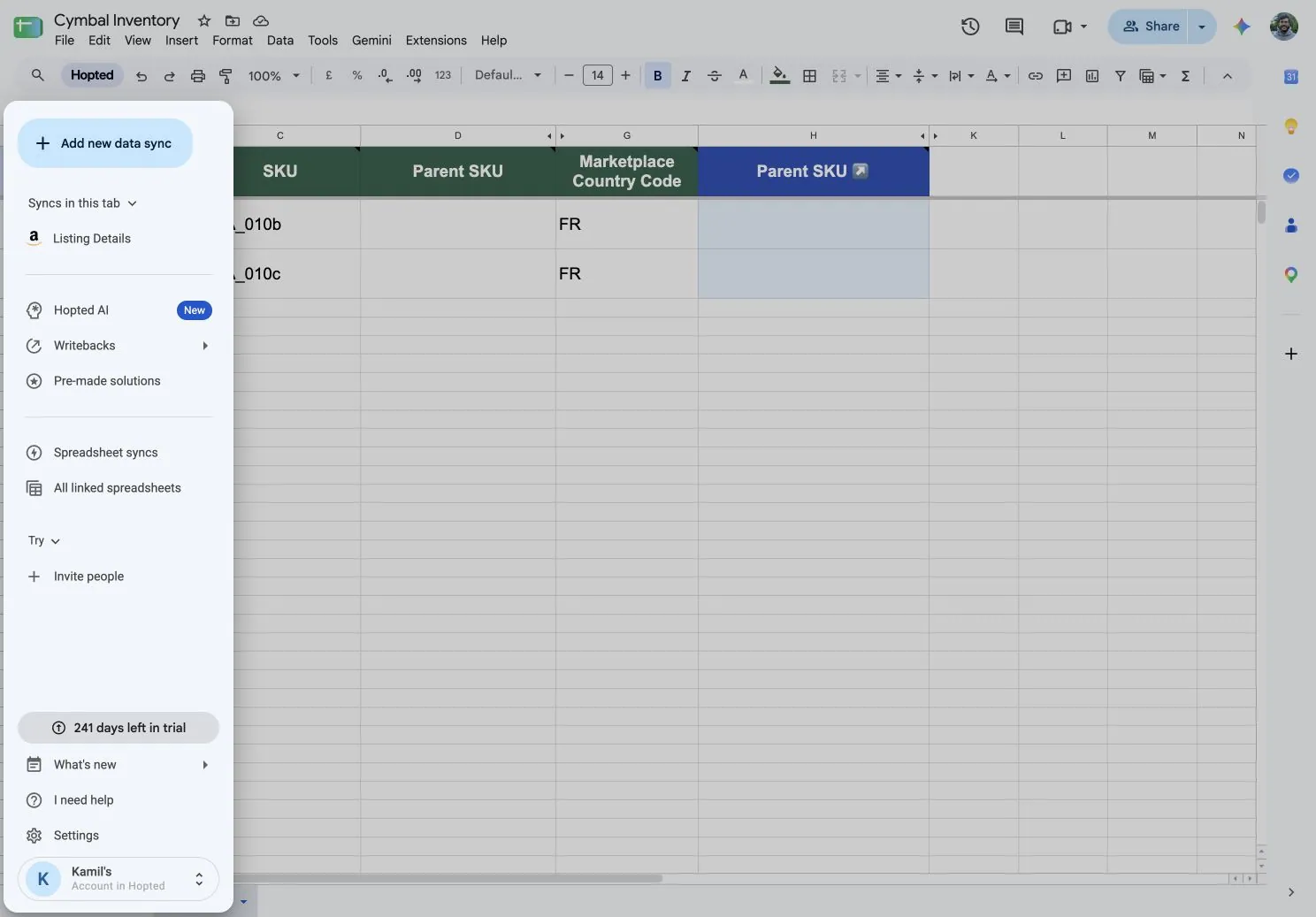
- 지원되는 데스크톱 브라우저에서 스프레드시트를 일반 수정 화면으로 여세요.
- 브라우저의 확장 프로그램 관리 화면을 열고 공식 Hopted 확장 프로그램이 설치되어 있으며 활성화되어 있는지 확인하세요.
- Hopted가 설치된 브라우저 프로필을 사용하고 있는지 확인하세요. 한 프로필에 설치한 확장 프로그램이 다른 프로필에도 자동으로 설치되지는 않습니다.
- Google Sheets 탭으로 돌아와 새로고침하세요.
브라우저에서 권한이 필요하거나 확장 프로그램이 비활성화되었다는 알림이 표시되면 내용을 확인하고 안내를 따르세요. 조직의 브라우저 정책에 따라 관리자의 도움이 필요할 수 있습니다.
브라우저 도구 모음의 아이콘은 별도 탭에서 Hopted Settings를 엽니다. 스프레드시트의 사이드바를 열려면 Google Sheets 안의 Hopted 버튼을 사용하세요. Hopted에 접근하는 두 가지 방법을 참고하세요.
버튼은 있지만 Hopted가 열리지 않는 경우
- 로그인 요청을 완료하세요.
- Google 스프레드시트 접근 권한을 확인하세요.
- Hopted가 표시된 주소와 스프레드시트를 공유하도록 요청하면 스프레드시트에서 Hopted 활성화를 따르세요.
- 새로고침 전에 저장하지 않은 작업 내용을 안전하게 보관하세요.
- 확장 프로그램 업데이트 후에는 Hopted 대화상자를 닫고 스프레드시트를 새로고침해 보세요.
확인 결과와 함께 도움 요청하기
버튼이 여전히 없으면 브라우저 이름과 버전, Hopted 확장 프로그램 버전, 문제가 한 스프레드시트에서만 발생하는지 모든 스프레드시트에서 발생하는지를 알려 지원팀에 문의하세요.
도움이 된다면 관계없는 계정이나 사업 정보를 가린 도구 모음 스크린샷을 첨부하세요.