Vendor Customer Feedback : exporter et synchroniser vers Google Sheets
Importez les thèmes des avis produits, extraits, effets sur les notes et tendances dans Google Sheets, ainsi que les thèmes et tendances des retours par catégorie.
Ce que ce rapport vous apprend
Vendor Customer Feedback importe dans Google Sheets les dernières analyses d’Amazon sur les avis et retours produits via Data Kiosk. Comparez les thèmes positifs et négatifs des avis, examinez des extraits ou explorez leur effet sur les notes. Les analyses des avis incluent le contexte de l’ASIN et de sa catégorie ; les thèmes de retour concernent la catégorie plutôt que les retours individuels de produits.
Colonnes utiles pour commencer
- ASIN et Parent ASIN — Gardez le contexte produit visible.
- Feedback scope — Distinguez les lignes relatives à un ASIN de celles relatives à une catégorie de nœud de navigation.
- Review sentiment et Feedback topic — Séparez les thèmes positifs et négatifs.
- Review mentions et Topic occurrence % — Examinez la fréquence des thèmes lorsque ces données sont disponibles.
- Review snippet — Lisez les extraits renvoyés dans le mode correspondant.
- ASIN star rating impact — Explorez l’effet des thèmes indiqué par Amazon dans le mode d’impact sur les notes.
- Trend period start et Trend period end — Conservez les fenêtres de comparaison d’Amazon dans les modes de tendance.
Comment exporter Vendor Customer Feedback vers Google Sheets
1. Connecter Amazon Vendor Central à Google Sheets
Installez Hopted et connectez-vous. Ouvrez votre feuille Google Sheets, cliquez sur Hopted, puis sur Add new data sync et Amazon Vendor Central. Sélectionnez vos comptes fournisseurs.
Commencez avec un seul compte fournisseur et une seule marketplace pour comparer facilement le premier import avec Vendor Central. Ajoutez d’autres comptes après avoir vérifié que leur couverture produit et leurs paramètres de reporting conviennent à votre analyse.

2. Choisir le rapport et les premières colonnes
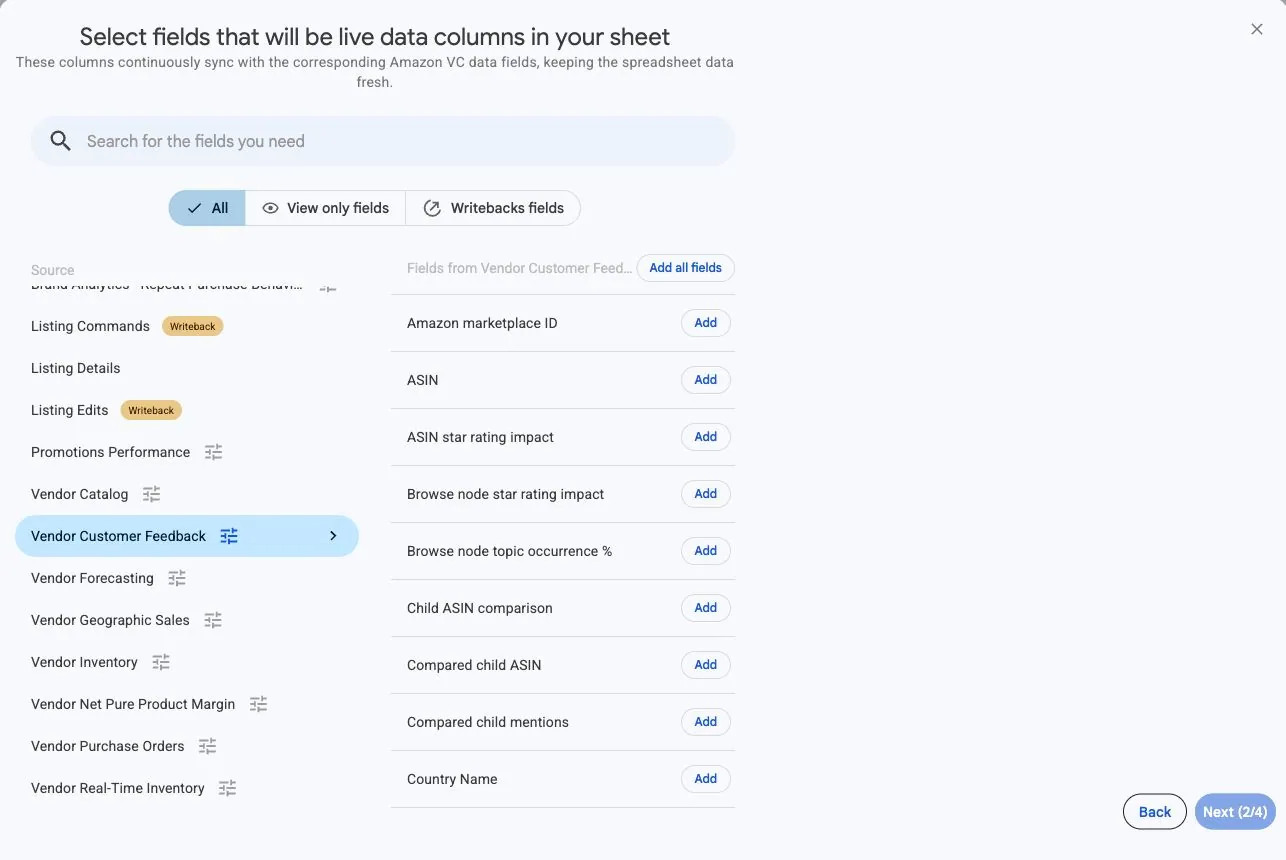
Choisissez Vendor Customer Feedback et ajoutez les colonnes nécessaires.
Pour un premier import Review topic, commencez par ASIN, Parent ASIN, Feedback scope, Review sentiment, Feedback topic, Review mentions et Topic occurrence %. Conservez le contexte du compte et de la marketplace. Les colonnes sélectionnées déterminent le détail des avis et retours. Conservez une seule vue détaillée par synchronisation et ajoutez les champs compatibles avec la question à laquelle vous souhaitez répondre.
3. Définir les options de la source
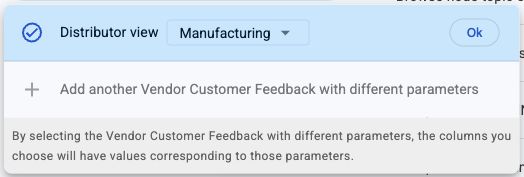
Choisissez Distributor view dans les paramètres de la source. Commencez par ajouter les colonnes pour une vue d’ensemble Review topic. Hopted détermine la vue des avis et retours à partir des champs sélectionnés et vous demande à quoi ils se rapportent si le choix n’est pas clair. Les autres vues comprennent les sous-thèmes d’avis, extraits, ASIN enfants comparés, effets sur les notes, tendances des avis, ainsi que les thèmes et tendances des retours par catégorie.
Utilisez une synchronisation distincte pour chaque vue détaillée nécessaire. Par exemple, conservez Review topic comme vue d’ensemble et créez une autre synchronisation avec Review snippet pour examiner les extraits. Cette source n’a pas de sélecteur Include records from : modifier la fréquence d’actualisation récupère les dernières analyses disponibles, pas un mois historique choisi.
4. Vérifier les filtres facultatifs
Laissez les filtres non définis pour le premier examen, ou limitez les lignes à un ASIN que vous connaissez. Un import de thèmes peut contenir plusieurs lignes par produit, avec des sentiments et périmètres différents. Évitez un filtre qui supprime les lignes de comparaison que vous souhaitez conserver.
5. Choisir une fréquence d’actualisation
Choisissez la fréquence et l’heure adaptées à votre analyse. Vérifiez le fuseau horaire affiché pour votre compte Hopted. Une actualisation quotidienne est un bon point de départ pour une analyse quotidienne, mais le calendrier de publication d’Amazon détermine toujours quand les nouvelles données deviennent disponibles.

6. Créer la synchronisation et vérifier les lignes importées
Vérifiez la configuration et choisissez Create new Sync. Contrôlez les lignes importées avant d’ajouter des calculs.
Vérifiez Feedback scope et Review sentiment avant de comparer des lignes. Dans le mode Review topic, vérifiez l’affichage de Topic occurrence %. Dans les modes de tendance, conservez Trend comparison population, Trend period start et Trend period end. Dans le mode d’extraits, conservez Snippet level et Snippet position si vous devez distinguer les extraits répétés.
Comment utiliser le rapport
Utilisez les thèmes négatifs des avis pour définir les produits ou offres à examiner en priorité, puis lisez les extraits pour en comprendre le contexte. Comparez un ASIN à son parent ou à sa catégorie lorsque ces champs sont disponibles. Passez à Return topic pour examiner les thèmes de retour de la catégorie, ou sélectionnez un mode de tendance pour étudier les populations et fenêtres de comparaison propres à Amazon.
Repérer les thèmes à examiner de plus près
Commencez par les lignes négatives Review topic d’un ASIN. Comparez Topic occurrence % à Parent ASIN topic occurrence % et Browse node topic occurrence % lorsque ces champs sont disponibles. Si la valeur de l’ASIN est 30 et celle de la catégorie 15, l’écart est de 15 points de pourcentage. Il ne s’agit ni de 15 avis, ni de la preuve d’un défaut du produit. Review mentions fournit un nombre distinct lorsqu’il est disponible.
Lire le contexte d’un thème
Créez une synchronisation Review snippet pour le même compte, la même marketplace, la même vue et le même ASIN. Conservez ensemble Feedback topic, Review subtopic, Review snippet et les champs identifiant l’extrait. Lisez plusieurs extraits avant de décider si le problème concerne la conception du produit, les instructions ou les attentes créées par l’offre. Review star rating impact est un autre mode distinct pour explorer l’effet des thèmes indiqué par Amazon ; il ne prouve pas qu’une modification proposée améliorera les notes.
Comparer les tendances sans mélanger les populations
Dans Review topic trend, comparez le même thème, sentiment, périmètre et Trend comparison population sur les fenêtres renvoyées par Amazon. Gardez les dates d’origine visibles au lieu de présenter chaque ligne comme un mois calendaire. Dans Return topic ou Return topic trend, décrivez le résultat comme une analyse des retours de la catégorie. Un thème de retour fréquent dans une catégorie justifie d’examiner votre produit ; il ne représente pas le nombre de ses unités retournées.
Ce qu’il faut vérifier avant de comparer les résultats
Cette source renvoie les dernières analyses disponibles et ne possède aucun sélecteur de plage de dates historique. Les périodes de tendance proviennent d’Amazon et ne couvrent pas forcément un mois. N’additionnez pas les fenêtres de tendance qui se chevauchent et ne mélangez pas les populations d’ASIN et de catégories. Les colonnes disponibles dépendent du détail des avis et retours sélectionné ; les champs vides peuvent correspondre à des indicateurs indisponibles.
Topic occurrence % est exprimé en points de pourcentage : 50 signifie 50 %. Appliquer directement le format Pourcentage à 50 afficherait 5 000 %. Conservez la valeur sous forme de nombre ou divisez-la par 100 avant d’appliquer ce format.
Questions et réponses
Puis-je sélectionner les données d’avis et de retours d’un mois précédent ?
Non. Cette source renvoie les dernières analyses disponibles d’Amazon. Les modes de tendance conservent les périodes de comparaison d’Amazon au lieu de sélectionner un état mensuel historique.
Les thèmes de retour constituent-ils la liste de mes produits retournés ?
Non. Les thèmes de retour décrivent la catégorie de produits du nœud de navigation. Utilisez les rapports de retours produits pour obtenir les enregistrements individuels.
Pourquoi les colonnes disponibles ont-elles changé ?
Hopted détermine la vue des avis et retours à partir des colonnes sélectionnées. Les thèmes d’avis, extraits, impacts et tendances décrivent des lignes différentes et proposent des champs compatibles. Ajoutez les champs de la vue souhaitée ; si Hopted vous le demande, choisissez à quoi ils se rapportent.
Pourquoi Review mentions est-il vide sur les lignes de catégorie ?
Review mentions est disponible pour les lignes de thèmes et sous-thèmes d’ASIN, pas pour celles des catégories de nœuds de navigation. Vérifiez Feedback scope et le mode sélectionné. Un nombre vide ne prouve pas que personne n’a mentionné le thème.
Sources et vérifications
Les noms de rapports, exemples de champs et paramètres correspondent à la configuration de la source prise en charge par Hopted au 16 novembre 2026.
Consultez le connecteur Amazon Vendor Central ou revenez au répertoire des rapports Vendor Central.
