Vendor Customer Feedback: export a synchronizace do Google Sheets
Načítejte témata recenzí produktů, úryvky, vliv na hodnocení a trendy do Google Sheets spolu s tématy a trendy vracení zboží v kategorii.
Co tento report ukazuje
Vendor Customer Feedback načítá přes Data Kiosk nejnovější poznatky Amazonu z recenzí produktů a vracení zboží do Google Sheets. Porovnávejte pozitivní a negativní témata recenzí, prohlížejte si úryvky nebo zkoumejte vliv na hodnocení. Poznatky z recenzí obsahují kontext ASIN a produktové kategorie; témata vracení popisují kategorii, nikoli jednotlivá vrácení produktů.
Užitečné sloupce pro začátek
- ASIN a Parent ASIN — Ponechte viditelný kontext produktu.
- Feedback scope — Rozlišujte řádky ASIN a kategorie browse node.
- Review sentiment a Feedback topic — Oddělte pozitivní a negativní témata.
- Review mentions a Topic occurrence % — Sledujte četnost témat tam, kde je dostupná.
- Review snippet — Přečtěte si vrácené úryvky v režimu snippet.
- ASIN star rating impact — Prozkoumejte vliv tématu na hodnocení vykázaný Amazonem v režimu impact.
- Trend period start a Trend period end — Zachovejte srovnávací okna Amazonu v režimech trendů.
Jak exportovat Vendor Customer Feedback do Google Sheets
1. Propojte Amazon Vendor Central s Google Sheets
Nainstalujte Hopted a přihlaste se. Otevřete Google Sheet, klikněte na Hopted, poté na Add new data sync a Amazon Vendor Central. Vyberte své dodavatelské účty.
Začněte jedním dodavatelským účtem a tržištěm, aby se první import dal snadno porovnat s Vendor Central. Další účty přidejte po ověření, že jejich pokrytí produktů a nastavení vykazování odpovídá zamýšlenému přehledu.

2. Vyberte report a výchozí sloupce
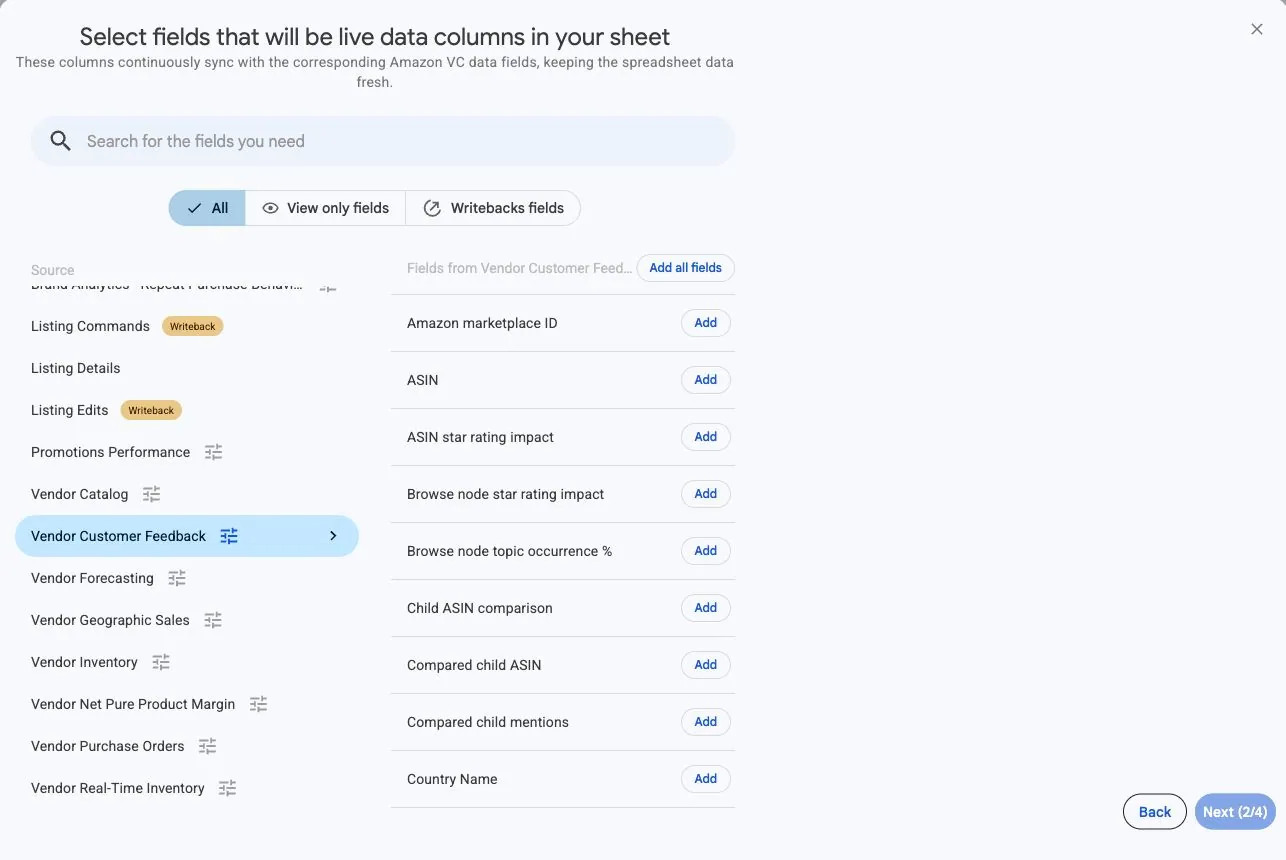
Zvolte Vendor Customer Feedback a přidejte potřebné sloupce.
Pro první import Review topic začněte poli ASIN, Parent ASIN, Feedback scope, Review sentiment, Feedback topic, Review mentions a Topic occurrence %. Zachovejte kontext účtu a tržiště. Vybrané sloupce určují detail zpětné vazby. V každé synchronizaci ponechte jedno zobrazení detailu a přidejte kompatibilní pole pro otázku, kterou chcete zodpovědět.
3. Nastavte možnosti zdroje
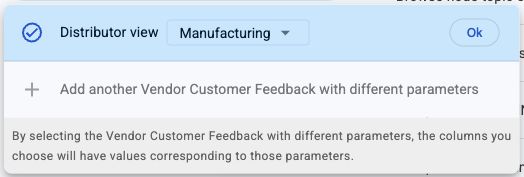
V nastavení zdroje zvolte Distributor view. Nejprve přidejte sloupce pro přehled Review topic. Hopted určuje zobrazení zpětné vazby podle vybraných polí a při nejasné volbě se zeptá, k čemu se vztahují. Další zobrazení zahrnují podtémata recenzí, úryvky, porovnávané podřízené ASIN, vliv na hodnocení, trendy recenzí a témata i trendy vracení zboží v kategorii.
Pro každé potřebné zobrazení detailu použijte samostatnou synchronizaci. Například ponechte Review topic jako přehled a pro prohlížení úryvků vytvořte další synchronizaci s Review snippet. Tento zdroj nemá volbu Include records from: změna plánu obnovování načte nejnovější dostupné poznatky, nikoli vybraný historický měsíc.
4. Zkontrolujte volitelné filtry
Pro první kontrolu ponechte filtry nenastavené, nebo řádky omezte na známý ASIN. Import témat může obsahovat několik řádků na produkt s různým sentimentem a rozsahem. Vyhněte se filtru, který odstraní srovnávací řádky, jež chcete zachovat.
5. Zvolte plán obnovování
Zvolte frekvenci a čas odpovídající vašim kontrolám. Ověřte časové pásmo uvedené pro váš účet Hopted. Denní obnovení je praktickým výchozím bodem pro denní kontrolu, ale o dostupnosti nových dat nadále rozhoduje načasování zveřejňování Amazonem.

6. Vytvořte Sync a zkontrolujte importované řádky
Zkontrolujte nastavení a zvolte Create new Sync. Před přidáním výpočtů zkontrolujte importované řádky.
Před porovnáváním řádků zkontrolujte Feedback scope a Review sentiment. V režimu Review topic ověřte zobrazení Topic occurrence %. V režimech trendů ponechte Trend comparison population, Trend period start a Trend period end. V režimu úryvků ponechte Snippet level a Snippet position, pokud potřebujete rozlišit opakované úryvky.
Jak report používat
Negativní témata recenzí použijte k určení priorit při prověřování produktů nebo nabídek a poté si přečtěte úryvky pro doplnění kontextu. Tam, kde jsou tato pole dostupná, porovnejte ASIN s jeho nadřazeným produktem nebo kategorií. Přepněte na Return topic pro témata vracení zboží v kategorii nebo zvolte režim trendu a prohlédněte si původní srovnávané skupiny a časová okna Amazonu.
Najděte témata zasluhující podrobnější kontrolu
Začněte negativními řádky Review topic pro jeden ASIN. Porovnejte Topic occurrence % s Parent ASIN topic occurrence % a Browse node topic occurrence %, pokud jsou dostupné. Pokud má ASIN hodnotu 30 a srovnání kategorie 15, rozdíl je 15 procentních bodů. Nejde o počet 15 recenzí ani o důkaz vady produktu. Samostatný počet poskytuje Review mentions tam, kde je dostupný.
Přečtěte si kontext tématu
Vytvořte synchronizaci Review snippet pro stejný účet, tržiště, zobrazení a ASIN. Ponechte pohromadě Feedback topic, Review subtopic, Review snippet a pole identifikující úryvek. Než určíte, zda problém souvisí s návrhem produktu, návodem nebo očekáváním z nabídky, přečtěte si několik úryvků. Review star rating impact je další samostatný režim pro zkoumání vlivu tématu vykázaného Amazonem; nedokazuje, že konkrétní navržená změna zlepší hodnocení.
Porovnávejte trendy bez míchání skupin
V Review topic trend porovnávejte stejné téma, sentiment, rozsah a Trend comparison population v časových oknech vrácených Amazonem. Ponechte viditelná původní data namísto přejmenování každého řádku na kalendářní měsíc. V Return topic nebo Return topic trend popisujte výsledek jako poznatek o vracení zboží v kategorii. Časté téma vracení v kategorii je důvodem k prověření vašeho produktu, nikoli počtem jeho vrácených kusů.
Co zkontrolovat před porovnáváním výsledků
Tento zdroj vrací nejnovější dostupné poznatky a nemá výběr historického rozsahu dat. Období trendů pocházejí od Amazonu a nemusí trvat jeden měsíc. Nesčítejte překrývající se okna trendů a nemíchejte skupiny ASIN s kategoriemi. Dostupné sloupce závisí na zvoleném detailu zpětné vazby; prázdné hodnoty mohou znamenat nedostupné metriky.
Topic occurrence % používá procentní body: 50 znamená 50 %. Přímé použití běžného procentního formátování na hodnotu 50 by zobrazilo 5 000 %. Ponechte hodnotu jako číslo nebo ji před procentním formátováním vydělte 100.
Otázky a odpovědi
Mohu vybrat zpětnou vazbu za minulý měsíc?
Ne. Tento zdroj vrací nejnovější poznatky dostupné u Amazonu. Režimy trendů zachovávají srovnávací období Amazonu, místo aby vybíraly historický měsíční snímek.
Jsou témata vracení zboží seznamem mých vrácených produktů?
Ne. Témata vracení zboží popisují kategorii produktů v browse node. Pro jednotlivé záznamy o vrácení použijte reporty vrácených produktů.
Proč se změnily dostupné sloupce?
Hopted určuje zobrazení zpětné vazby podle vybraných sloupců. Témata recenzí, úryvky, vliv na hodnocení a trendy popisují různé řádky a nabízejí kompatibilní pole. Přidejte pole pro potřebné zobrazení; pokud budete vyzváni, vyberte, k čemu se vztahují.
Proč jsou zmínky v recenzích na řádcích kategorií prázdné?
Review mentions je dostupné pro řádky témat a podtémat ASIN, nikoli pro řádky kategorií browse node. Zkontrolujte Feedback scope a vybraný režim. Prázdný počet není důkazem, že téma nikdo nezmínil.
Zdroje a ověření
Názvy reportů, příklady polí a nastavení odpovídají podporované konfiguraci zdroje v Hopted k 16. listopadu 2026.
Podívejte se na konektor Amazon Vendor Central nebo se vraťte do přehledu reportů Vendor Central.
