ベンダー向け顧客フィードバック:Google Sheetsへの出力と同期
商品レビューのトピック、抜粋、評価への影響、傾向と、カテゴリー別の返品トピックや傾向をGoogle Sheetsに取り込みます。
このレポートでわかること
ベンダー向け顧客フィードバックでは、Data Kioskを通じてAmazonの取得可能な最新の商品レビュー・返品分析をGoogle Sheetsに取り込みます。肯定的・否定的なレビュートピックの比較、抜粋の確認、評価への影響の分析ができます。レビュー分析にはASINと商品カテゴリーの情報が含まれますが、返品トピックはカテゴリー全体を示し、個々の商品の返品記録ではありません。
最初に選ぶとよい列
- ASINとParent ASIN — 商品を識別する情報を残します。
- Feedback scope — ASINの行とブラウズノードのカテゴリー行を区別します。
- Review sentimentとFeedback topic — 肯定的なテーマと否定的なテーマを分けます。
- Review mentionsとTopic occurrence % — データがある場合に、トピックの出現頻度を確認します。
- Review snippet — スニペットモードで返された抜粋を読みます。
- ASIN star rating impact — 影響分析モードで、Amazonが報告するトピックの影響を確認します。
- Trend period startとTrend period end — トレンドモードでAmazonの比較期間を残します。
ベンダー向け顧客フィードバックをGoogle Sheetsに出力する方法
1. Amazon Vendor CentralをGoogle Sheetsにつなぐ
Hoptedをインストールしてログインします。Google Sheetsを開き、Hoptedをクリックして、Add new data sync、Amazon Vendor Centralの順に選びます。ベンダーアカウントを選択してください。
まず1つのベンダーアカウントとマーケットプレイスに絞ると、初回の取り込みをVendor Centralと比較しやすくなります。他のアカウントの商品範囲と集計設定が今回の確認目的に合うことを確かめてから追加してください。

2. レポートと最初の列を選ぶ
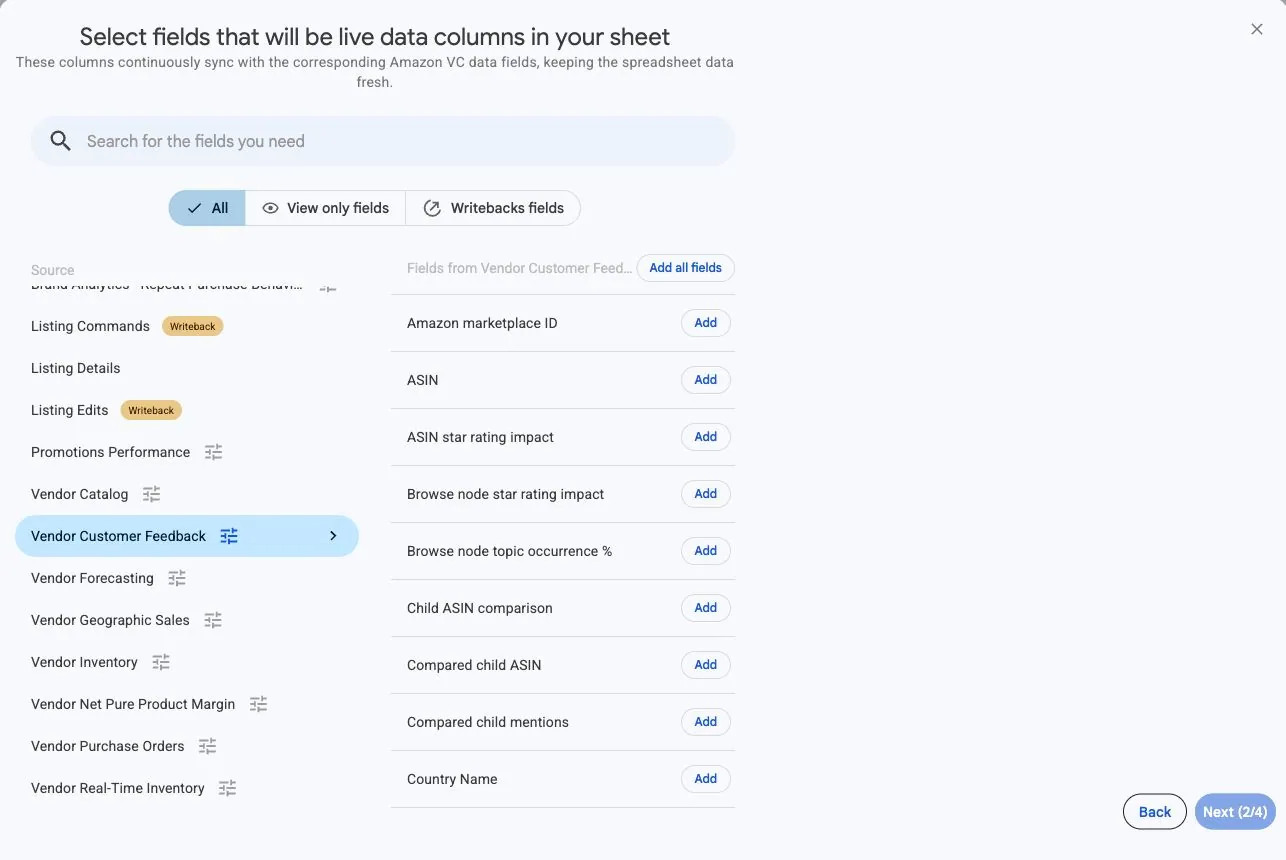
Vendor Customer Feedbackを選び、必要な列を追加します。
最初のReview topicの取り込みでは、ASIN、Parent ASIN、Feedback scope、Review sentiment、Feedback topic、Review mentions、Topic occurrence %から始めます。アカウントとマーケットプレイスの情報を残してください。選択した列によってフィードバックの詳細が決まります。1つの同期には1種類の詳細ビューを使い、調べたい内容に対応する項目を追加します。
3. データソースのオプションを設定する
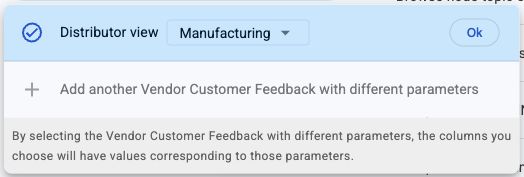
データソース設定でDistributor viewを選びます。まずReview topicの概要に必要な列を追加してください。Hoptedは選択した項目からフィードバックのビューを判断し、特定できない場合は、どの対象に関するものかを尋ねます。ほかにレビューのサブトピック、抜粋、比較対象の子ASIN、評価への影響、レビュー傾向、カテゴリーの返品トピックと傾向のビューがあります。
必要な詳細ビューごとに別の同期を作ります。例えばReview topicを概要とし、抜粋を確認するためにReview snippetの同期を別に作ります。このデータソースにはInclude records fromの選択欄はありません。更新スケジュールを変えても、取得するのは最新の分析情報であり、過去の特定月ではありません。
4. 任意のフィルターを確認する
初回の確認ではフィルターを設定せず、またはよく知っているASINに絞ります。トピックの取り込みでは、1商品に対して感情や範囲が異なる複数行が返る場合があります。残したい比較用の行を除外するフィルターは避けてください。
5. 更新スケジュールを選ぶ
確認する業務に合う頻度と時刻を選び、Hoptedアカウントに表示されるタイムゾーンを確認します。毎日の確認には毎日更新から始めると実用的ですが、新しいデータが取得可能になる時期はAmazonの公開タイミングで決まります。

6. 同期を作成し、取り込まれた行を確認する
設定を確認し、Create new Syncを選択します。計算を追加する前に、取り込まれた行を確認してください。
行を比較する前にFeedback scopeとReview sentimentを確認します。Review topicモードではTopic occurrence %の表示を確認してください。トレンドモードではTrend comparison population、Trend period start、Trend period endを残します。スニペットモードで重複する抜粋を区別する必要がある場合は、Snippet levelとSnippet positionを保持します。
レポートの使い方
否定的なレビュートピックから、調査すべき商品や出品情報の優先順位を付け、抜粋を読んで背景を確認します。該当する項目がある場合は、ASINを親ASINやカテゴリーと比較してください。Return topicでカテゴリーの返品テーマを確認するか、トレンドモードを選んでAmazonが提供する比較対象集団と期間を確認します。
詳しく確認すべきトピックを見つける
まず1つのASINの否定的なReview topic行を確認します。データがある場合は、Topic occurrence %をParent ASIN topic occurrence %やBrowse node topic occurrence %と比較してください。ASINの値が30、カテゴリーの比較値が15なら、差は15パーセントポイントです。レビュー15件という件数でも、商品に欠陥がある証拠でもありません。件数は、取得できる場合にReview mentionsが別に提供します。
トピックの背景を読む
同じアカウント、マーケットプレイス、ビュー、ASINでReview snippetの同期を作ります。Feedback topic、Review subtopic、Review snippetと、抜粋を識別する項目を一緒に残してください。商品設計、説明書、出品情報による期待のどれに関する問題か判断する前に、複数の抜粋を読みます。Review star rating impactはAmazonが報告するトピックの影響を調べる別のモードであり、提案した特定の変更によって評価が改善することの証明にはなりません。
対象集団を混ぜずに傾向を比較する
Review topic trendでは、同じトピック、感情、範囲、Trend comparison populationを、Amazonから返された期間で比較します。各行を暦月と呼び替えず、元の日付を残してください。Return topicやReturn topic trendの結果は、カテゴリーの返品分析として説明します。よく現れるカテゴリーの返品テーマは自社商品を調べるきっかけになりますが、その商品の返品点数ではありません。
比較前の確認事項
このデータソースは取得可能な最新の分析情報を返し、過去の日付範囲は指定できません。トレンドの期間はAmazonが提供し、1か月とは限りません。重複するトレンド期間を合計したり、ASINとカテゴリーの対象集団を混ぜたりしないでください。利用できる列は選択したフィードバックの詳細によって変わり、空欄は指標が取得できないことを示す場合があります。
Topic occurrence %は百分率の数値で、50は50%を意味します。50に通常のパーセント形式を直接適用すると5,000%と表示されます。数値のまま扱うか、100で割ってからパーセント形式を適用してください。
よくある質問
過去の月のフィードバックを指定できますか?
いいえ。このデータソースはAmazonの取得可能な最新の分析情報を返します。トレンドモードではAmazonの比較期間を保持するもので、過去の月のスナップショットを選ぶことはできません。
返品トピックは自社商品の返品一覧ですか?
いいえ。返品トピックはブラウズノードの商品カテゴリーに関するものです。個別の返品記録が必要な場合は、商品の返品レポートを利用してください。
利用できる列が変わったのはなぜですか?
Hoptedは選択した列からフィードバックのビューを判断します。レビュートピック、抜粋、影響、トレンドは異なる行を示し、それぞれに対応する項目があります。必要なビューの項目を追加し、尋ねられた場合は、どの対象に関するものかを選んでください。
カテゴリー行でレビュー言及数が空欄なのはなぜですか?
Review mentionsはASINのトピック・サブトピック行で利用でき、ブラウズノードのカテゴリー行では利用できません。Feedback scopeと選択したモードを確認してください。件数の空欄は、そのトピックへの言及がない証拠にはなりません。
出典と確認
レポート名、項目例、設定は、2026年11月16日時点でHoptedが対応するデータソースの構成に基づいています。
Amazon Vendor Centralコネクターを確認するか、Vendor Centralレポート一覧に戻ってください。
