供应商客户反馈:导出并同步至 Google Sheets
将商品评论主题、摘录、评分影响和趋势,以及品类退货主题和趋势导入 Google Sheets。
这份报表能告诉您什么
供应商客户反馈通过 Data Kiosk 将亚马逊最新可用的商品评论和退货分析导入 Google Sheets。比较正面与负面评论主题、查看摘录,或研究评分影响。评论分析包含 ASIN 和商品品类信息;退货主题描述品类情况,并非单件商品的退货记录。
适合起步的实用数据列
- ASIN 和 Parent ASIN — 保留商品信息。
- Feedback scope — 区分 ASIN 行和浏览节点品类行。
- Review sentiment 和 Feedback topic — 区分正面和负面主题。
- Review mentions 和 Topic occurrence % — 在有数据时查看主题出现频率。
- Review snippet — 在摘录模式中阅读返回的片段。
- ASIN star rating impact — 在影响模式中研究亚马逊报告的主题影响。
- Trend period start 和 Trend period end — 在趋势模式中保留亚马逊的对比时间窗口。
如何将供应商客户反馈导出至 Google Sheets
1. 将 Amazon Vendor Central 连接至 Google Sheets
安装 Hopted并登录。打开您的 Google 表格,点击 Hopted,然后选择 Add new data sync 和 Amazon Vendor Central。选择您的供应商账户。
先使用一个供应商账户和站点,让首次导入便于与 Vendor Central 比较。确认其他账户的商品覆盖范围和报告设置符合本次查看目的后,再添加其他账户。

2. 选择报表和初始列
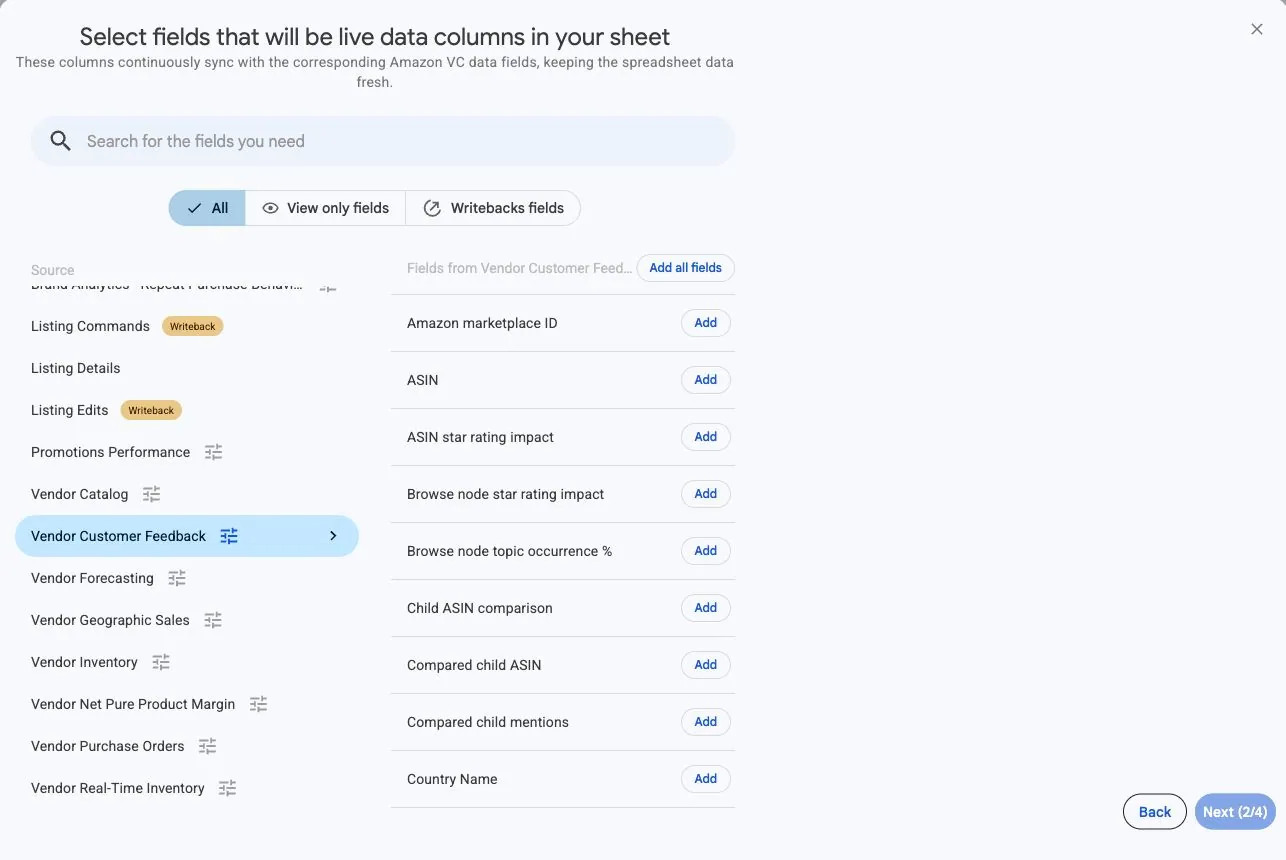
选择 Vendor Customer Feedback 并添加所需列。
首次导入 Review topic 时,先添加 ASIN、Parent ASIN、Feedback scope、Review sentiment、Feedback topic、Review mentions 和 Topic occurrence %。保留账户和站点信息。所选列会决定反馈明细。每个同步保留一种明细视图,并添加与要回答的问题相匹配的兼容字段。
3. 设置数据源选项
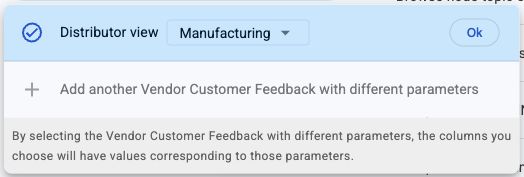
在数据源设置中选择 Distributor view。先添加 Review topic 概览所需的列。Hopted 根据所选字段确定反馈视图;选择不明确时,它会询问字段关联的对象。其他视图包括评论子主题、摘录、用于比较的子 ASIN、评分影响、评论趋势,以及品类退货主题和趋势。
为每个需要的明细视图建立单独同步。例如,将 Review topic 作为概览,再用 Review snippet 创建另一个同步以查看摘录。此数据源没有 Include records from 选择器:更改刷新计划会获取最新可用的分析结果,无法指定某个历史月份。
4. 检查可选筛选条件
首次查看时可不设筛选条件,也可将行缩小至熟悉的 ASIN。主题导入可能为每件商品返回多行,情感和范围各不相同。避免使用会移除所需比较行的筛选条件。
5. 选择刷新计划
选择适合您查看需求的频率和时间。检查 Hopted 账户显示的时区。每日查看时,可先采用每日刷新,但新数据何时可用仍由亚马逊自己的发布时间决定。

6. 创建同步并检查导入的行
检查配置,然后选择 Create new Sync。添加计算前,请先检查导入的行。
比较数据行前,先检查 Feedback scope 和 Review sentiment。在 Review topic 模式中,核实 Topic occurrence % 的显示方式。趋势模式中,保留 Trend comparison population、Trend period start 和 Trend period end。摘录模式中,如果需要区分重复摘录,请保留 Snippet level 和 Snippet position。
如何使用该报表
利用负面评论主题确定优先调查哪些商品或商品信息,再阅读摘录了解背景。在相关字段可用时,将 ASIN 与其父 ASIN 或品类比较。切换至 Return topic 查看品类退货主题,或选择趋势模式,检查亚马逊原生的对比对象范围和时间窗口。
找出值得进一步查看的主题
先查看一个 ASIN 的负面 Review topic 行。在数据可用时,将 Topic occurrence % 与 Parent ASIN topic occurrence % 和 Browse node topic occurrence % 比较。如果 ASIN 的值为 30,品类对比值为 15,差距就是 15 个百分点。这不是 15 条评论的计数,也不是商品存在缺陷的证据。有数据时,Review mentions 会另外提供次数。
了解主题背后的背景
针对相同账户、站点、视图和 ASIN 创建 Review snippet 同步。将 Feedback topic、Review subtopic、Review snippet 和用于标识摘录的字段一并保留。先阅读多条摘录,再判断问题涉及商品设计、说明,还是商品信息带来的预期。Review star rating impact 是另一个独立模式,用于探索亚马逊报告的主题影响;它不能证明某项拟议修改一定能提高评分。
比较趋势时避免混合统计对象
在 Review topic trend 中,跨亚马逊返回的时间窗口比较相同的主题、情感、范围和 Trend comparison population。保留原始日期,不要将每行重新标为一个日历月。在 Return topic 或 Return topic trend 中,应将结果描述为品类退货分析。频繁出现的品类退货主题值得调查您的商品,但不是该商品退货件数的统计。
对比分析前需要注意的事项
此数据源返回最新可用的分析结果,没有历史日期范围选择器。趋势期间由亚马逊提供,不一定覆盖一个月。不要对重叠的趋势时间窗口求和,也不要混合 ASIN 与品类的统计对象。可用列取决于所选反馈明细;空值可能表示该指标不可用。
Topic occurrence % 以百分数数值表示:50 代表 50%。直接对 50 应用普通百分比格式会显示为 5,000%。请保留数字格式,或先除以 100 再应用百分比格式。
常见问题解答
我能选择上一个月的反馈吗?
不能。此数据源返回亚马逊最新可用的分析结果。趋势模式保留亚马逊的对比期间,无法选择历史月份的快照。
退货主题是我的退货商品清单吗?
不是。退货主题描述的是浏览节点所代表的商品品类。如需逐笔退货记录,请使用商品退货报表。
为什么可用列发生了变化?
Hopted 根据所选列确定反馈视图。评论主题、摘录、影响和趋势描述不同的数据行,并提供兼容字段。添加所需视图的字段;如果出现提示,请选择字段关联的对象。
为什么品类行上的评论提及次数为空?
Review mentions 适用于 ASIN 主题和子主题行,不适用于浏览节点品类行。请检查 Feedback scope 和所选模式。次数为空不代表没有人提及该主题。
数据来源与验证
报表名称、示例字段和设置反映 Hopted 截至 2026年11月16日支持的数据源配置。
