Vendor Customer Feedback: eksport i synchronizacja z Google Sheets
Przenieś tematy recenzji produktów, fragmenty, wpływ na oceny i trendy do Google Sheets, wraz z tematami i trendami zwrotów w kategorii.
Czego dowiesz się z tego raportu
Vendor Customer Feedback przenosi najnowsze dostępne analizy Amazona dotyczące recenzji i zwrotów produktów do Google Sheets przez Data Kiosk. Porównuj pozytywne i negatywne tematy recenzji, czytaj fragmenty lub analizuj wpływ na oceny. Analizy recenzji obejmują kontekst ASIN-u i kategorii produktu; tematy zwrotów opisują kategorię, a nie pojedyncze zwroty produktów.
Przydatne kolumny na początek
- ASIN i Parent ASIN — Zachowaj widoczny kontekst produktu.
- Feedback scope — Odróżniaj wiersze ASIN od wierszy kategorii węzła przeglądania.
- Review sentiment i Feedback topic — Oddzielaj pozytywne i negatywne tematy.
- Review mentions i Topic occurrence % — Sprawdzaj częstotliwość tematów, gdy jest dostępna.
- Review snippet — Czytaj zwrócone fragmenty w trybie fragmentów.
- ASIN star rating impact — Analizuj wpływ tematu raportowany przez Amazona w trybie wpływu na ocenę.
- Trend period start i Trend period end — Zachowaj okna porównawcze Amazona w trybach trendów.
Jak wyeksportować Vendor Customer Feedback do Google Sheets
1. Połącz Amazon Vendor Central z Google Sheets
Zainstaluj Hopted i zaloguj się. Otwórz swój arkusz Google, kliknij Hopted, następnie Add new data sync i Amazon Vendor Central. Wybierz konta dostawcy.
Zacznij od jednego konta dostawcy i marketplace’u, aby łatwo porównać pierwszy import z Vendor Central. Dodaj inne konta po sprawdzeniu, czy zakres ich produktów i ustawienia raportowania odpowiadają planowanej analizie.

2. Wybierz raport i początkowe kolumny
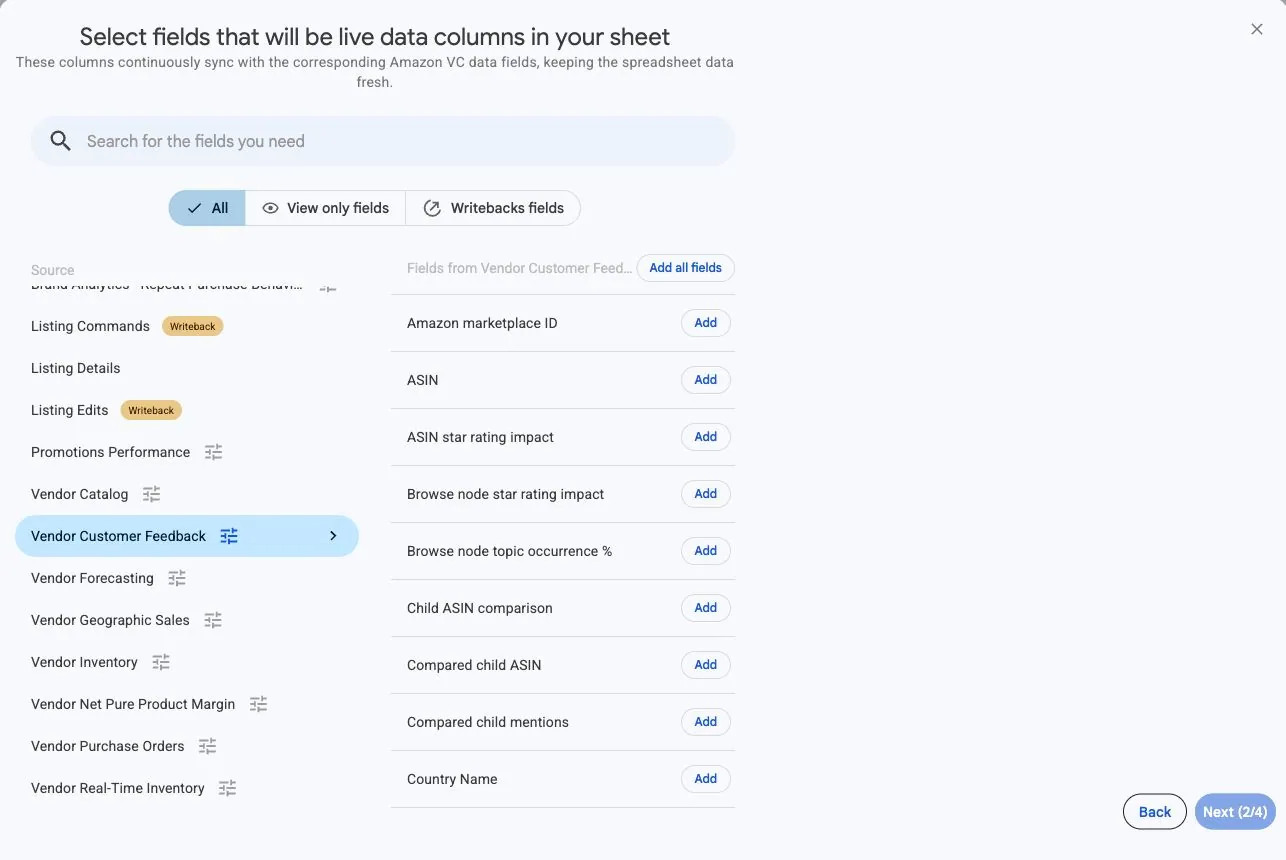
Wybierz Vendor Customer Feedback i dodaj potrzebne kolumny.
Przy pierwszym imporcie Review topic zacznij od ASIN, Parent ASIN, Feedback scope, Review sentiment, Feedback topic, Review mentions i Topic occurrence %. Zachowaj kontekst konta i marketplace’u. Wybrane kolumny określają szczegółowość opinii. Zachowaj jeden widok szczegółowy na Sync i dodawaj zgodne pola odpowiadające pytaniu, na które chcesz odpowiedzieć.
3. Ustaw opcje źródła
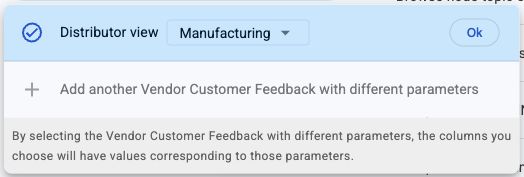
Wybierz Distributor view w ustawieniach źródła. Najpierw dodaj kolumny przeglądu Review topic. Hopted określa widok opinii na podstawie wybranych pól i pyta, czego dotyczą, jeśli wybór jest niejasny. Pozostałe widoki obejmują podtematy recenzji, fragmenty, porównywane child ASIN-y, wpływ na oceny, trendy recenzji oraz tematy i trendy zwrotów w kategorii.
Użyj osobnej synchronizacji dla każdego potrzebnego widoku szczegółowego. Na przykład zachowaj Review topic jako przegląd i utwórz kolejną synchronizację z Review snippet do sprawdzania fragmentów. To źródło nie ma selektora Include records from: zmiana harmonogramu odświeżania pobiera najnowsze dostępne analizy, a nie wybrany historyczny miesiąc.
4. Sprawdź opcjonalne filtry
Pozostaw filtry bez ustawień przy pierwszej analizie lub zawęź wiersze do znanego ASIN-u. Import tematów może zawierać kilka wierszy dla produktu z różnym wydźwiękiem i zakresem. Unikaj filtra usuwającego wiersze porównawcze, które chcesz zachować.
5. Wybierz harmonogram odświeżania
Wybierz częstotliwość i godzinę pasujące do analizy. Sprawdź strefę czasową widoczną dla twojego konta Hopted. Codzienne odświeżanie to praktyczny punkt wyjścia dla codziennej analizy, ale to własny harmonogram publikacji Amazona nadal określa, kiedy nowe dane stają się dostępne.

6. Utwórz Sync i sprawdź zaimportowane wiersze
Sprawdź konfigurację i wybierz Create new Sync. Sprawdź zaimportowane wiersze, zanim dodasz obliczenia.
Sprawdź Feedback scope i Review sentiment przed porównywaniem wierszy. W trybie Review topic sprawdź sposób wyświetlania Topic occurrence %. W trybach trendów zachowaj Trend comparison population, Trend period start i Trend period end. W trybie fragmentów zachowaj Snippet level i Snippet position, gdy musisz rozróżniać powtarzające się fragmenty.
Jak korzystać z raportu
Użyj negatywnych tematów recenzji, aby ustalić priorytety analizy produktu lub listingu, a następnie przeczytaj fragmenty dla kontekstu. Porównaj ASIN z jego parent ASIN-em lub kategorią, gdy te pola są dostępne. Przełącz na Return topic, aby sprawdzić tematy zwrotów kategorii, lub wybierz tryb trendów, aby przeanalizować natywne grupy i okna porównawcze Amazona.
Znajdź tematy wymagające bliższego przyjrzenia się
Zacznij od negatywnych wierszy Review topic dla jednego ASIN-u. Porównaj Topic occurrence % z Parent ASIN topic occurrence % i Browse node topic occurrence %, gdy są dostępne. Jeśli wartość ASIN-u wynosi 30, a porównanie kategorii 15, różnica wynosi 15 punktów procentowych. Nie jest to liczba 15 recenzji ani dowód wady produktu. Review mentions dostarcza oddzielną liczbę, gdy jest dostępna.
Przeczytaj kontekst tematu
Utwórz synchronizację Review snippet dla tego samego konta, marketplace’u, widoku i ASIN-u. Zachowaj razem Feedback topic, Review subtopic, Review snippet i pola identyfikujące fragmenty. Przeczytaj kilka fragmentów, zanim zdecydujesz, czy problem dotyczy projektu produktu, instrukcji czy oczekiwań wynikających z listingu. Review star rating impact to kolejny osobny tryb badania wpływu tematu raportowanego przez Amazona; nie dowodzi, że konkretna proponowana zmiana poprawi oceny.
Porównuj trendy bez mieszania populacji
W Review topic trend porównuj ten sam temat, wydźwięk, zakres i Trend comparison population w oknach zwróconych przez Amazona. Zachowaj widoczne oryginalne daty zamiast opisywać każdy wiersz jako miesiąc kalendarzowy. W Return topic lub Return topic trend opisuj wynik jako analizę zwrotów kategorii. Częsty temat zwrotów kategorii jest powodem do analizy twojego produktu, a nie liczbą jego zwróconych sztuk.
Co sprawdzić przed porównaniem wyników
To źródło zwraca najnowsze dostępne analizy i nie ma selektora historycznego zakresu dat. Okresy trendów pochodzą od Amazona i nie muszą obejmować jednego miesiąca. Nie sumuj nakładających się okien trendów ani nie mieszaj populacji ASIN-u i kategorii. Dostępne kolumny zależą od wybranych szczegółów opinii; puste wartości mogą oznaczać niedostępne wskaźniki.
Topic occurrence % używa punktów procentowych: 50 oznacza 50%. Bezpośrednie zastosowanie zwykłego formatu procentowego do 50 wyświetliłoby 5000%. Zachowaj wartość jako liczbę lub podziel ją przez 100 przed zastosowaniem formatu procentowego.
Pytania i odpowiedzi
Czy mogę wybrać opinie z poprzedniego miesiąca?
Nie. To źródło zwraca najnowsze dostępne analizy Amazona. Tryby trendów zachowują okresy porównawcze Amazona, zamiast umożliwiać wybór historycznego stanu z danego miesiąca.
Czy tematy zwrotów są listą moich zwróconych produktów?
Nie. Tematy zwrotów opisują kategorię produktu w węźle przeglądania. Użyj raportów zwrotów produktów, jeśli potrzebujesz pojedynczych rekordów zwrotów.
Dlaczego zmieniły się dostępne kolumny?
Hopted określa widok opinii na podstawie wybranych kolumn. Tematy recenzji, fragmenty, wpływ na oceny i trendy opisują różne wiersze i udostępniają zgodne pola. Dodaj pola dla potrzebnego widoku; jeśli pojawi się pytanie, wybierz, czego dotyczą.
Dlaczego Review mentions jest puste w wierszach kategorii?
Review mentions jest dostępne dla wierszy tematów i podtematów ASIN-u, a nie dla wierszy kategorii węzła przeglądania. Sprawdź Feedback scope i wybrany tryb. Pusta liczba nie dowodzi, że nikt nie wspomniał o temacie.
Źródła i weryfikacja
Nazwy raportów, przykładowe pola i ustawienia odpowiadają konfiguracji źródła obsługiwanej przez Hopted na dzień 16 listopada 2026.
Zobacz konektor Amazon Vendor Central lub wróć do katalogu raportów Vendor Central.
