Vendor Customer Feedback: nach Google Sheets exportieren und synchronisieren
Übertragen Sie Themen und Auszüge aus Produktrezensionen, Bewertungseinflüsse und Trends sowie Retourenthemen und Trends der Kategorie nach Google Sheets.
Was dieser Bericht zeigt
Vendor Customer Feedback überträgt Amazons neueste verfügbare Erkenntnisse zu Produktrezensionen und Retouren über Data Kiosk nach Google Sheets. Vergleichen Sie positive und negative Rezensionsthemen, lesen Sie Auszüge oder untersuchen Sie Bewertungseinflüsse. Rezensionserkenntnisse enthalten ASIN- und Produktkategoriebezüge; Retourenthemen beschreiben die Kategorie statt einzelner Produktretouren.
Nützliche Spalten für den Einstieg
- ASIN und Parent ASIN — Behalten Sie den Produktbezug im Blick.
- Feedback scope — Unterscheiden Sie ASIN-Zeilen von Zeilen für Browse-Node-Kategorien.
- Review sentiment und Feedback topic — Trennen Sie positive und negative Themen.
- Review mentions und Topic occurrence % — Prüfen Sie die Häufigkeit von Themen, sofern verfügbar.
- Review snippet — Lesen Sie die gelieferten Auszüge im Auszugsmodus.
- ASIN star rating impact — Untersuchen Sie Amazons gemeldeten Themeneinfluss im Einflussmodus.
- Trend period start und Trend period end — Behalten Sie Amazons Vergleichsfenster in den Trendmodi bei.
Vendor Customer Feedback nach Google Sheets exportieren
1. Amazon Vendor Central mit Google Sheets verbinden
Installieren Sie Hopted und melden Sie sich an. Öffnen Sie Ihr Google Sheet, klicken Sie auf Hopted, dann auf Add new data sync und Amazon Vendor Central. Wählen Sie Ihre Lieferantenkonten.
Beginnen Sie mit einem Lieferantenkonto und Marktplatz, damit sich der erste Import leicht mit Vendor Central vergleichen lässt. Ergänzen Sie weitere Konten, nachdem Sie geprüft haben, ob Produktabdeckung und Berichtseinstellungen zu Ihrer geplanten Auswertung passen.

2. Bericht und erste Spalten auswählen
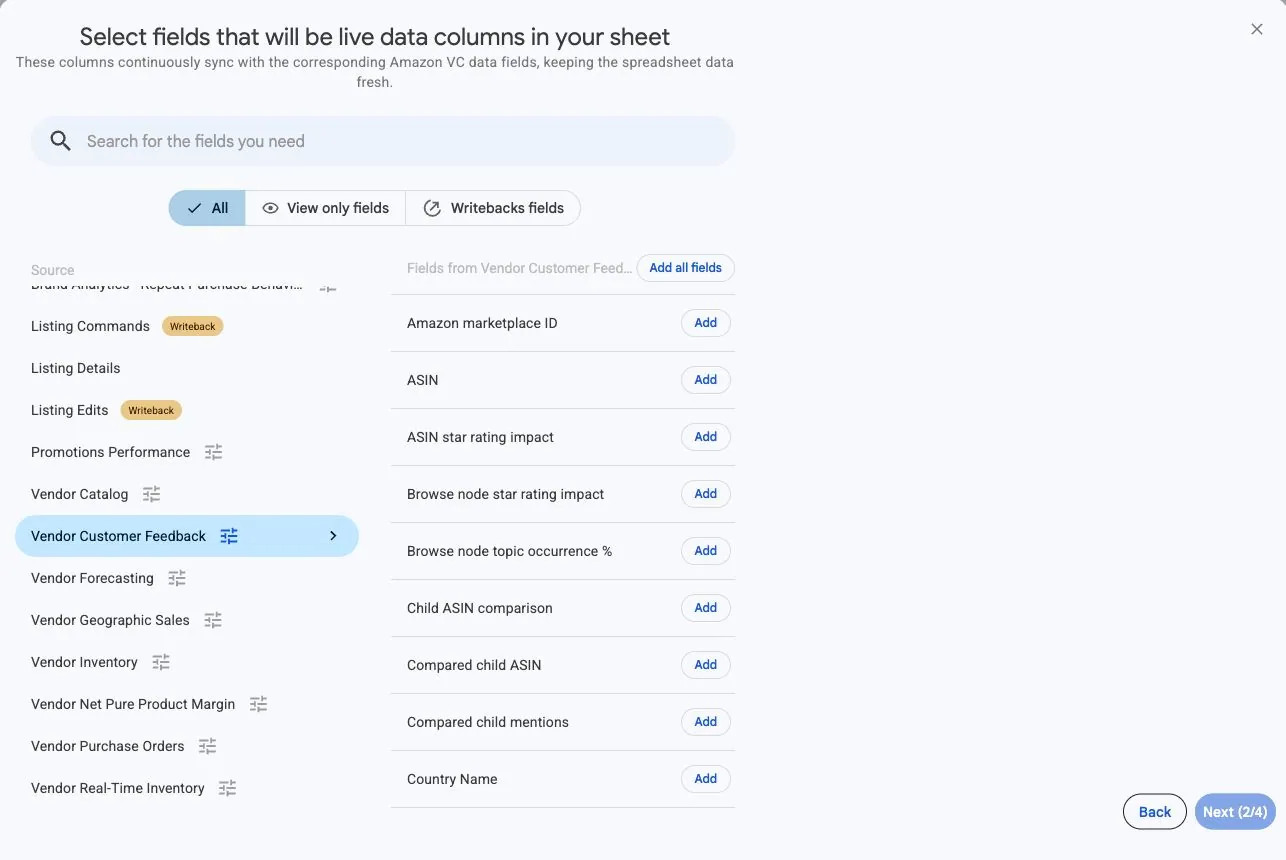
Wählen Sie Vendor Customer Feedback und fügen Sie die benötigten Spalten hinzu.
Beginnen Sie beim ersten Review topic-Import mit ASIN, Parent ASIN, Feedback scope, Review sentiment, Feedback topic, Review mentions und Topic occurrence %. Behalten Sie Konto- und Marktplatzbezug bei. Die gewählten Spalten bestimmen die Feedback-Details. Verwenden Sie je Sync eine Detailansicht und ergänzen Sie passende Felder für die Frage, die Sie beantworten möchten.
3. Die Quelloptionen festlegen
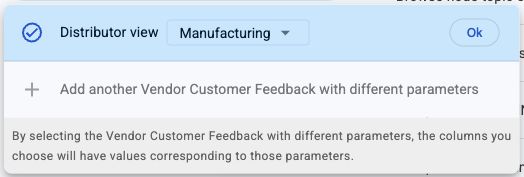
Wählen Sie in den Quelleinstellungen Distributor view. Fügen Sie zuerst Spalten für eine Review topic-Übersicht hinzu. Hopted ermittelt die Feedback-Ansicht anhand Ihrer gewählten Felder und fragt bei unklarer Auswahl, worauf sie sich beziehen. Weitere Ansichten umfassen Rezensionsunterthemen, Auszüge, verglichene Varianten-ASINs, Bewertungseinflüsse, Rezensionstrends sowie Retourenthemen und -trends der Kategorie.
Verwenden Sie für jede benötigte Detailansicht eine eigene Synchronisierung. Behalten Sie beispielsweise Review topic als Übersicht und erstellen Sie einen weiteren Sync mit Review snippet für Auszüge. Diese Quelle hat keine Auswahl Include records from: Eine Änderung des Aktualisierungszeitplans ruft die neuesten verfügbaren Erkenntnisse ab und keinen gewählten historischen Monat.
4. Optionale Filter prüfen
Lassen Sie Filter bei der ersten Prüfung leer oder grenzen Sie Zeilen auf eine bekannte ASIN ein. Ein Themenimport kann mehrere Zeilen je Produkt mit unterschiedlichen Stimmungen und Geltungsbereichen enthalten. Vermeiden Sie Filter, die gewünschte Vergleichszeilen entfernen.
5. Einen Aktualisierungszeitplan wählen
Wählen Sie Häufigkeit und Uhrzeit passend zu Ihrer Auswertung. Prüfen Sie die für Ihr Hopted-Konto angezeigte Zeitzone. Eine tägliche Aktualisierung ist ein praktischer Einstieg für eine tägliche Prüfung; wann neue Daten verfügbar werden, bestimmt weiterhin Amazons eigener Veröffentlichungszeitpunkt.

6. Den Sync erstellen und die importierten Zeilen prüfen
Prüfen Sie die Konfiguration und wählen Sie Create new Sync. Kontrollieren Sie die importierten Zeilen, bevor Sie Berechnungen hinzufügen.
Prüfen Sie Feedback scope und Review sentiment vor dem Zeilenvergleich. Kontrollieren Sie im Modus Review topic die Darstellung von Topic occurrence %. Behalten Sie in Trendmodi Trend comparison population, Trend period start und Trend period end bei. Im Auszugsmodus helfen Snippet level und Snippet position, wiederholte Auszüge zu unterscheiden.
So nutzen Sie den Bericht
Nutzen Sie negative Rezensionsthemen, um Prüfungen von Produkten oder Listings zu priorisieren, und lesen Sie anschließend Auszüge für den Kontext. Vergleichen Sie eine ASIN mit ihrer übergeordneten ASIN oder Kategorie, sofern diese Felder verfügbar sind. Wechseln Sie zu Return topic, um Retourenthemen der Kategorie zu prüfen, oder wählen Sie einen Trendmodus für Amazons ursprüngliche Vergleichsgruppen und Zeitfenster.
Themen für eine genauere Prüfung finden
Beginnen Sie mit negativen Review topic-Zeilen für eine ASIN. Vergleichen Sie Topic occurrence % mit Parent ASIN topic occurrence % und Browse node topic occurrence %, sofern verfügbar. Beträgt der ASIN-Wert 30 und der Kategoriewert 15, liegt der Abstand bei 15 Prozentpunkten. Das ist weder eine Anzahl von 15 Rezensionen noch ein Beleg für einen Produktmangel. Review mentions liefert bei Verfügbarkeit einen separaten Zählwert.
Den Kontext hinter einem Thema lesen
Erstellen Sie einen Review snippet-Sync für dasselbe Konto, denselben Marktplatz, dieselbe Ansicht und ASIN. Halten Sie Feedback topic, Review subtopic, Review snippet und die Auszugskennungsfelder zusammen. Lesen Sie mehrere Auszüge, bevor Sie entscheiden, ob es um Produktdesign, Anleitungen oder Listing-Erwartungen geht. Review star rating impact ist ein weiterer separater Modus zur Untersuchung des von Amazon gemeldeten Themeneinflusses; er belegt nicht, dass eine bestimmte geplante Änderung die Bewertungen verbessern wird.
Trends ohne Vermischen von Bezugsgruppen vergleichen
Vergleichen Sie in Review topic trend dasselbe Thema, dieselbe Stimmung, denselben Geltungsbereich und dieselbe Trend comparison population über Amazons gelieferte Zeitfenster. Behalten Sie die ursprünglichen Daten sichtbar, statt jede Zeile als Kalendermonat umzubenennen. Beschreiben Sie Ergebnisse in Return topic oder Return topic trend als Erkenntnisse zu Kategorieretouren. Ein häufiges Retourenthema der Kategorie ist ein Anlass zur Produktprüfung, keine Anzahl seiner retournierten Einheiten.
Was Sie vor dem Ergebnisvergleich prüfen sollten
Diese Quelle liefert die neuesten verfügbaren Erkenntnisse und hat keine Auswahl für historische Datumsbereiche. Trendzeiträume stammen von Amazon und müssen keinen Monat umfassen. Addieren Sie keine überlappenden Trendfenster und vermischen Sie keine ASIN- und Kategoriegruppen. Verfügbare Spalten hängen von den gewählten Feedback-Details ab; leere Werte können auf nicht verfügbare Kennzahlen hinweisen.
Topic occurrence % wird in Prozentpunkten angegeben: 50 bedeutet 50%. Würden Sie 50 direkt mit dem normalen Prozentformat formatieren, würde 5,000% (fünftausend Prozent) angezeigt. Behalten Sie den Wert als Zahl bei oder teilen Sie ihn vor der Prozentformatierung durch 100.
Fragen und Antworten
Kann ich Feedback für einen vergangenen Monat auswählen?
Nein. Diese Quelle liefert Amazons neueste verfügbare Erkenntnisse. Trendmodi behalten Amazons Vergleichszeiträume bei, statt einen historischen Monatsstand auszuwählen.
Sind Retourenthemen eine Liste meiner retournierten Produkte?
Nein. Retourenthemen beschreiben die Produktkategorie des Browse Nodes. Verwenden Sie Produktretourenberichte, wenn Sie einzelne Retouren benötigen.
Warum haben sich die verfügbaren Spalten geändert?
Hopted ermittelt die Feedback-Ansicht anhand Ihrer gewählten Spalten. Rezensionsthemen, Auszüge, Einflüsse und Trends beschreiben unterschiedliche Zeilen und bieten passende Felder. Fügen Sie Felder für die benötigte Ansicht hinzu und wählen Sie bei Nachfrage, worauf sie sich beziehen.
Warum ist Review mentions in Kategoriezeilen leer?
Review mentions ist für ASIN-Themen- und Unterthemenzeilen verfügbar, nicht für Browse-Node-Kategoriezeilen. Prüfen Sie Feedback scope und den gewählten Modus. Ein leerer Zähler ist kein Beleg dafür, dass niemand das Thema erwähnt hat.
Quellen und Verifikation
Berichtsnamen, Beispielfelder und Einstellungen entsprechen der von Hopted unterstützten Quellenkonfiguration vom 16. November 2026.
Weitere Informationen finden Sie beim Amazon Vendor Central-Connector oder im Vendor Central-Berichtsverzeichnis.
