Vendor Customer Feedback: xuất và đồng bộ với Google Sheets
Đưa chủ đề đánh giá sản phẩm, trích đoạn, ảnh hưởng tới điểm sao và xu hướng vào Google Sheets cùng chủ đề và xu hướng trả hàng của ngành hàng.
Báo cáo cho biết điều gì
Vendor Customer Feedback đưa thông tin phân tích đánh giá sản phẩm và trả hàng mới nhất của Amazon vào Google Sheets qua Data Kiosk. So sánh các chủ đề đánh giá tích cực và tiêu cực, xem trích đoạn hoặc tìm hiểu ảnh hưởng tới điểm sao. Phân tích đánh giá có bối cảnh ASIN và ngành hàng sản phẩm; chủ đề trả hàng mô tả ngành hàng chứ không phải từng sản phẩm bị trả.
Cột hữu ích để bắt đầu
- ASIN và Parent ASIN — Giữ hiển thị bối cảnh sản phẩm.
- Feedback scope — Phân biệt hàng ASIN với hàng ngành hàng theo nút duyệt.
- Review sentiment và Feedback topic — Tách biệt chủ đề tích cực và tiêu cực.
- Review mentions và Topic occurrence % — Xem tần suất chủ đề khi có dữ liệu.
- Review snippet — Đọc các trích đoạn được trả về trong chế độ trích đoạn.
- ASIN star rating impact — Xem ảnh hưởng của chủ đề do Amazon báo cáo trong chế độ ảnh hưởng.
- Trend period start và Trend period end — Giữ các khoảng so sánh của Amazon trong chế độ xu hướng.
Cách xuất Vendor Customer Feedback sang Google Sheets
1. Kết nối Amazon Vendor Central với Google Sheets
Cài đặt Hopted và đăng nhập. Mở Google Sheets, nhấp Hopted, sau đó chọn Add new data sync và Amazon Vendor Central. Chọn tài khoản nhà cung cấp.
Bắt đầu với một tài khoản nhà cung cấp và marketplace để dễ so sánh lần nhập đầu với Vendor Central. Thêm tài khoản khác sau khi kiểm tra phạm vi sản phẩm và thiết lập báo cáo phù hợp mục đích xem xét.

2. Chọn báo cáo và các cột ban đầu
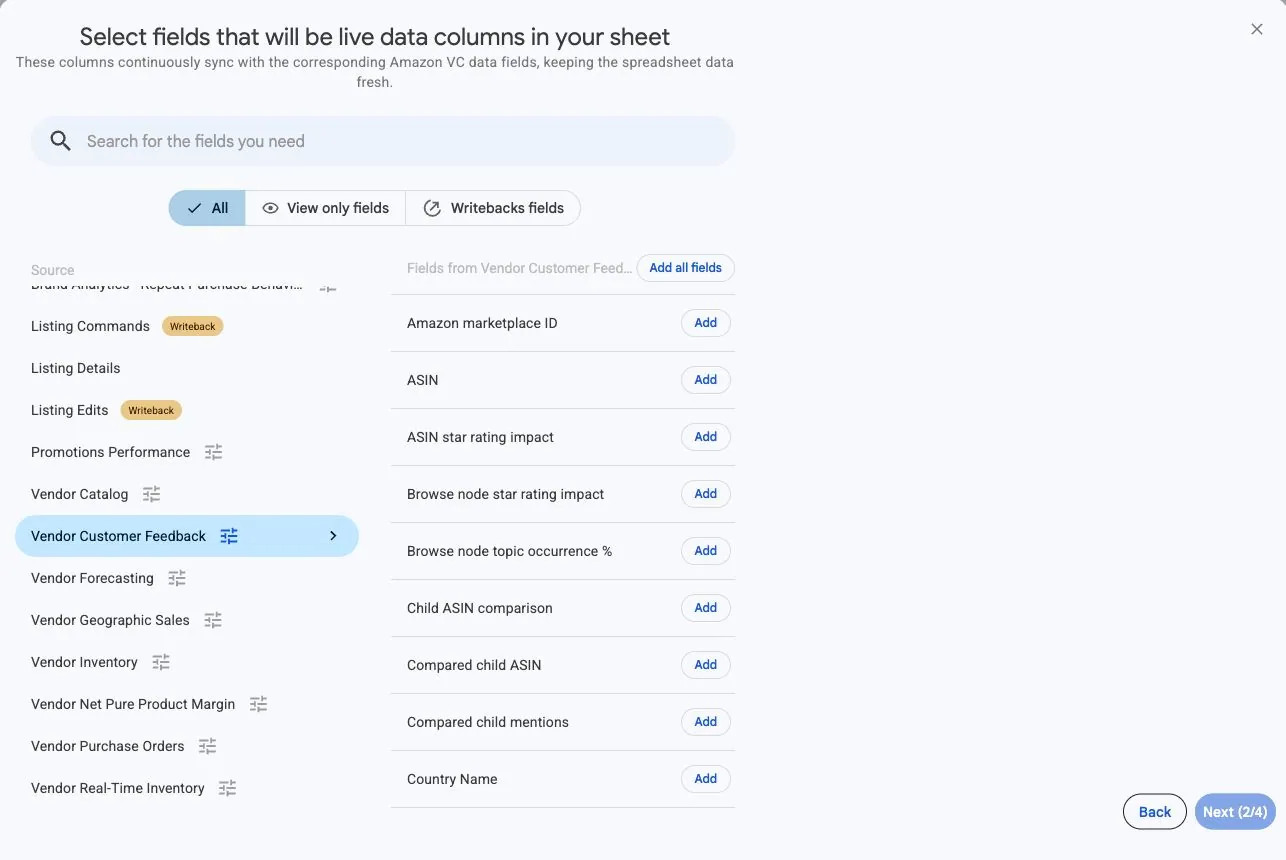
Chọn Vendor Customer Feedback và thêm các cột bạn cần.
Với lần nhập Review topic đầu tiên, bắt đầu bằng ASIN, Parent ASIN, Feedback scope, Review sentiment, Feedback topic, Review mentions và Topic occurrence %. Giữ thông tin tài khoản và marketplace. Các cột đã chọn quyết định chi tiết phản hồi. Giữ một chế độ chi tiết cho mỗi đồng bộ và thêm trường tương thích với câu hỏi muốn trả lời.
3. Thiết lập tùy chọn nguồn
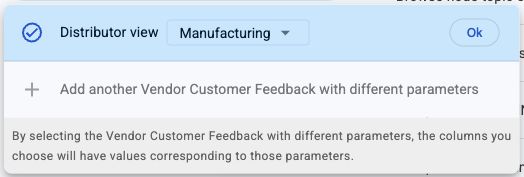
Chọn Distributor view trong thiết lập nguồn. Thêm các cột cho tổng quan Review topic trước. Hopted xác định chế độ phản hồi từ trường đã chọn và hỏi chúng liên quan đến đối tượng nào nếu lựa chọn chưa rõ. Các chế độ khác gồm chủ đề phụ đánh giá, trích đoạn, ASIN con được so sánh, ảnh hưởng tới điểm sao, xu hướng đánh giá, cùng chủ đề và xu hướng trả hàng của ngành hàng.
Dùng đồng bộ riêng cho từng chế độ chi tiết cần thiết. Ví dụ, giữ Review topic làm tổng quan và tạo đồng bộ khác với Review snippet để xem trích đoạn. Nguồn không có bộ chọn Include records from: đổi lịch làm mới sẽ lấy thông tin mới nhất có sẵn, không phải tháng lịch sử đã chọn.
4. Kiểm tra các bộ lọc tùy chọn
Để trống bộ lọc khi xem lần đầu hoặc thu hẹp về ASIN bạn biết. Dữ liệu chủ đề có thể có nhiều hàng cho mỗi sản phẩm, với cảm xúc và phạm vi khác nhau. Tránh bộ lọc loại bỏ những hàng so sánh bạn muốn giữ.
5. Chọn lịch làm mới
Chọn nhịp và thời gian phù hợp với việc xem xét. Kiểm tra múi giờ hiển thị cho tài khoản Hopted. Làm mới hàng ngày là điểm bắt đầu thực tế khi xem mỗi ngày, nhưng thời điểm công bố riêng của Amazon vẫn quyết định khi nào có dữ liệu mới.

6. Tạo đồng bộ và kiểm tra các hàng đã nhập
Kiểm tra cấu hình và chọn Create new Sync. Kiểm tra các hàng đã nhập trước khi thêm phép tính.
Kiểm tra Feedback scope và Review sentiment trước khi so sánh hàng. Trong Review topic, xác nhận cách hiển thị Topic occurrence %. Trong chế độ xu hướng, giữ Trend comparison population, Trend period start và Trend period end. Trong chế độ trích đoạn, giữ Snippet level và Snippet position khi cần phân biệt trích đoạn lặp lại.
Cách dùng báo cáo
Dùng chủ đề đánh giá tiêu cực để ưu tiên điều tra sản phẩm hoặc thông tin đăng bán, rồi đọc trích đoạn để hiểu bối cảnh. So sánh ASIN với ASIN cha hoặc ngành hàng khi các trường đó có sẵn. Chuyển sang Return topic để xem chủ đề trả hàng của ngành hàng, hoặc chọn chế độ xu hướng để xem các tập đối tượng và khoảng so sánh gốc của Amazon.
Tìm chủ đề cần xem xét kỹ hơn
Bắt đầu với hàng Review topic tiêu cực của một ASIN. So sánh Topic occurrence % với Parent ASIN topic occurrence % và Browse node topic occurrence % khi có sẵn. Nếu giá trị ASIN là 30 và so sánh ngành hàng là 15, chênh lệch là 15 điểm phần trăm. Đây không phải 15 đánh giá hay bằng chứng lỗi sản phẩm. Review mentions cung cấp số đếm riêng khi có sẵn.
Đọc bối cảnh phía sau chủ đề
Tạo đồng bộ Review snippet cho cùng tài khoản, marketplace, chế độ và ASIN. Giữ Feedback topic, Review subtopic, Review snippet cùng các trường xác định trích đoạn. Đọc nhiều trích đoạn trước khi quyết định vấn đề liên quan đến thiết kế sản phẩm, hướng dẫn hay kỳ vọng từ thông tin đăng bán. Review star rating impact là chế độ riêng khác để tìm hiểu ảnh hưởng chủ đề Amazon báo cáo; chế độ này không chứng minh một thay đổi đề xuất cụ thể sẽ cải thiện điểm sao.
So sánh xu hướng mà không trộn tập đối tượng
Trong Review topic trend, so sánh cùng chủ đề, cảm xúc, phạm vi và Trend comparison population qua các khoảng Amazon trả về. Giữ ngày gốc thay vì đổi nhãn mọi hàng thành tháng lịch. Trong Return topic hoặc Return topic trend, mô tả kết quả là thông tin trả hàng của ngành hàng. Chủ đề trả hàng thường gặp ở ngành hàng là lý do tìm hiểu sản phẩm của bạn, không phải số lượng sản phẩm đó bị trả.
Điều cần kiểm tra trước khi so sánh kết quả
Nguồn trả về thông tin phân tích mới nhất và không có lựa chọn khoảng ngày trong quá khứ. Kỳ xu hướng do Amazon cung cấp và không nhất thiết kéo dài một tháng. Không cộng các khoảng xu hướng chồng lấp hoặc trộn tập ASIN với tập ngành hàng. Cột có sẵn phụ thuộc chi tiết phản hồi đã chọn; giá trị trống có thể là chỉ số không có sẵn.
Topic occurrence % dùng giá trị phần trăm trực tiếp: 50 nghĩa là 50%. Áp dụng định dạng phần trăm thông thường trực tiếp cho 50 sẽ hiển thị 5,000%. Giữ giá trị dạng số hoặc chia cho 100 trước khi định dạng phần trăm.
Hỏi đáp
Tôi có thể chọn phản hồi của tháng trước không?
Không. Nguồn này trả về thông tin phân tích mới nhất có sẵn từ Amazon. Chế độ xu hướng giữ các kỳ so sánh của Amazon thay vì chọn bản chụp hàng tháng trong quá khứ.
Chủ đề trả hàng có phải danh sách sản phẩm bị trả của tôi không?
Không. Chủ đề trả hàng mô tả ngành hàng sản phẩm theo nút duyệt. Dùng báo cáo trả hàng sản phẩm khi bạn cần từng hồ sơ trả hàng.
Vì sao các cột có sẵn thay đổi?
Hopted xác định chế độ phản hồi từ các cột đã chọn. Chủ đề đánh giá, trích đoạn, ảnh hưởng và xu hướng mô tả các hàng khác nhau và cung cấp trường tương thích. Thêm trường cho chế độ cần dùng; nếu được hỏi, chọn chúng liên quan đến đối tượng nào.
Vì sao Review mentions trống trên hàng ngành hàng?
Review mentions có cho hàng chủ đề và chủ đề phụ của ASIN, không có cho hàng ngành hàng theo nút duyệt. Kiểm tra Feedback scope và chế độ đã chọn. Số đếm trống không có nghĩa là không ai nhắc đến chủ đề.
Nguồn và xác minh
Tên báo cáo, trường ví dụ và thiết lập phản ánh cấu hình nguồn Hopted hỗ trợ tính đến ngày 16 tháng 11 năm 2026.
Xem trình kết nối Amazon Vendor Central hoặc quay lại thư mục báo cáo Vendor Central.
