Vendor Customer Feedback: exporta y sincroniza con Google Sheets
Lleva los temas de reseñas, fragmentos, impacto en valoraciones y tendencias a Google Sheets, junto con temas y tendencias de devoluciones de la categoría.
Qué datos ofrece este informe
Vendor Customer Feedback lleva a Google Sheets los últimos análisis disponibles de Amazon sobre reseñas y devoluciones mediante Data Kiosk. Compara temas positivos y negativos, examina fragmentos o explora el impacto en las valoraciones. Los análisis de reseñas incluyen contexto de ASIN y categoría; los temas de devolución describen la categoría, no las devoluciones individuales de productos.
Columnas útiles para empezar
- ASIN y Parent ASIN — Mantén visible el contexto del producto.
- Feedback scope — Distingue las filas de ASIN de las de categoría del nodo de navegación.
- Review sentiment y Feedback topic — Separa los temas positivos y negativos.
- Review mentions y Topic occurrence % — Revisa la frecuencia de los temas cuando esté disponible.
- Review snippet — Lee los fragmentos devueltos en el modo de fragmentos.
- ASIN star rating impact — Explora el impacto del tema comunicado por Amazon en el modo de impacto.
- Trend period start y Trend period end — Conserva los intervalos de comparación de Amazon en los modos de tendencia.
Cómo exportar Vendor Customer Feedback a Google Sheets
1. Conecta Amazon Vendor Central con Google Sheets
Instala Hopted e inicia sesión. Abre tu hoja de Google Sheets, haz clic en Hopted, después en Add new data sync y Amazon Vendor Central. Selecciona tus cuentas de proveedor.
Empieza con una cuenta de proveedor y un marketplace para comparar fácilmente la primera importación con Vendor Central. Añade otras cuentas tras comprobar que su cobertura de productos y ajustes de informe coinciden con la revisión que quieres realizar.

2. Elige el informe y las columnas iniciales
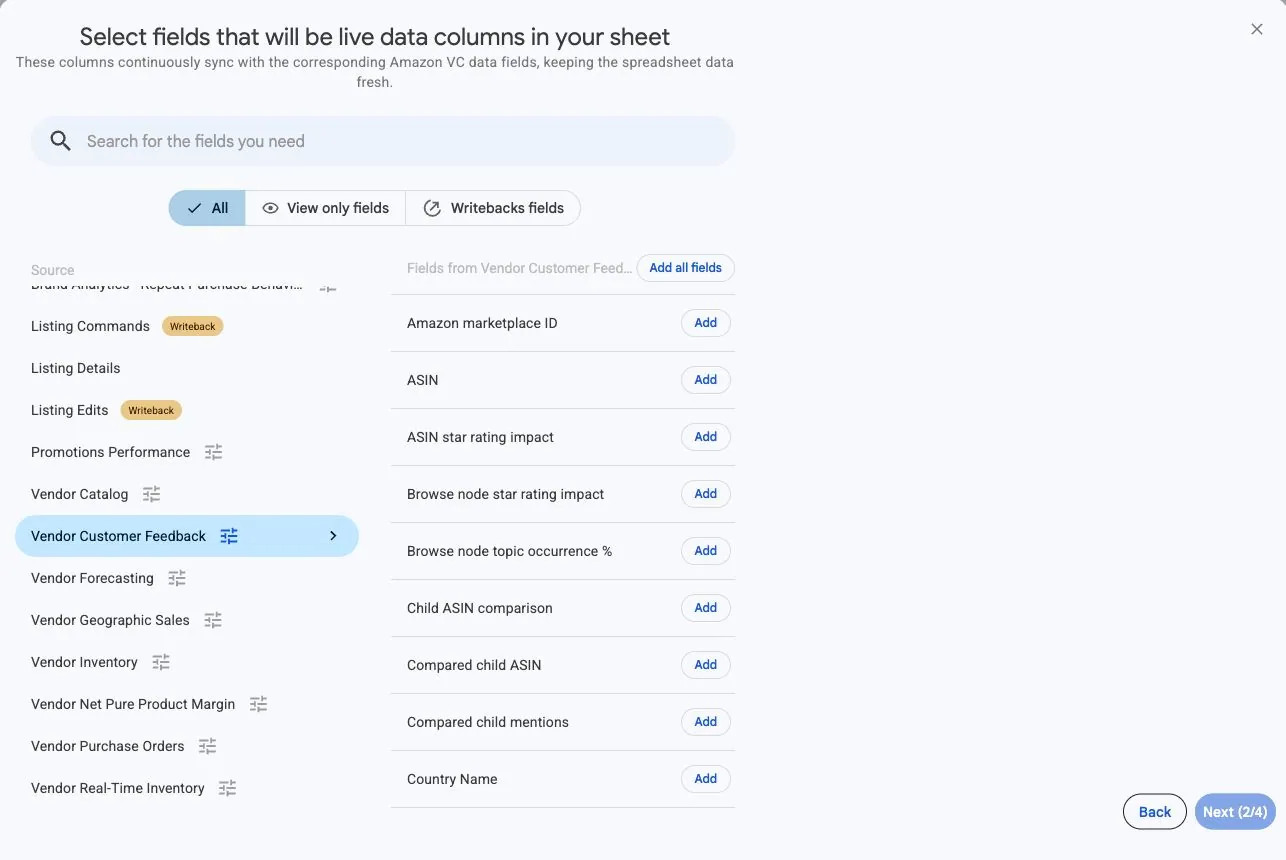
Elige Vendor Customer Feedback y añade las columnas que necesitas.
Para una primera importación de Review topic, empieza con ASIN, Parent ASIN, Feedback scope, Review sentiment, Feedback topic, Review mentions y Topic occurrence %. Conserva el contexto de cuenta y marketplace. Las columnas seleccionadas determinan el detalle de comentarios. Mantén una vista de detalle por Sync y añade campos compatibles con la pregunta que quieres responder.
3. Configura las opciones de la fuente
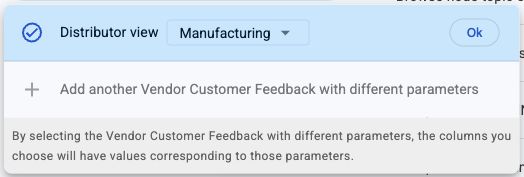
Elige Distributor view en los ajustes de fuente. Añade primero las columnas para un resumen de Review topic. Hopted determina la vista de comentarios a partir de los campos seleccionados y pregunta a qué se refieren si la elección no está clara. Otras vistas incluyen subtemas de reseñas, fragmentos, ASIN hijo comparados, impacto en valoraciones, tendencias de reseñas y temas y tendencias de devoluciones de la categoría.
Usa una sincronización separada para cada vista de detalle que necesites. Por ejemplo, conserva Review topic como resumen y crea otra con Review snippet para examinar fragmentos. Esta fuente no tiene selector Include records from: cambiar la programación obtiene los últimos análisis disponibles, no un mes histórico elegido.
4. Revisa los filtros opcionales
Deja los filtros sin configurar para la primera revisión o limita las filas a un ASIN que conozcas. Una importación de temas puede contener varias filas por producto, con distintos sentimientos y alcances. Evita un filtro que elimine las filas de comparación que quieres conservar.
5. Elige una programación de actualización
Elige la frecuencia y la hora que se adapten a tu revisión. Comprueba la zona horaria mostrada para tu cuenta de Hopted. Una actualización diaria es un punto de partida práctico para una revisión diaria, aunque los tiempos de publicación de Amazon siguen determinando cuándo hay datos nuevos.

6. Crea el Sync y comprueba las filas importadas
Revisa la configuración y elige Create new Sync. Comprueba las filas importadas antes de añadir cálculos.
Comprueba Feedback scope y Review sentiment antes de comparar filas. En Review topic, verifica cómo se muestra Topic occurrence %. En los modos de tendencia, conserva Trend comparison population, Trend period start y Trend period end. En el modo de fragmentos, conserva Snippet level y Snippet position cuando necesites distinguir fragmentos repetidos.
Cómo utilizar el informe
Usa los temas negativos de reseñas para priorizar investigaciones de productos o listings y lee los fragmentos para obtener contexto. Compara un ASIN con su ASIN padre o categoría cuando esos campos estén disponibles. Cambia a Return topic para revisar los temas de devolución de la categoría o selecciona un modo de tendencia para examinar las poblaciones y los intervalos de comparación propios de Amazon.
Encuentra temas que merecen una revisión más detallada
Empieza con filas negativas de Review topic para un ASIN. Compara Topic occurrence % con Parent ASIN topic occurrence % y Browse node topic occurrence % cuando estén disponibles. Si el valor del ASIN es 30 y el de la categoría es 15, la diferencia es de 15 puntos porcentuales. No es un recuento de 15 reseñas ni prueba de un defecto del producto. Review mentions aporta un recuento independiente cuando está disponible.
Lee el contexto detrás de un tema
Crea una sincronización de Review snippet para la misma cuenta, marketplace, vista y ASIN. Conserva juntos Feedback topic, Review subtopic, Review snippet y los campos identificadores del fragmento. Lee varios extractos antes de decidir si el problema afecta al diseño del producto, las instrucciones o las expectativas del listing. Review star rating impact es otro modo independiente para explorar el impacto del tema comunicado por Amazon; no demuestra que un cambio propuesto vaya a mejorar las valoraciones.
Compara tendencias sin mezclar poblaciones
En Review topic trend, compara el mismo tema, sentimiento, alcance y Trend comparison population entre los intervalos devueltos por Amazon. Mantén visibles las fechas originales en vez de volver a etiquetar cada fila como mes natural. En Return topic o Return topic trend, describe el resultado como análisis de devoluciones de la categoría. Un tema frecuente de devolución en la categoría es un motivo para investigar tu producto, no un recuento de sus unidades devueltas.
Qué comprobar antes de comparar resultados
Esta fuente devuelve los últimos análisis disponibles y no tiene selector de intervalos históricos. Los periodos de tendencia proceden de Amazon y no tienen por qué abarcar un mes. No sumes intervalos de tendencia solapados ni mezcles poblaciones de ASIN y categoría. Las columnas disponibles dependen del detalle de comentarios seleccionado; los valores vacíos pueden corresponder a métricas no disponibles.
Topic occurrence % se expresa en puntos porcentuales: 50 significa 50%. Aplicar directamente el formato de porcentaje habitual a 50 mostraría 5,000% (cinco mil por ciento). Conserva el valor como número o divídelo entre 100 antes de aplicar formato de porcentaje.
Preguntas y respuestas
¿Puedo seleccionar los comentarios de un mes anterior?
No. Esta fuente devuelve los últimos análisis disponibles de Amazon. Los modos de tendencia conservan los periodos de comparación de Amazon en lugar de seleccionar una instantánea mensual histórica.
¿Los temas de devolución son una lista de mis productos devueltos?
No. Los temas de devolución describen la categoría de producto del nodo de navegación. Usa informes de devoluciones de productos si necesitas registros de devoluciones individuales.
¿Por qué cambiaron las columnas disponibles?
Hopted determina la vista de comentarios a partir de las columnas seleccionadas. Los temas de reseñas, fragmentos, impacto y tendencias describen filas distintas y ofrecen campos compatibles. Añade campos para la vista que necesitas; si se te solicita, elige a qué se refieren.
¿Por qué está vacío Review mentions en las filas de categoría?
Review mentions está disponible para las filas de temas y subtemas de ASIN, no para las de categoría del nodo de navegación. Comprueba Feedback scope y el modo seleccionado. Un recuento vacío no demuestra que nadie mencionara el tema.
Fuentes y verificación
Los nombres de informes, campos de ejemplo y ajustes reflejan la configuración de fuente que admite Hopted a fecha del 16 de noviembre de 2026.
Consulta el conector de Amazon Vendor Central o vuelve al directorio de informes de Vendor Central.
