Vendor Customer Feedback: exporteren en synchroniseren naar Google Sheets
Breng onderwerpen uit productreviews, fragmenten, de invloed op beoordelingen en trends naar Google Sheets, naast retouronderwerpen en trends per categorie.
Wat dit rapport je vertelt
Vendor Customer Feedback brengt Amazons meest recente beschikbare inzichten over productreviews en retouren via Data Kiosk naar Google Sheets. Vergelijk positieve en negatieve reviewonderwerpen, bekijk fragmenten of onderzoek de invloed op beoordelingen. Reviewinzichten bevatten ASIN- en productcategoriecontext; retouronderwerpen beschrijven de categorie, niet de afzonderlijke productretouren.
Handige kolommen om mee te beginnen
- ASIN en Parent ASIN — Houd de productcontext zichtbaar.
- Feedback scope — Onderscheid ASIN-rijen van categorierijen op browseknooppuntniveau.
- Review sentiment en Feedback topic — Houd positieve en negatieve thema’s apart.
- Review mentions en Topic occurrence % — Bekijk de onderwerpfrequentie waar beschikbaar.
- Review snippet — Lees de opgehaalde fragmenten in de fragmentmodus.
- ASIN star rating impact — Onderzoek in de impactmodus de door Amazon gerapporteerde invloed van het onderwerp.
- Trend period start en Trend period end — Behoud Amazons vergelijkingsvensters in trendmodi.
Vendor Customer Feedback exporteren naar Google Sheets
1. Koppel Amazon Vendor Central aan Google Sheets
Installeer Hopted en meld je aan. Open je Google Sheet, klik op Hopted, daarna op Add new data sync en Amazon Vendor Central. Selecteer je leveranciersaccounts.
Begin met één leveranciersaccount en marketplace, zodat de eerste import eenvoudig met Vendor Central te vergelijken is. Voeg andere accounts toe nadat je hebt gecontroleerd of hun productdekking en rapportage-instellingen bij je beoogde analyse passen.

2. Kies het rapport en de eerste kolommen
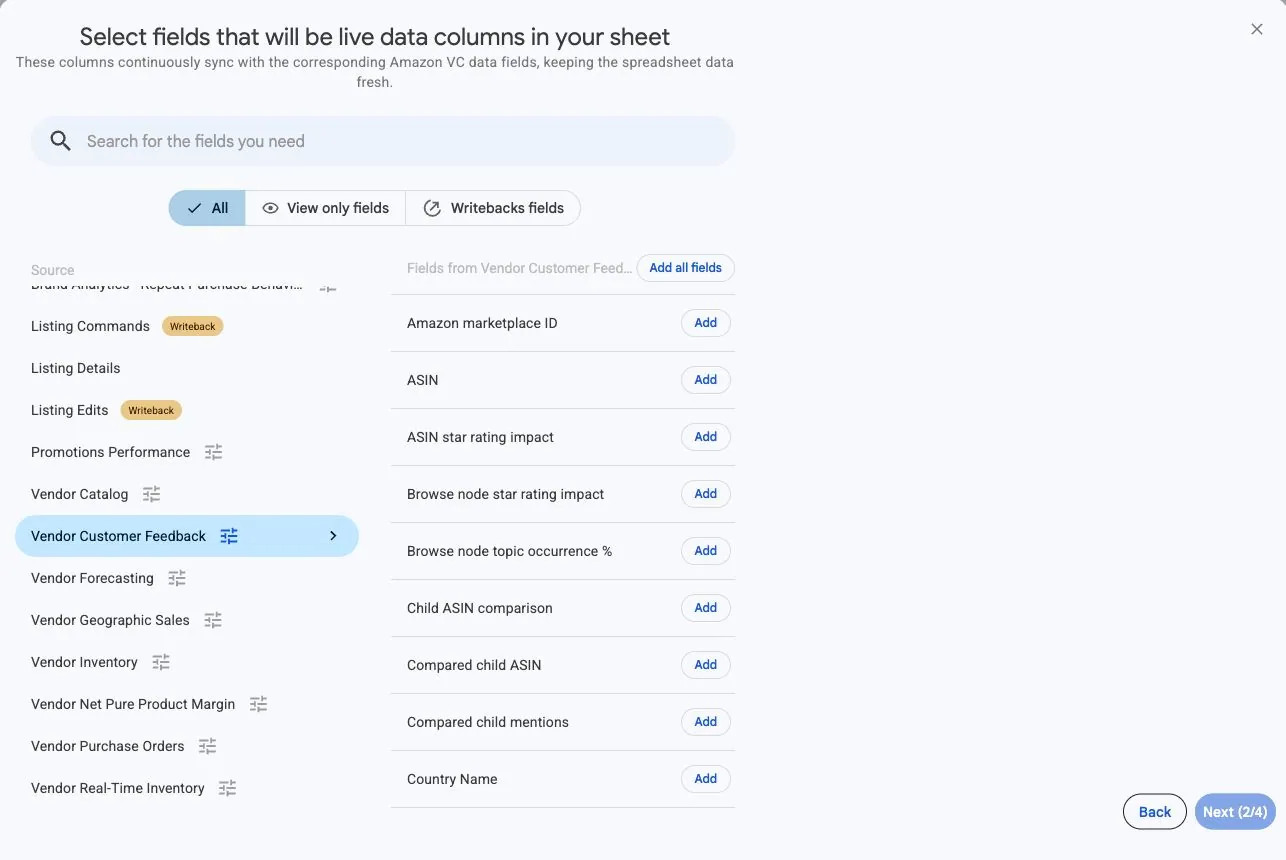
Kies Vendor Customer Feedback en voeg de gewenste kolommen toe.
Begin voor een eerste Review topic-import met ASIN, Parent ASIN, Feedback scope, Review sentiment, Feedback topic, Review mentions en Topic occurrence %. Behoud account- en marketplacecontext. De geselecteerde kolommen bepalen het feedbackdetail. Houd één detailweergave per Sync aan en voeg passende velden toe voor de vraag die je wilt beantwoorden.
3. Stel de bronopties in
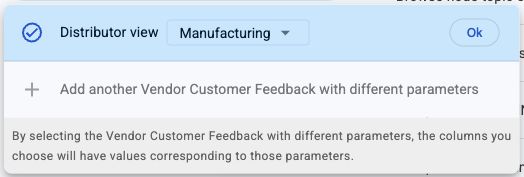
Kies Distributor view in de broninstellingen. Voeg eerst de kolommen voor een Review topic-overzicht toe. Hopted bepaalt de feedbackweergave op basis van je geselecteerde velden en vraagt waarop ze betrekking hebben als de keuze onduidelijk is. Andere weergaven omvatten reviewsubonderwerpen, fragmenten, vergeleken child-ASIN’s, de invloed op beoordelingen, reviewtrends en retouronderwerpen en -trends per categorie.
Gebruik een aparte sync voor elke detailweergave die je nodig hebt. Behoud bijvoorbeeld Review topic als overzicht en maak een andere sync met Review snippet om fragmenten te bekijken. Deze bron heeft geen keuzemenu Include records from: met een gewijzigd verversschema haal je de meest recente beschikbare inzichten op, niet een gekozen historische maand.
4. Controleer de optionele filters
Laat filters bij de eerste analyse leeg of beperk de rijen tot een bekende ASIN. Een onderwerpimport kan meerdere rijen per product bevatten, met verschillende sentimenten en bereiken. Vermijd een filter dat de vergelijkingsrijen verwijdert die je wilt behouden.
5. Kies een verversschema
Kies de frequentie en tijd die bij je analyse passen. Controleer de tijdzone voor je Hopted-account. Dagelijks verversen is een praktisch vertrekpunt voor een dagelijkse analyse, terwijl Amazons eigen publicatiemoment nog steeds bepaalt wanneer nieuwe gegevens beschikbaar komen.

6. Maak de Sync en controleer de geïmporteerde rijen
Controleer de configuratie en kies Create new Sync. Controleer de geïmporteerde rijen voordat je berekeningen toevoegt.
Controleer Feedback scope en Review sentiment voordat je rijen vergelijkt. Controleer in de modus Review topic hoe Topic occurrence % wordt weergegeven. Behoud in trendmodi Trend comparison population, Trend period start en Trend period end. Bewaar in de fragmentmodus Snippet level en Snippet position als je herhaalde fragmenten moet onderscheiden.
Hoe je het rapport gebruikt
Gebruik negatieve reviewonderwerpen om prioriteit te geven aan product- of listingonderzoek en lees daarna fragmenten voor context. Vergelijk een ASIN met de parent of categorie waar die velden beschikbaar zijn. Schakel naar Return topic voor retourthema’s per categorie of kies een trendmodus om Amazons eigen vergelijkingspopulaties en -vensters te bekijken.
Vind onderwerpen die nader onderzoek verdienen
Begin met negatieve Review topic-rijen voor één ASIN. Vergelijk Topic occurrence % met Parent ASIN topic occurrence % en Browse node topic occurrence % waar beschikbaar. Is de ASIN-waarde 30 en de categorievergelijking 15, dan is het verschil 15 procentpunten. Dit is geen aantal van 15 reviews en geen bewijs van een productgebrek. Review mentions levert waar beschikbaar een apart aantal.
Lees de context achter een onderwerp
Maak een Review snippet-sync voor hetzelfde account, dezelfde marketplace, weergave en ASIN. Bewaar Feedback topic, Review subtopic, Review snippet en de velden die fragmenten identificeren bij elkaar. Lees meerdere fragmenten voordat je bepaalt of het probleem over productontwerp, instructies of verwachtingen door de listing gaat. Review star rating impact is een andere aparte modus om Amazons gerapporteerde onderwerpinvloed te onderzoeken; die bewijst niet dat een bepaalde voorgestelde wijziging de beoordelingen verbetert.
Vergelijk trends zonder populaties te mengen
Vergelijk in Review topic trend hetzelfde onderwerp, sentiment, bereik en Trend comparison population over de door Amazon opgehaalde vensters. Houd de oorspronkelijke datums zichtbaar in plaats van elke rij als kalendermaand te benoemen. Beschrijf het resultaat van Return topic of Return topic trend als inzicht in categorieretouren. Een veelvoorkomend retourthema in een categorie is een reden om je product te onderzoeken en geen telling van de geretourneerde eenheden ervan.
Wat te controleren voordat je resultaten vergelijkt
Deze bron geeft de meest recente beschikbare inzichten terug en heeft geen keuzemenu voor historische datumbereiken. Trendperioden komen van Amazon en hoeven geen maand te beslaan. Tel overlappende trendvensters niet op en meng ASIN- en categoriepopulaties niet. De beschikbare kolommen hangen af van het geselecteerde feedbackdetail; lege waarden kunnen op niet-beschikbare meetwaarden wijzen.
Topic occurrence % gebruikt procentpunten: 50 betekent 50%. Als je gewone percentage-opmaak direct op 50 toepast, wordt 5.000% weergegeven. Behoud de waarde als getal of deel door 100 voordat je percentage-opmaak toepast.
Vragen en antwoorden
Kan ik feedback van een eerdere maand selecteren?
Nee. Deze bron geeft Amazons meest recente beschikbare inzichten terug. Trendmodi behouden Amazons vergelijkingsperioden; je selecteert geen historische maandmomentopname.
Zijn retouronderwerpen een lijst van mijn geretourneerde producten?
Nee. Retouronderwerpen beschrijven de productcategorie van het browseknooppunt. Gebruik productretourrapporten als je individuele retourrecords nodig hebt.
Waarom zijn de beschikbare kolommen veranderd?
Hopted bepaalt de feedbackweergave op basis van je geselecteerde kolommen. Reviewonderwerpen, fragmenten, impact en trends beschrijven verschillende rijen en bieden passende velden aan. Voeg velden toe voor de weergave die je nodig hebt; kies waarop ze betrekking hebben als daarom wordt gevraagd.
Waarom is Review mentions leeg bij categorierijen?
Review mentions is beschikbaar voor onderwerp- en subonderwerprijen op ASIN-niveau en niet voor categorierijen op browseknooppuntniveau. Controleer Feedback scope en de geselecteerde modus. Een leeg aantal bewijst niet dat niemand het onderwerp heeft genoemd.
Bronnen en verificatie
Rapportnamen, voorbeeldvelden en instellingen weerspiegelen de bronconfiguratie die Hopted ondersteunt op 16 november 2026.
Bekijk de Amazon Vendor Central-connector of ga terug naar het rapportenoverzicht voor Vendor Central.
