Vendor Customer Feedback: esportazione e sincronizzazione con Google Sheets
Porta in Google Sheets temi delle recensioni, estratti, impatto sul rating e tendenze, insieme a temi e tendenze dei resi di categoria.
Cosa mostra questo report
Vendor Customer Feedback porta in Google Sheets gli ultimi dati analitici disponibili di Amazon su recensioni e resi tramite Data Kiosk. Confronta temi positivi e negativi delle recensioni, leggi gli estratti o esplora l’impatto sul rating. L’analisi delle recensioni include il contesto di ASIN e categoria prodotto; i temi dei resi descrivono la categoria anziché i singoli resi.
Colonne utili da cui iniziare
- ASIN e Parent ASIN — Mantieni visibile il contesto del prodotto.
- Feedback scope — Distingui le righe ASIN da quelle della categoria del nodo di navigazione.
- Review sentiment e Feedback topic — Separa i temi positivi da quelli negativi.
- Review mentions e Topic occurrence % — Esamina la frequenza dei temi dove disponibile.
- Review snippet — Leggi gli estratti restituiti nella modalità dedicata.
- ASIN star rating impact — Esplora l’impatto del tema riportato da Amazon nella modalità dedicata.
- Trend period start e Trend period end — Mantieni le finestre di confronto di Amazon nelle modalità di tendenza.
Come esportare Vendor Customer Feedback in Google Sheets
1. Collega Amazon Vendor Central a Google Sheets
Installa Hopted e accedi. Apri il tuo foglio Google, fai clic su Hopted, poi su Add new data sync e Amazon Vendor Central. Seleziona i tuoi account fornitore.
Inizia con un account fornitore e un marketplace, così la prima importazione è facile da confrontare con Vendor Central. Aggiungi altri account dopo aver verificato che la copertura dei prodotti e le impostazioni dei report siano adatte alla tua analisi.

2. Scegli il report e le colonne iniziali
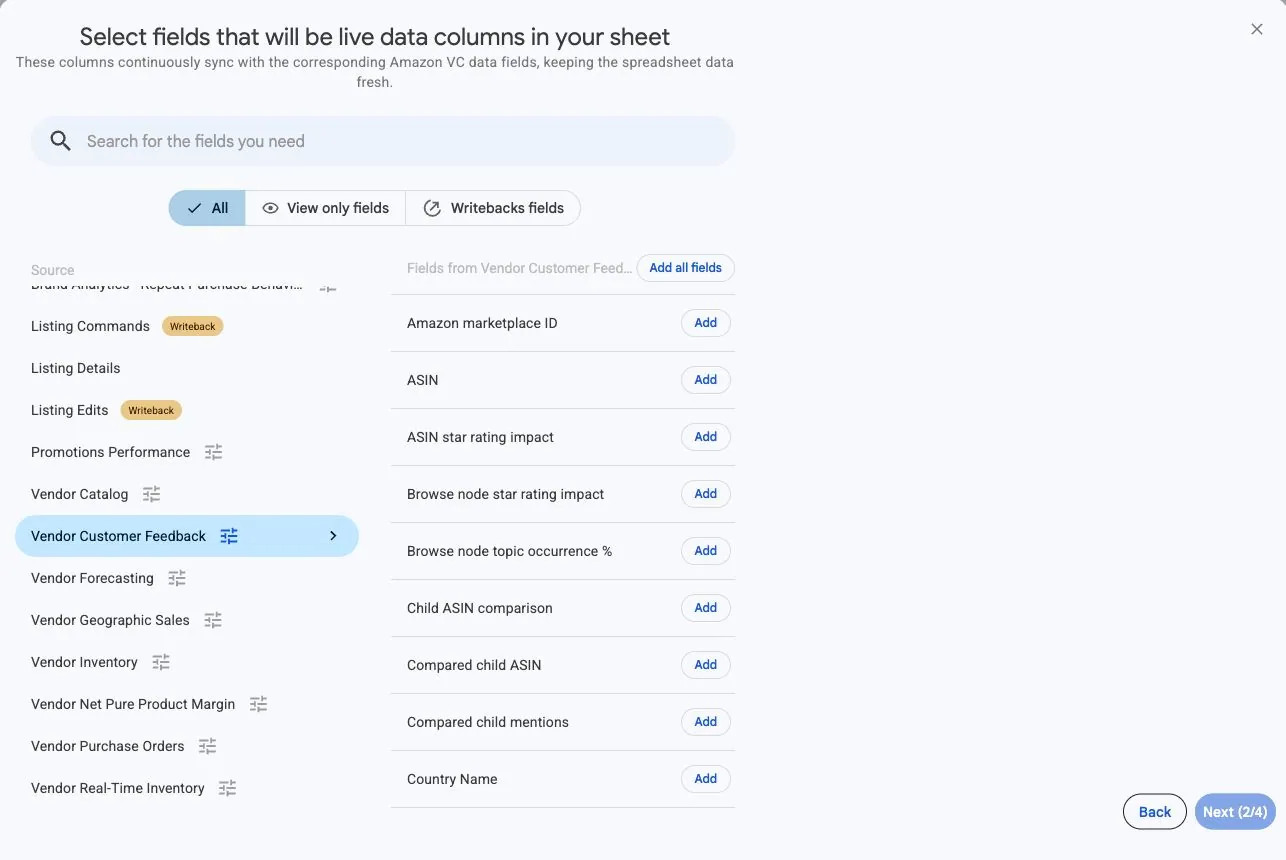
Scegli Vendor Customer Feedback e aggiungi le colonne necessarie.
Per una prima importazione Review topic inizia con ASIN, Parent ASIN, Feedback scope, Review sentiment, Feedback topic, Review mentions e Topic occurrence %. Mantieni il contesto di account e marketplace. Le colonne selezionate determinano il dettaglio dei feedback. Mantieni una sola vista di dettaglio per sincronizzazione e aggiungi campi compatibili con la domanda a cui vuoi rispondere.
3. Imposta le opzioni della fonte
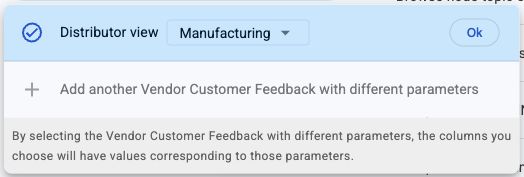
Scegli Distributor view nelle impostazioni della fonte. Aggiungi prima le colonne per una panoramica Review topic. Hopted determina la vista dei feedback dai campi selezionati e, se la scelta non è chiara, chiede a cosa si riferiscono. Le altre viste includono sottotemi delle recensioni, estratti, ASIN figli confrontati, impatto sul rating, tendenze delle recensioni e temi e tendenze dei resi di categoria.
Usa una sincronizzazione separata per ogni vista di dettaglio necessaria. Ad esempio, mantieni Review topic come panoramica e crea un’altra sincronizzazione con Review snippet per esaminare gli estratti. Questa fonte non ha il selettore Include records from: modificare la pianificazione recupera gli ultimi dati disponibili, non un mese storico scelto.
4. Controlla i filtri facoltativi
Lascia i filtri non impostati per la prima analisi oppure limita le righe a un ASIN che conosci. Un’importazione dei temi può contenere più righe per prodotto, con sentimenti e ambiti diversi. Evita un filtro che rimuova le righe di confronto da mantenere.
5. Scegli una frequenza di aggiornamento
Scegli frequenza e orario adatti alla tua analisi. Controlla il fuso orario indicato per il tuo account Hopted. Un aggiornamento giornaliero è un punto di partenza pratico per un’analisi quotidiana, ma sono comunque i tempi di pubblicazione di Amazon a determinare quando diventano disponibili nuovi dati.

6. Crea la sincronizzazione e verifica le righe importate
Controlla la configurazione e scegli Create new Sync. Verifica le righe importate prima di aggiungere calcoli.
Controlla Feedback scope e Review sentiment prima di confrontare le righe. In modalità Review topic verifica come viene visualizzato Topic occurrence %. Nelle modalità di tendenza mantieni Trend comparison population, Trend period start e Trend period end. Nella modalità degli estratti mantieni Snippet level e Snippet position quando devi distinguere estratti ripetuti.
Come utilizzare il report
Usa i temi negativi delle recensioni per dare priorità alle verifiche su prodotti o inserzioni, poi leggi gli estratti per il contesto. Confronta un ASIN con il suo ASIN padre o la categoria dove questi campi sono disponibili. Passa a Return topic per esaminare i temi dei resi di categoria oppure seleziona una modalità di tendenza per analizzare le popolazioni e le finestre di confronto native di Amazon.
Trova i temi da approfondire
Inizia dalle righe negative di Review topic per un ASIN. Confronta Topic occurrence % con Parent ASIN topic occurrence % e Browse node topic occurrence % dove disponibili. Se il valore ASIN è 30 e il confronto di categoria è 15, lo scarto è di 15 punti percentuali. Non è un conteggio di 15 recensioni né la prova di un difetto del prodotto. Review mentions fornisce un conteggio separato dove disponibile.
Leggi il contesto alla base di un tema
Crea una sincronizzazione Review snippet per gli stessi account, marketplace, vista e ASIN. Mantieni insieme Feedback topic, Review subtopic, Review snippet e i campi che identificano gli estratti. Leggi più estratti prima di decidere se il problema riguarda progettazione del prodotto, istruzioni o aspettative create dall’inserzione. Review star rating impact è un’altra modalità separata per esplorare l’impatto del tema riportato da Amazon; non dimostra che una specifica modifica proposta migliorerà il rating.
Confronta le tendenze senza mescolare le popolazioni
In Review topic trend confronta lo stesso tema, sentimento, ambito e Trend comparison population nelle finestre restituite da Amazon. Mantieni visibili le date native anziché rietichettare ogni riga come mese di calendario. In Return topic o Return topic trend descrivi il risultato come analisi dei resi di categoria. Un tema di reso frequente nella categoria è un motivo per indagare sul tuo prodotto, non un conteggio delle sue unità restituite.
Cosa verificare prima di confrontare i risultati
Questa fonte restituisce gli ultimi dati analitici disponibili e non ha un selettore di intervallo storico. I periodi di tendenza provengono da Amazon e non devono necessariamente coprire un mese. Non sommare finestre di tendenza sovrapposte né mescolare popolazioni di ASIN e categorie. Le colonne disponibili dipendono dal dettaglio dei feedback selezionato; i valori vuoti possono indicare metriche non disponibili.
Topic occurrence % usa punti percentuali: 50 significa 50%. Applicando il normale formato percentuale direttamente a 50 verrebbe visualizzato 5.000%. Mantieni il valore come numero oppure dividilo per 100 prima di applicare il formato percentuale.
Domande e risposte
Posso selezionare i feedback di un mese precedente?
No. Questa fonte restituisce gli ultimi dati analitici disponibili di Amazon. Le modalità di tendenza mantengono i periodi di confronto di Amazon anziché selezionare un’istantanea mensile storica.
I temi dei resi sono un elenco dei miei prodotti restituiti?
No. I temi dei resi descrivono la categoria prodotto del nodo di navigazione. Usa i report sui resi dei prodotti quando ti servono le singole registrazioni dei resi.
Perché sono cambiate le colonne disponibili?
Hopted determina la vista dei feedback dalle colonne selezionate. Temi delle recensioni, estratti, impatto e tendenze descrivono righe diverse e offrono campi compatibili. Aggiungi i campi per la vista necessaria; se richiesto, scegli a cosa si riferiscono.
Perché le menzioni nelle recensioni sono vuote nelle righe di categoria?
Review mentions è disponibile per le righe di temi e sottotemi ASIN, non per quelle di categoria del nodo di navigazione. Controlla Feedback scope e la modalità selezionata. Un conteggio vuoto non dimostra che nessuno abbia menzionato il tema.
Fonti e verifiche
Nomi dei report, campi di esempio e impostazioni rispecchiano la configurazione della fonte supportata da Hopted al 16 novembre 2026.
Consulta il connettore Amazon Vendor Central o torna alla directory dei report Vendor Central.
