Vendor Purchase Orders: Export und Synchronisierung nach Google Sheets
Überprüfen Sie Amazons Einzelhandels-Beschaffungsaufträge, Artikelmengen, Status sowie Versand- oder Lieferzeitfenster.
Was dieser Bericht zeigt
Vendor Purchase Orders bringt Bestellungen, die Amazon bei Ihrem Vendor-Unternehmen aufgibt, nach Google Sheets. Überprüfen Sie den Bestellstatus, Artikelmengen und Versand- oder Lieferzeitfenster in einer gemeinsamen Arbeitsansicht. Dies sind Großhandels-Beschaffungsaufträge, keine Endkundenbestellungen aus Seller Central. Der Import sorgt für Transparenz; er bestätigt weder Bestellungen noch übermittelt er Versandinformationen.
Nützliche Spalten für den Einstieg
Wählen Sie eine gezielte Auswahl von Spalten für Ihre Aufgabe. Dies sind Beispiele aus der aktuellen Vendor-Auswahlmaske von Hopted und keine vollständige Feldliste.
- Order Number — Identifizieren Sie die Amazon-Bestellung (Purchase Order) und vermeiden Sie Verwechslungen mit Kundenbestellungen.
- Order State — Überprüfen Sie den aktuell gemeldeten Status der Bestellung (Purchase Order).
- Order Date — Halten Sie das Bestellerstellungsdatum sichtbar, auch für die Altersfilterung geschlossener Bestellungen.
- Order Changed Date — Identifizieren Sie Bestellungen mit einer neueren gemeldeten Änderung.
- Ship Window — Überprüfen Sie das angeforderte Versandfenster.
- Delivery Window — Halten Sie das angeforderte Lieferzeitfenster neben dem Versandplan.
- Vendor SKU — Identifizieren Sie den Artikel anhand Ihrer Vendor-Produktreferenz.
- ASIN — Ordnen Sie die Bestellposition dem Amazon-Produkt zu, sofern angegeben.
- Ordered Quantity — Überprüfen Sie die für den Artikel angeforderte Menge.
- Unit Of Measure — Interpretieren Sie Mengen anhand der angegebenen Maßeinheit.
- Net Cost — Überprüfen Sie die ausgewiesenen Artikelkosten zusammen mit Menge und Einheiten.
- Currency — Halten Sie den monetären Kontext in kontoumfassenden Prüfungen sichtbar.
Behalten Sie Store name, Marktplatz, Datums- oder Zeitfelder und Currency (sofern verfügbar) bei. Dieser Kontext hilft dabei, verschiedene Konten, Zeiträume und Geldbeträge auseinanderzuhalten.
So exportieren Sie Vendor Purchase Orders nach Google Sheets
1. Amazon Vendor Central mit Google Sheets verbinden
Installieren Sie Hopted und melden Sie sich an. Öffnen Sie Ihr Google Sheet, klicken Sie auf Hopted, dann auf Neue Datensynchronisierung hinzufügen und Amazon Vendor Central. Wählen Sie die einzubindenden Vendor-Konten aus. Für eine konsolidierte Ansicht wählen Sie Alle Vendor-Konten (einschließlich später hinzugefügter).

2. Quelle, Einstellungen und Spalten auswählen
Wählen Sie Vendor Purchase Orders in der Quellenliste und nutzen Sie Hinzufügen neben den benötigten Feldern. Überprüfen Sie die Quelleneinstellungen, sofern vorhanden. Der folgende Screenshot zeigt diese Quelle in der aktuellen Hopted-Auswahlmaske.
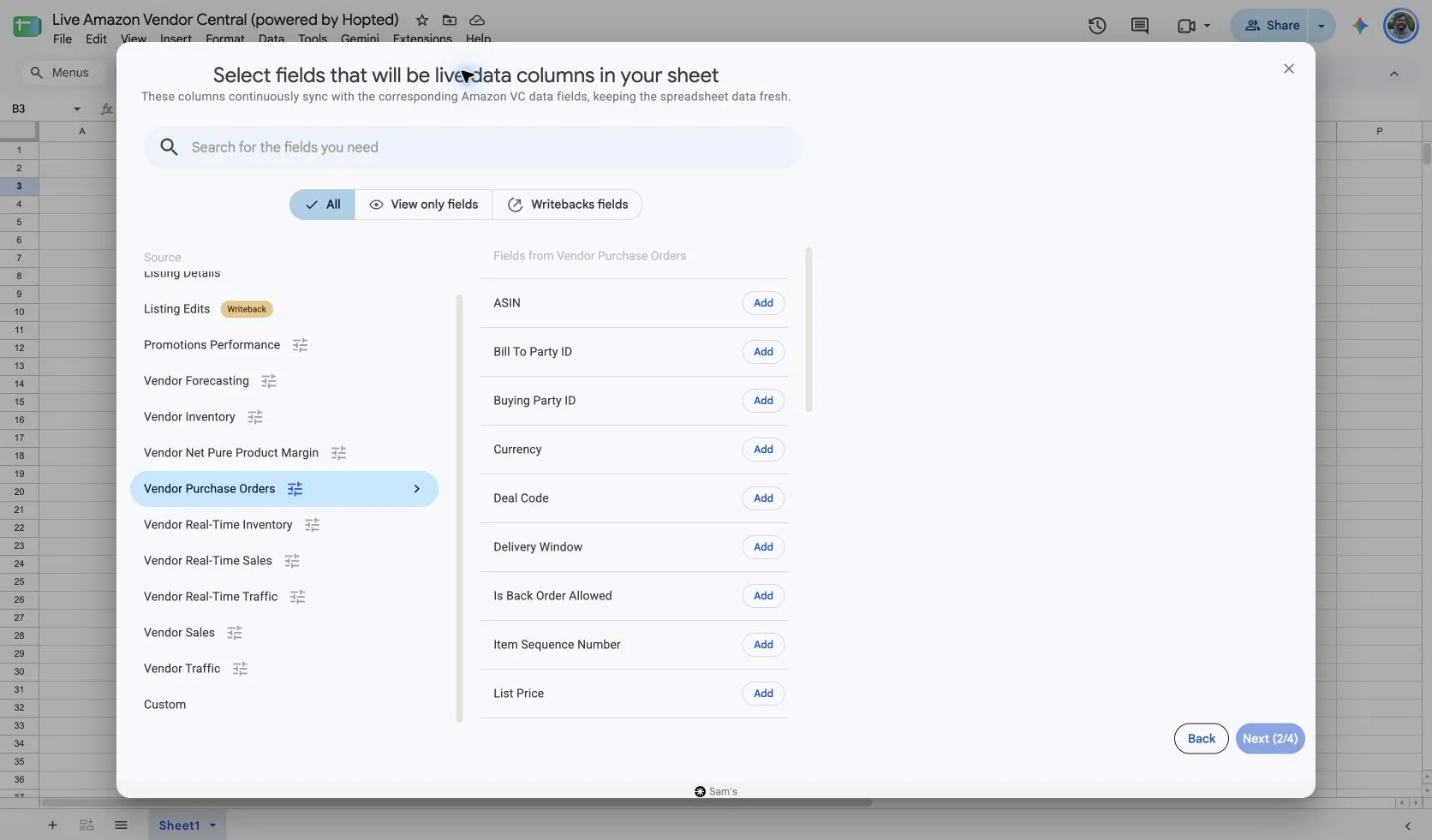
Wählen Sie Vendor Purchase Orders in Hopted. Die erfasste Einstellung „Geschlossene Bestellungen ignorieren, die älter sind als diese Anzahl an Tagen“ beträgt 30 Tage. Wählen Sie ein längeres unterstütztes Zeitfenster, wenn Ihre Prüfung ältere geschlossene Bestellungen erfordert.
Der Stichtag für geschlossene Bestellungen basiert auf dem Bestellerstellungsdatum und nicht auf dem Abschlussdatum. Halten Sie das Bestelldatum (Order Date) sichtbar, damit nachvollziehbar bleibt, warum eine ältere Bestellung außerhalb des ausgewählten Zeitraums liegen kann.
Wählen Sie Artikelfelder wie Vendor SKU, Ordered Quantity und Unit Of Measure. Behalten Sie die Order Number bei den Positionsdetails bei: Ein Beschaffungsauftrag kann mehrere Produkte enthalten.
3. Optionale Filter prüfen
Lassen Sie Filter für einen umfassenderen Import ungesetzt oder fügen Sie einen Filter für die spezifischen Datensätze hinzu, die Sie prüfen möchten. Überprüfen Sie Konten-, Datumsbereichs- und Filterauswahlen, wenn ein erwartetes Ergebnis fehlt.
4. Aktualisierungszeitplan festlegen
Hopted bietet Aktualisierungszeitpläne alle paar Minuten, stündlich, täglich und wöchentlich. Der Zeitplan verwendet die für Ihr Hopted-Konto angezeigte Zeitzone. Wählen Sie einen Rhythmus, der zum Bericht und Ihrer Überprüfung passt; ein schnellerer Zeitplan kann Amazon nicht dazu veranlassen, Daten früher zu veröffentlichen.

5. Sync prüfen und erstellen
Überprüfen Sie Konten, ausgewählte Felder, Quelleneinstellungen, Filter und den Aktualisierungszeitplan. Wählen Sie „Neuen Sync erstellen“, sobald die Konfiguration bereit ist. Prüfen Sie die importierten Zeilen, bevor Sie Berechnungen hinzufügen oder ein Dashboard teilen.
So nutzen Sie den Bericht
- Erstellen Sie eine Übersicht offener Bestellungen mit Order Number, Order State, Ship Window und Delivery Window. Ergänzen Sie Ihre eigenen Zuständigkeiten und Aktionsnotizen getrennt von den importierten Feldern, damit das Team Nachverfolgungen priorisieren kann, ohne Amazon-Bestellungen zu verändern.
- Erstellen Sie eine Lieferübersicht auf Artikelebene mit Vendor SKU oder ASIN, Ordered Quantity und Unit Of Measure. Vergleichen Sie diese mit Ihrem intern verfügbaren Bestand und Produktionsplan. Prüfen Sie Annahmen zu Verpackungs- oder Stückgrößen, bevor Sie Mengen über Produkte hinweg addieren.
- Nutzen Sie Order Changed Date, um sich auf kürzlich geänderte Bestellungen zu konzentrieren. Prüfen Sie die entsprechende Bestellung in Vendor Central, bevor Sie Maßnahmen ergreifen. Behalten Sie kürzlich geschlossene Bestellungen für den Kontext innerhalb Ihres gewählten Zeitfensters bei.
Was Sie vor dem Ergebnisvergleich prüfen sollten
Dies ist ein Lese-/Import-Workflow. Er bestätigt keine Bestellungen (Purchase Orders), stellt keine Rechnungen aus, bucht keine Lieferungen, sendet keine Vorab-Versandmitteilungen (ASNs) und klärt keine Abzüge. Führen Sie diese Aktionen über den entsprechenden autorisierten Workflow aus.
Die Aufbewahrungseinstellung begrenzt ältere geschlossene Bestellungen, sodass dieses Blatt nicht automatisch ein vollständiges historisches Archiv darstellt. Artikelzeilen können dieselbe Order Number wiederholen; zählen Sie eindeutige Bestellnummern, wenn Sie die Anzahl der Bestellungen ermitteln.
Führen Sie Unit Of Measure und Unit Size stets zusammen mit Mengen. Kartonmengen entsprechen möglicherweise nicht Einzeleinheiten; die Multiplikation von Net Cost mit einer angezeigten Menge führt möglicherweise nicht zu einer vergleichbaren Gesamtsumme.
Die Verfügbarkeit hängt vom Vendor-Konto, dem Marktplatz, den Berechtigungen und den von Amazon bereitgestellten Daten ab. Behalten Sie Zeilendimensionen beim Zusammenführen von Berichten bei. Für längerfristige Vergleiche prüfen Sie den Hopted-Datenverlauf.
Fragen und Antworten
Wie exportiere ich Vendor Purchase Orders nach Google Sheets?
Öffnen Sie Hopted in Google Sheets, wählen Sie Amazon Vendor Central, wählen Sie Ihre Vendor-Konten und wählen Sie Vendor Purchase Orders. Fügen Sie die benötigten Spalten hinzu, überprüfen Sie die Einstellungen und optionalen Filter, wählen Sie einen Aktualisierungszeitplan und erstellen Sie den Sync.
Bedeutet der Import einer Bestellung deren Bestätigung?
Nein. Der Import ruft lediglich die gemeldeten Bestelldaten ab. Die Bestätigung ist eine separate Aktion.
Warum fehlen einige ältere geschlossene Bestellungen?
Das gewählte Aufbewahrungsfenster für geschlossene Bestellungen filtert diese nach ihrem Erstellungsdatum. Erweitern Sie das unterstützte Zeitfenster, wenn Sie eine umfassendere betriebliche Prüfung benötigen.
Quellen und Verifikation
Quellennamen, Beispielfelder und Einrichtungsmasken wurden in Hopteds Vendor Central-Auswahlmaske am 14. Oktober 2026 überprüft. Screenshots stammen aus dem bereitgestellten Google Sheet „Live Amazon Vendor Central (powered by Hopted)“.
Siehe den Amazon Vendor Central-Konnektor für die Verbindungsübersicht oder kehren Sie zum Verzeichnis der Berichte für Vendor Central zurück.
