Vendor Purchase Orders: экспорт и синхронизация с Google Sheets
Анализируйте заказы розничных закупок Amazon, количество единиц, статусы и окна отгрузки или доставки.
Что показывает этот отчёт
Vendor Purchase Orders переносит заказы, которые Amazon размещает у вашей компании-поставщика, в Google Sheets. Анализируйте статусы заказов, количество единиц и окна отгрузки или доставки в общем рабочем пространстве. Это оптовые заказы на закупку (PO), а не заказы покупателей из Seller Central. Импорт обеспечивает прозрачность данных, но не подтверждает заказы и не отправляет информацию об отгрузке.
Полезные столбцы для начала работы
Выберите точечный набор столбцов для вашей задачи. Это примеры из текущего окна выбора Vendor в Hopted, а не исчерпывающий список полей.
- Order Number — укажите номер заказа на поставку Amazon (PO) и не путайте его с номером заказа покупателя.
- Order State — проверьте текущий зафиксированный статус заказа на поставку (PO).
- Order Date — сохраняйте дату создания заказа видимой, в том числе для фильтрации закрытых заказов по сроку давности.
- Order Changed Date — находите заказы с более свежими зафиксированными изменениями.
- Ship Window — проверяйте запрашиваемое окно отгрузки.
- Delivery Window — сохраняйте запрашиваемое окно доставки рядом с планом отгрузок.
- Vendor SKU — укажите позицию, используя артикул вашего аккаунта поставщика.
- ASIN — сопоставляйте позицию заказа с товаром Amazon при наличии данных.
- Ordered Quantity — проверяйте количество, запрашиваемое для позиции.
- Unit Of Measure — интерпретируйте количества в соответствии с указанной единицей измерения.
- Net Cost — проверяйте предоставленную себестоимость единицы товара вместе с количеством и единицами измерения.
- Currency — сохраняйте денежный контекст видимым при анализе нескольких смешанных аккаунтов.
Сохраняйте Store name, маркетплейс, поля даты или времени и валюту (Currency) при их наличии. Этот контекст помогает различать аккаунты, периоды и финансовые суммы.
Как экспортировать отчет Vendor Purchase Orders в Google Sheets
1. Подключите Amazon Vendor Central к Google Sheets
Установите Hopted и выполните вход. Откройте таблицу Google Sheets, нажмите Hopted, затем Add new data sync и выберите Amazon Vendor Central. Укажите аккаунты поставщика, которые нужно включить. Для сводного обзора выберите All vendor accounts (including any added later).

2. Выберите источник, настройки и столбцы
Выберите Vendor Purchase Orders в списке источников и нажмите Add рядом с нужными полями. Проверьте настройки источника при их наличии. На скриншоте ниже показан этот источник в текущем окне выбора Hopted.
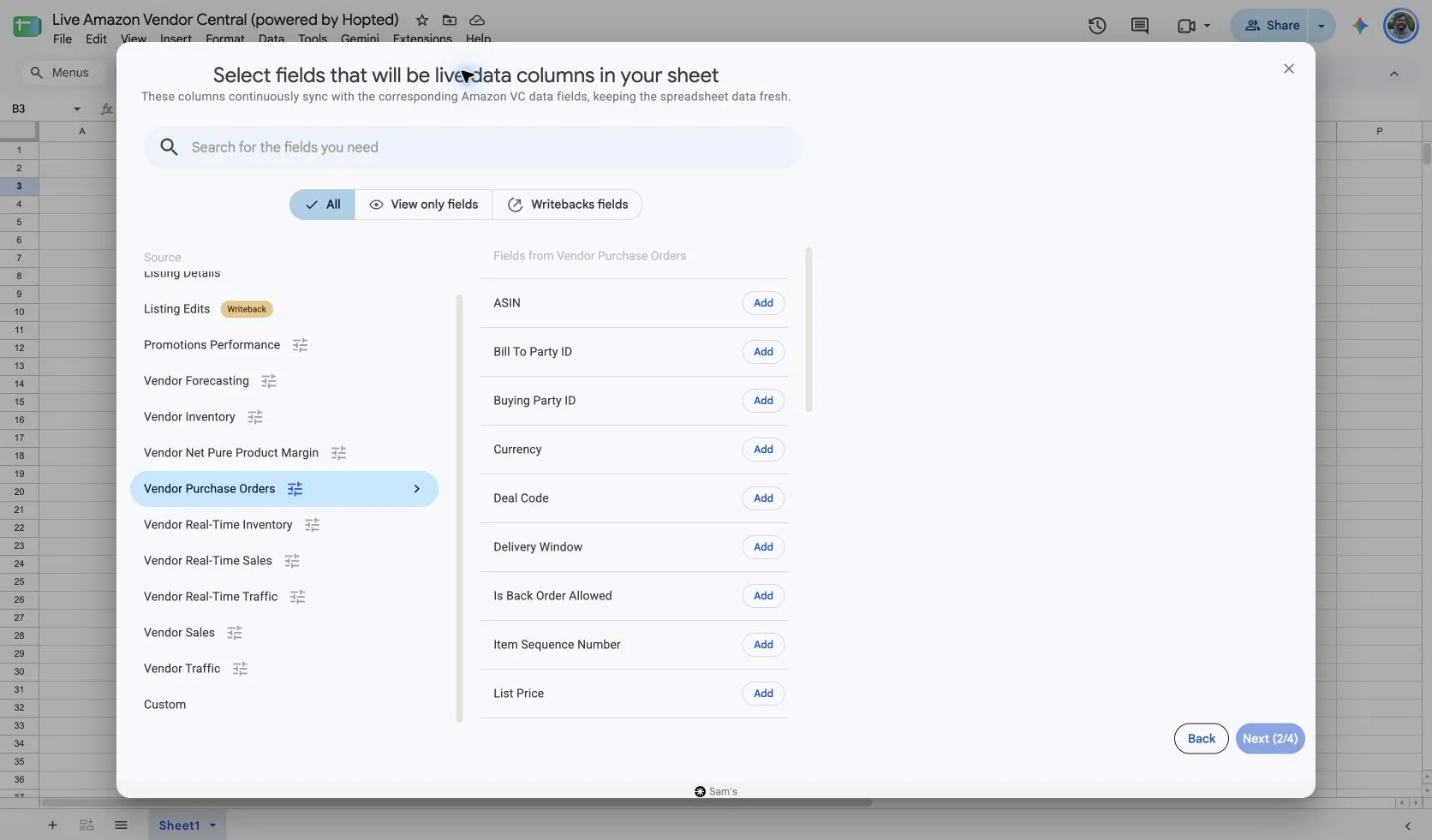
Выберите Vendor Purchase Orders в Hopted. Зафиксированная настройка Ignore closed purchase orders older than this many days установлена на 30 дней. Выберите более длительный поддерживаемый интервал, если для анализа требуются более старые закрытые заказы.
Ограничение для закрытых заказов основано на дате создания заказа, а не на дате его закрытия. Оставляйте столбец Order Date видимым, чтобы было понятно, почему более старый заказ может не попадать в выбранную выборку.
Выберите поля позиций, такие как Vendor SKU, Ordered Quantity и Unit Of Measure. Сохраняйте Order Number рядом с детализацией позиций: один заказ на поставку (PO) может содержать несколько товаров.
3. Настройте необязательные фильтры
Оставьте фильтры пустыми для более широкого импорта или добавьте фильтр для конкретных записей, которые хотите проанализировать. Проверьте выбор аккаунта, диапазона дат и фильтров, если ожидаемый результат не отображается.
4. Задайте расписание обновлений
Hopted предлагает интервалы обновления каждые несколько минут, ежечасно, ежедневно и еженедельно. Расписание использует часовой пояс, указанный для вашего аккаунта Hopted. Выберите периодичность, подходящую для отчета и ваших задач анализа; более частое расписание не заставит Amazon опубликовать данные быстрее.

5. Проверьте параметры и создайте Sync
Проверьте аккаунты, выбранные поля, настройки источника, фильтры и расписание обновления. Когда конфигурация готова, выберите Create new Sync. Проверьте импортированные строки перед добавлением расчетов или публикацией сводной панели.
Как использовать этот отчёт
- Создайте таблицу анализа открытых заказов, используя Order Number, Order State, Ship Window и Delivery Window. Добавьте ответственных и рабочие примечания отдельно от импортированных полей, чтобы команда могла приоритизировать задачи, не изменяя заказы Amazon.
- Создайте обзор поставок на уровне отдельных позиций, используя Vendor SKU или ASIN, Ordered Quantity и Unit Of Measure. Сравните его с внутренними доступными запасами и производственным планом. Проверяйте параметры упаковки и размера единицы перед суммированием количеств по разным товарам.
- Используйте Order Changed Date, чтобы сфокусироваться на недавно измененных заказах. Проверьте соответствующий заказ в Vendor Central перед принятием мер. Сохраняйте недавние закрытые заказы для контекста в рамках выбранного временного окна.
Что проверить перед сравнением результатов
Это процесс чтения и импорта данных. Он не подтверждает заказы на поставку (PO), не выставляет счета, не бронирует доставку, не отправляет предварительные уведомления об отгрузке (ASN) и не урегулирует удержания (deductions). Выполняйте эти действия через соответствующие авторизованные рабочие процессы.
Настройка срока хранения ограничивает доступ к более старым закрытым заказам, поэтому таблица не является автоматически полным историческим архивом. Строки товаров могут дублировать Order Number; при расчете количества заказов на поставку считайте уникальные номера заказов.
Сохраняйте Unit Of Measure и Unit Size рядом с количествами. Количество упаковок может не совпадать с количеством отдельных единиц; умножение Net Cost на отображаемое количество может дать некорректный общий итог.
Доступность зависит от аккаунта поставщика, маркетплейса, прав доступа и данных, предоставляемых Amazon. Сохраняйте параметры строк без изменений при объединении отчетов. Для долгосрочных сопоставлений используйте Hopted Data history.
Вопросы и ответы
Как экспортировать отчет Vendor Purchase Orders в Google Sheets?
Откройте Hopted в Google Sheets, выберите Amazon Vendor Central, укажите ваши аккаунты поставщика и выберите Vendor Purchase Orders. Добавьте нужные столбцы, проверьте настройки и необязательные фильтры, затем выберите расписание обновления и создайте Sync.
Означает ли импорт заказа на поставку (PO) его подтверждение?
Нет. Импорт лишь загружает предоставленные данные о заказе. Подтверждение заказа — это отдельное действие.
Почему некоторые более старые закрытые заказы отсутствуют?
Выбранный период хранения закрытых заказов фильтрует их по дате создания. Увеличьте поддерживаемое окно, если требуется более широкий операционный обзор.
Источники и верификация
Названия источников, примеры полей и экраны настройки проверены в окне выбора Vendor Central в Hopted 14 октября 2026 г. Скриншоты взяты из предоставленной таблицы Google Sheets «Live Amazon Vendor Central (powered by Hopted)».
См. коннектор Amazon Vendor Central для общего обзора подключения или вернитесь в каталог отчетов Vendor Central.
