Vendor Purchase Orders: export a synchronizace do Google Sheets
Mějte přehled o maloobchodních nákupních objednávkách Amazonu, množstvích položek, stavech a oknech pro odeslání nebo doručení.
Co tento report ukazuje
Vendor Purchase Orders přenáší objednávky, které Amazon zadává u vaší dodavatelské firmy, do Google Sheets. Mějte přehled o stavu objednávek, množstvích položek a oknech pro odeslání či doručení ve sdíleném pracovním zobrazení. Jedná se o velkoobchodní nákupní objednávky, nikoli o objednávky koncových zákazníků ze Seller Central. Import zajišťuje přehlednost; neznamená potvrzení objednávek ani odeslání přepravních informací.
Užitečné sloupce pro začátek
Vyberte cílenou sadu sloupců pro svůj úkol. Zde jsou uvedeny příklady z aktuálního výběru Hopted pro dodavatele, nikoli vyčerpávající seznam polí.
- Order Number — Identifikujte nákupní objednávku Amazonu a nepleťte si ji s objednávkou nakupujícího zákazníka.
- Order State — Zkontrolujte aktuální hlášený stav nákupní objednávky.
- Order Date — Ponechte datum vytvoření objednávky viditelné, a to i pro filtrování stáří uzavřených objednávek.
- Order Changed Date — Identifikujte objednávky s nověji hlášenou změnou.
- Ship Window — Zkontrolujte požadované okno pro odeslání zásilky.
- Delivery Window — Ponechte požadované okno doručení vedle plánu přepravy.
- Vendor SKU — Identifikujte položku pomocí vašeho dodavatelského produktového kódu.
- ASIN — Spárujte položku objednávky s produktem Amazonu, pokud je k dispozici.
- Ordered Quantity — Zkontrolujte množství požadované pro danou položku.
- Unit Of Measure — Interpretujte množství s využitím jejich uvedené měrné jednotky.
- Net Cost — Zkontrolujte hlášené náklady na položku společně s množstvím a jednotkami.
- Currency — Ponechte kontext měny viditelný při vyhodnocování smíšených účtů.
Ponechte Store name, marketplace, pole data či času a Currency, pokud jsou k dispozici. Tento kontext pomáhá odlišit různé účty, období a peněžní částky.
Jak exportovat Vendor Purchase Orders do Google Sheets
1. Propojte Amazon Vendor Central s Google Sheets
Nainstalujte Hopted a přihlaste se. Otevřete svou tabulku Google Sheets, klikněte na Hopted, poté na Add new data sync a Amazon Vendor Central. Vyberte účty dodavatele, které chcete zahrnout. Pro sloučený pohled zvolte All vendor accounts (including any added later).

2. Vyberte zdroj, nastavení a sloupce
V seznamu zdrojů vyberte Vendor Purchase Orders a klikněte na Přidat vedle polí, která potřebujete. Zkontrolujte nastavení zdroje, pokud je k dispozici. Na snímku obrazovky níže je tento zdroj zobrazen v aktuálním výběru Hopted.
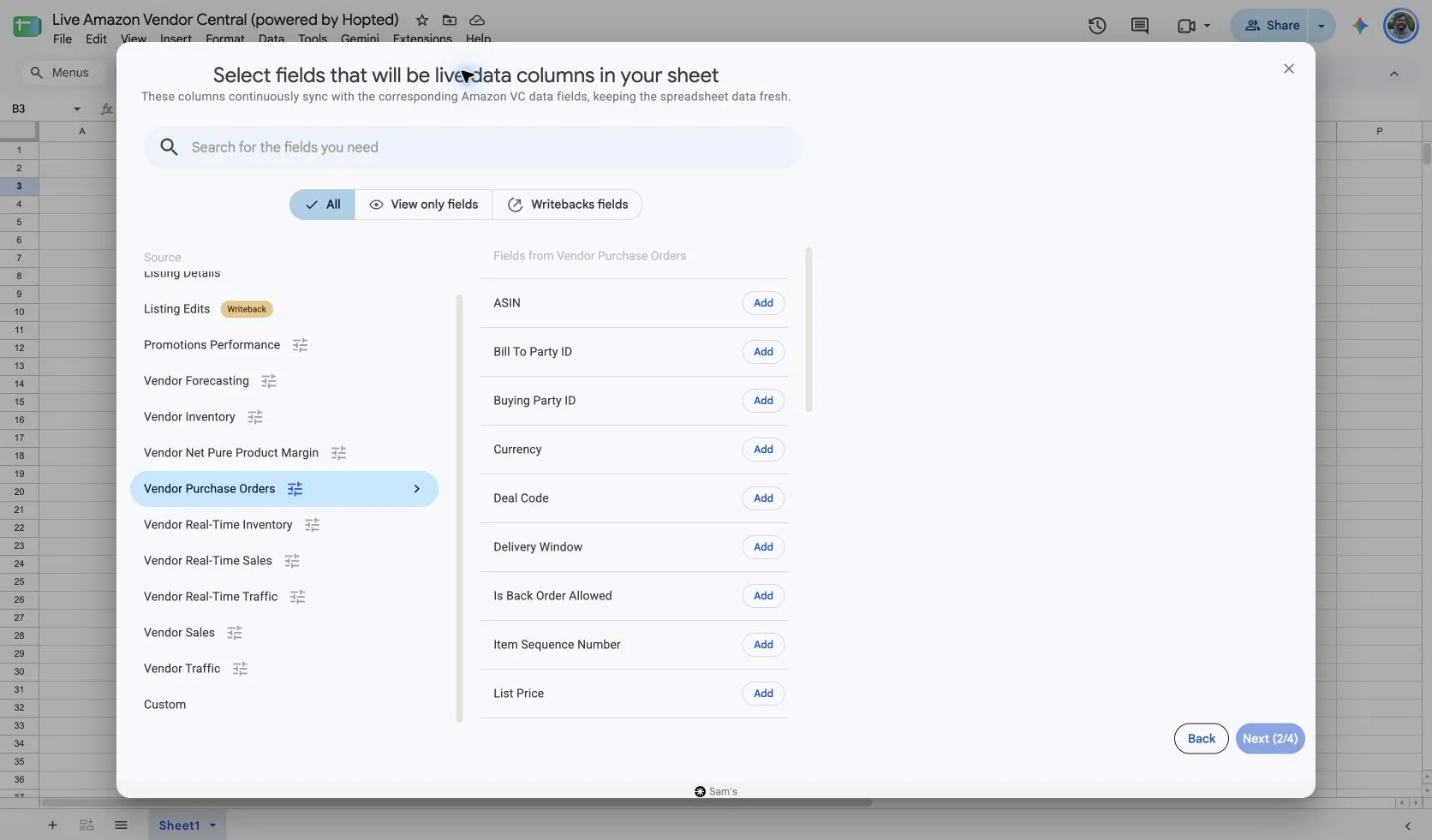
V Hopted vyberte Vendor Purchase Orders. Zachycené nastavení pro ignorování uzavřených nákupních objednávek starších než zadaný počet dní (Ignore closed purchase orders older than this many days) je 30 dní. Pokud vaše hodnocení vyžaduje starší uzavřené objednávky, zvolte delší podporované okno.
Hranice pro uzavřené objednávky vychází z data vytvoření objednávky, nikoli z data jejího uzavření. Ponechte Order Date viditelné, aby čtenáři chápali, proč může být starší objednávka mimo vybraný rozsah.
Vyberte pole položek jako Vendor SKU, Ordered Quantity a Unit Of Measure. Ponechte Order Number u podrobností o položkách: jedna nákupní objednávka může obsahovat několik produktů.
3. Zkontrolujte volitelné filtry
Ponechte filtry nenastavené pro širší import, nebo přidejte filtr pro konkrétní záznamy, které chcete zkontrolovat. Pokud očekávaný výsledek chybí, ověřte volbu účtu, časového rozmezí a filtrů.
4. Zvolte plán aktualizací
Hopted nabízí plány s frekvencí každých několik minut, hodinové, denní a týdenní. Plán používá časové pásmo zobrazené pro váš účet Hopted. Zvolte frekvenci, která vyhovuje danému přehledu i vašim kontrolám; častější plán nepřiměje Amazon publikovat data dříve.

5. Zkontrolujte nastavení a vytvořte Sync
Zkontrolujte účty, vybraná pole, nastavení zdroje, filtry a plán obnovení. Až bude konfigurace připravena, zvolte Vytvořit nový Sync (Create new Sync). Před přidáním výpočtů nebo sdílením ovládacího panelu zkontrolujte importované řádky.
Jak report používat
- Vytvořte si přehled otevřených objednávek pomocí Order Number, Order State, Ship Window a Delivery Window. Přidejte své vlastní poznámky k řešiteli a požadovaným akcím odděleně od importovaných polí, aby tým mohl stanovit priority navazujících kroků bez úpravy objednávek na Amazonu.
- Vytvořte si přehled dodávek na úrovni položek pomocí Vendor SKU nebo ASIN, Ordered Quantity a Unit Of Measure. Porovnejte jej s vlastními dostupnými skladovými zásobami a výrobním plánem. Před sčítáním množství napříč produkty zkontrolujte předpoklady o balení nebo velikosti jednotek.
- Použijte Order Changed Date a zaměřte se na nedávno změněné objednávky. Než podniknete jakékoli kroky, prověřte příslušnou objednávku ve Vendor Central. Pro kontext ve vybraném okně si ponechte i nedávno uzavřené objednávky.
Co zkontrolovat před porovnáváním výsledků
Jedná se o pracovní postup pro čtení/import dat. Nepotvrzuje nákupní objednávky, nevystavuje faktury, nerezervuje dodávky, neodesílá avíza o odeslání zásilky (ASN) ani neřeší srážky z plateb. Tyto akce provádějte prostřednictvím příslušného autorizovaného postupu.
Nastavení uchovávání dat omezuje starší uzavřené objednávky, takže tato tabulka nepředstavuje automaticky kompletní historický archiv. Řádky položek mohou opakovat Order Number; při výpočtu počtu nákupních objednávek počítejte unikátní čísla objednávek.
Ponechte Unit Of Measure a Unit Size společně s množstvími. Množství v balení (case quantities) nemusí odpovídat jednotlivým kusům; vynásobení Net Cost zobrazeným množstvím nemusí přinést srovnatelný součet.
Dostupnost závisí na účtu dodavatele, marketplace, oprávněních a datech, která Amazon dodává. Při propojování přehledů zachovejte dimenze řádků. Pro dlouhodobější porovnání se podívejte do Historie dat v Hopted.
Otázky a odpovědi
Jak exportuji Vendor Purchase Orders do Google Sheets?
Otevřete Hopted v Google Sheets, zvolte Amazon Vendor Central, vyberte své účty dodavatele a zvolte Vendor Purchase Orders. Přidejte sloupce, které potřebujete, zkontrolujte nastavení a volitelné filtry, poté zvolte plán obnovení a vytvořte Sync.
Znamená import nákupní objednávky její potvrzení?
Ne. Import pouze načítá hlášená data objednávky. Potvrzení je samostatná akce.
Proč chybí některé starší uzavřené objednávky?
Vybrané okno pro uchovávání uzavřených objednávek je filtruje podle data vytvoření. Pokud potřebujete širší provozní přehled, zvětšete podporované okno.
Zdroje a ověření
Názvy zdrojů, příklady polí a obrazovky nastavení byly ověřeny ve výběru Vendor Central v Hopted dne 14. října 2026. Snímky obrazovky pocházejí z dodané tabulky Google Sheets „Live Amazon Vendor Central (powered by Hopted)“.
Podívejte se na konektor pro Amazon Vendor Central pro přehled propojení, nebo se vraťte do adresáře přehledů Vendor Central.
