Vendor Purchase Orders: exporteren en synchroniseren naar Google Sheets
Bekijk Amazons retailinkooporders, stuksintervallen, status en verzend- of leveringsvensters.
Wat dit rapport je vertelt
Vendor Purchase Orders brengt orders die Amazon bij je vendorbedrijf plaatst naar Google Sheets. Bekijk orderstatus, artikelaantallen en verzend- of leveringsvensters in een gedeelde werkweergave. Dit zijn groothandelsinkooporders, geen consumentenbestellingen uit Seller Central. Importeren biedt inzicht; het bevestigt geen orders en verzendt geen verzendinformatie.
Handige kolommen om mee te beginnen
Kies een gerichte set kolommen voor je taak. Dit zijn voorbeelden uit de huidige Vendor-kiezer van Hopted, geen uitputtende veldenlijst.
- Order Number — Identificeer de inkooporder van Amazon en verwar deze niet met een bestelling van een consument.
- Order State — Bekijk de actueel gerapporteerde status van de inkooporder.
- Order Date — Houd de datum van orderaanmaak zichtbaar, ook voor het filteren op leeftijd van afgesloten orders.
- Order Changed Date — Identificeer orders met een recenter gerapporteerde wijziging.
- Ship Window — Bekijk het aangevraagde verzendvenster.
- Delivery Window — Houd het gevraagde leveringsvenster naast het verzendplan.
- Vendor SKU — Identificeer het artikel met je eigen vendorproductreferentie.
- ASIN — Koppel het bestelartikel aan het Amazon-product waar beschikbaar.
- Ordered Quantity — Bekijk het aantal dat voor het artikel is aangevraagd.
- Unit Of Measure — Interpreteer aantallen aan de hand van de vermelde meeteenheid.
- Net Cost — Bekijk de gerapporteerde artikelkosten naast aantal en eenheden.
- Currency — Houd monetaire context zichtbaar in analyses met meerdere accounts.
Behoud Store name, marketplace, datum- of tijdvelden en Currency waar beschikbaar. Deze context helpt om verschillende accounts, perioden en geldbedragen gescheiden te houden.
Hoe je Vendor Purchase Orders exporteert naar Google Sheets
1. Koppel Amazon Vendor Central aan Google Sheets
Installeer Hopted en log in. Open je Google Sheet, klik op Hopted, vervolgens op Add new data sync en Amazon Vendor Central. Selecteer de op te nemen vendoraccounts. Kies voor een gecombineerd overzicht All vendor accounts (including any added later).

2. Kies de bron, instellingen en kolommen
Kies Vendor Purchase Orders in de bronnenlijst en gebruik Add naast de velden die je nodig hebt. Controleer de broninstellingen waar aanwezig. De onderstaande schermopname toont deze bron in de huidige Hopted-kiezer.
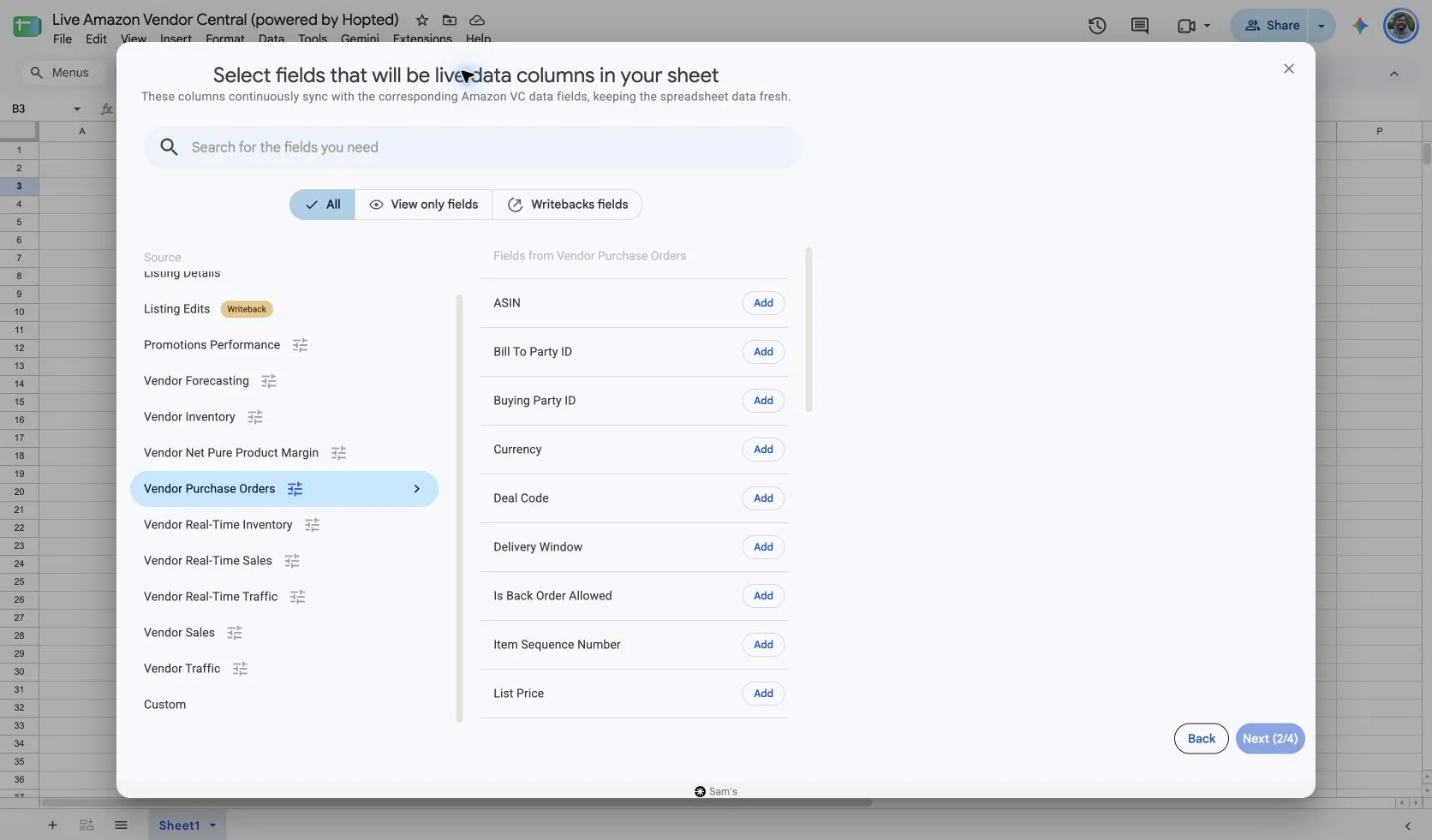
Selecteer Vendor Purchase Orders in Hopted. De vastgelegde instelling Ignore closed purchase orders older than this many days staat op 30 dagen. Kies een langer ondersteund venster als je evaluatie oudere gesloten orders vereist.
De afkapdatum voor gesloten orders is gebaseerd op de aanmaakdatum van de order en niet op de datum waarop deze is gesloten. Houd Order Date zichtbaar, zodat lezers begrijpen waarom een oudere order mogelijk buiten het geselecteerde bereik valt.
Selecteer artikelvelden zoals Vendor SKU, Ordered Quantity en Unit Of Measure. Houd Order Number bij de artikeldetails: één inkooporder kan meerdere producten bevatten.
3. Controleer optionele filters
Laat filters leeg voor een bredere import, of voeg een filter toe voor de specifieke records die je wilt bekijken. Controleer de selecties voor account, datumbereik en filters als een verwacht resultaat ontbreekt.
4. Kies een vernieuwingsschema
Hopted biedt schema's om de paar minuten, per uur, dagelijks en wekelijks. Het schema gebruikt de tijdzone die wordt weergegeven voor je Hopted-account. Kies een frequentie die past bij het rapport en je evaluatieproces; een sneller schema zorgt er niet voor dat Amazon gegevens eerder publiceert.

5. Controleer en maak de Sync aan
Controleer de accounts, geselecteerde velden, broninstellingen, filters en het vernieuwingsschema. Kies Create new Sync zodra de configuratie klaar is. Controleer de geïmporteerde rijen voordat je berekeningen toevoegt of een dashboard deelt.
Hoe je het rapport gebruikt
- Bouw een overzicht van open orders op met Order Number, Order State, Ship Window en Delivery Window. Voeg je eigen verantwoordelijke en actienotities afzonderlijk van de geïmporteerde velden toe, zodat het team prioriteiten kan stellen bij de opvolging zonder Amazon-orders aan te passen.
- Maak een voorraadoverzicht op artikelniveau met Vendor SKU of ASIN, Ordered Quantity en Unit Of Measure. Vergelijk dit met je interne beschikbare voorraad en productieplanning. Controleer aannames over verpakkingseenheden of stuksformaten voordat je aantallen over verschillende producten optelt.
- Gebruik Order Changed Date om te focussen op recent gewijzigde orders. Inspecteer de betreffende order in Vendor Central voordat je actie onderneemt. Behoud recente gesloten orders voor context binnen je geselecteerde periode.
Wat te controleren voordat je resultaten vergelijkt
Dit is een lees- en importworkflow. Hiermee bevestig je geen inkooporders (purchase orders), verstuur je geen facturen, reserveer je geen leveringen, verzend je geen vooraankondigingen van verzending (ASN) en los je geen inhoudingen op. Voer die acties uit via de juiste geautoriseerde workflow.
De bewaarinstelling beperkt oudere gesloten orders, dus dit blad is niet automatisch een volledig historisch archief. Artikelrijen kunnen Order Number herhalen; tel unieke ordernummers bij het berekenen van het aantal inkooporders.
Houd Unit Of Measure en Unit Size bij de aantallen. Dooshoeveelheden zijn mogelijk niet gelijk aan individuele eenheden; het vermenigvuldigen van Net Cost met een weergegeven aantal levert mogelijk geen vergelijkbaar totaal op.
Beschikbaarheid is afhankelijk van het vendoraccount, de marketplace, machtigingen en de gegevens die Amazon levert. Behoud rijfdimensies bij het combineren van rapporten. Bekijk voor vergelijkingen op langere termijn Hopted Gegevensgeschiedenis.
Vragen en antwoorden
Hoe exporteer ik Vendor Purchase Orders naar Google Sheets?
Open Hopted in Google Sheets, kies Amazon Vendor Central, selecteer je vendoraccounts en kies Vendor Purchase Orders. Voeg de benodigde kolommen toe, controleer de instellingen en optionele filters, kies een vernieuwingsschema en maak de Sync aan.
Wordt een inkooporder bevestigd door deze te importeren?
Nee. Importeren haalt alleen de gerapporteerde ordergegevens op. Bevestiging is een afzonderlijke handeling.
Waarom ontbreken sommige oudere gesloten orders?
Het geselecteerde bewaartermijnvenster voor gesloten orders filtert deze op basis van hun aanmaakdatum. Vergroot het ondersteunde venster als je een bredere operationele controle nodig hebt.
Bronnen en verificatie
Bronnamen, voorbeeldvelden en configuratieschermen zijn gecontroleerd in Hopteds Vendor Central-kiezer op 14 oktober 2026. Schermopnamen zijn afkomstig uit de meegeleverde Google Sheet "Live Amazon Vendor Central (powered by Hopted)".
Zie de Amazon Vendor Central-connector voor het verbindingsoverzicht, of keer terug naar het overzicht van Vendor Central-rapporten.
