Vendor Purchase Orders: exportación y sincronización con Google Sheets
Revisa las órdenes de compra minoristas de Amazon, cantidades de artículos, estado y plazos de envío o entrega.
Qué datos ofrece este informe
Vendor Purchase Orders lleva a Google Sheets los pedidos que Amazon realiza a tu negocio de proveedor. Revisa el estado de las órdenes, las cantidades de artículos y las ventanas de envío o entrega en una vista de trabajo compartida. Son órdenes de compra al por mayor, no pedidos de compradores de Seller Central. Importarlas proporciona visibilidad; no confirma pedidos ni envía avisos de expedición.
Columnas útiles para empezar
Elige un conjunto específico de columnas para tu tarea. Estos son ejemplos del selector actual de Vendor en Hopted, más que una lista exhaustiva de campos.
- Order Number — Identifica la orden de compra de Amazon y evita confundirla con el pedido de un comprador.
- Order State — Revisa el estado actual de la orden de compra según lo informado.
- Order Date — Mantén visible la fecha de creación del pedido, también para filtrar por antigüedad de pedidos cerrados.
- Order Changed Date — Identifica pedidos con un cambio informado más reciente.
- Ship Window — Revisa la ventana de envío solicitada.
- Delivery Window — Mantén la ventana de entrega solicitada junto al plan de envío.
- Vendor SKU — Identifica el artículo usando la referencia de producto de tu proveedor.
- ASIN — Relaciona el artículo del pedido con el producto de Amazon cuando esté disponible.
- Ordered Quantity — Revisa la cantidad solicitada para el artículo.
- Unit Of Measure — Interpreta las cantidades utilizando su unidad de medida declarada.
- Net Cost — Revisa el coste del artículo informado junto con la cantidad y las unidades.
- Currency — Mantén visible el contexto monetario en revisiones de cuentas mixtas.
Conserva Store name, marketplace, campos de fecha u hora y Currency cuando estén disponibles. Este contexto ayuda a diferenciar distintas cuentas, periodos e importes monetarios.
Cómo exportar Vendor Purchase Orders a Google Sheets
1. Conecta Amazon Vendor Central con Google Sheets
Instala Hopted e inicia sesión. Abre tu hoja de Google Sheets, haz clic en Hopted, después en Add new data sync y en Amazon Vendor Central. Selecciona las cuentas de proveedor que quieras incluir. Para una vista combinada, elige All vendor accounts (including any added later).

2. Elige la fuente, la configuración y las columnas
Elige Vendor Purchase Orders en la lista de fuentes y usa Add junto a los campos que necesites. Revisa la configuración de la fuente si está disponible. La siguiente captura muestra esta fuente en el selector actual de Hopted.
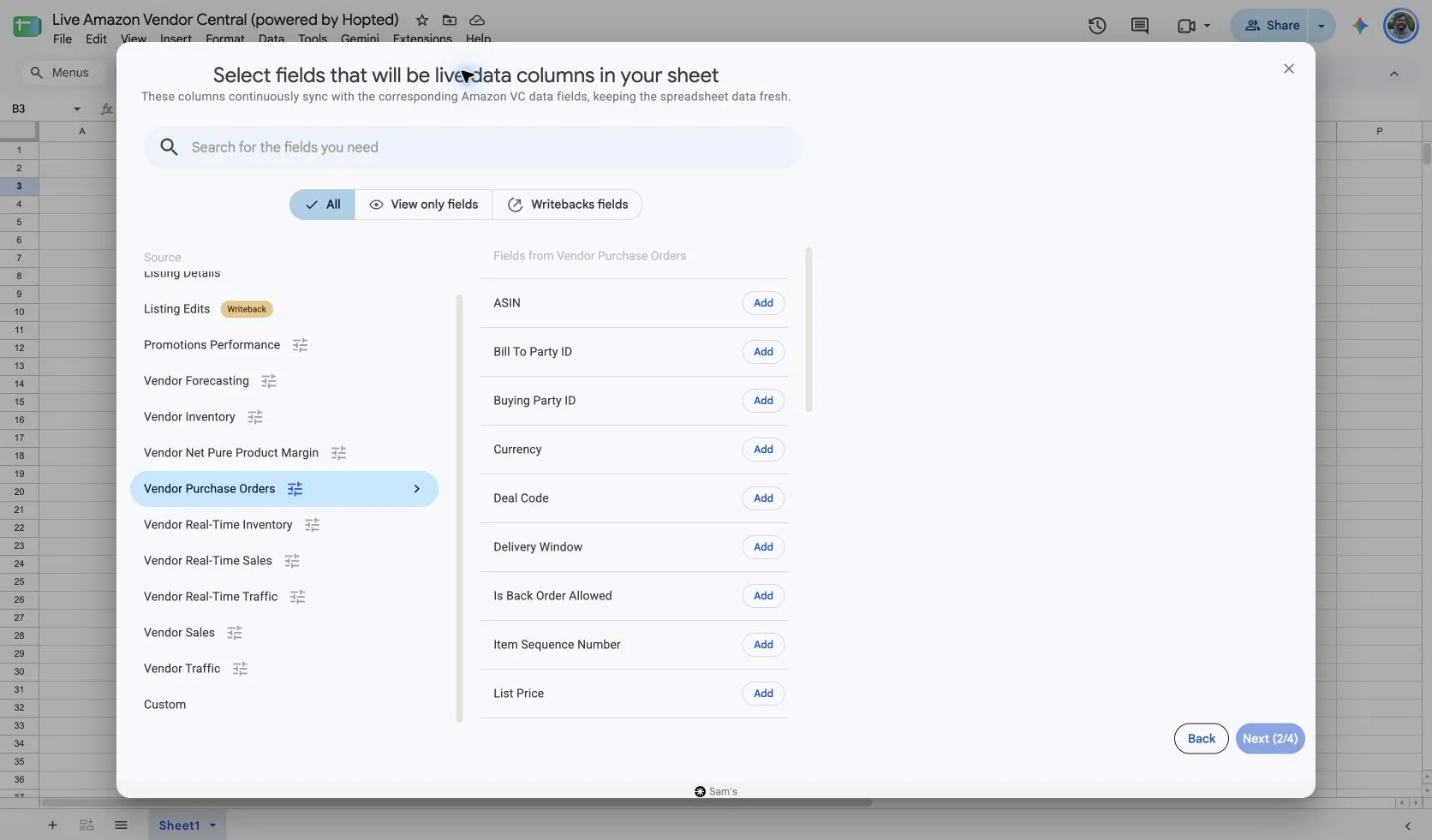
Selecciona Vendor Purchase Orders en Hopted. El ajuste capturado de Ignore closed purchase orders older than this many days es de 30 días. Elige una ventana admitida más amplia si tu revisión requiere órdenes cerradas más antiguas.
El límite de corte para órdenes cerradas se basa en la fecha de creación de la orden, no en la fecha en que se cerró. Mantén visible Order Date para que los lectores comprendan por qué una orden más antigua puede quedar fuera del alcance seleccionado.
Selecciona campos de artículo como Vendor SKU, Ordered Quantity y Unit Of Measure. Mantén Order Number junto al detalle del artículo: una orden de compra puede contener varios productos.
3. Revisa los filtros opcionales
Deja los filtros sin definir para una importación más general o añade un filtro para los registros específicos que desees revisar. Comprueba la selección de cuenta, rango de fechas y filtros si falta un resultado previsto.
4. Elige una frecuencia de actualización
Hopted ofrece programaciones cada pocos minutos, horarias, diarias y semanales. La programación utiliza la zona horaria indicada para tu cuenta de Hopted. Elige una frecuencia que se adapte al informe y a tu revisión; una frecuencia más rápida no hace que Amazon publique los datos antes.

5. Revisa y crea el Sync
Comprueba las cuentas, los campos seleccionados, la configuración de la fuente, los filtros y la programación de actualización. Elige Create new Sync cuando la configuración esté lista. Revisa las filas importadas antes de añadir cálculos o compartir un panel.
Cómo utilizar el informe
- Crea una revisión de órdenes abiertas utilizando Order Number, Order State, Ship Window y Delivery Window. Añade tus propias notas de responsable y acciones de forma independiente a los campos importados para que el equipo pueda priorizar el seguimiento sin alterar los pedidos de Amazon.
- Crea una vista de suministro a nivel de artículo utilizando Vendor SKU o ASIN, Ordered Quantity y Unit Of Measure. Compárala con tu stock disponible interno y tu plan de producción. Comprueba los supuestos de packs o tamaños por unidad antes de sumar cantidades entre productos.
- Utiliza Order Changed Date para centrarte en los pedidos modificados recientemente. Inspecciona la orden correspondiente en Vendor Central antes de tomar medidas. Conserva los pedidos cerrados recientes para disponer de contexto dentro del intervalo seleccionado.
Qué comprobar antes de comparar resultados
Este es un flujo de trabajo de lectura/importación. No confirma órdenes de compra, no emite facturas, no reserva entregas, no envía avisos de expedición (ASN) ni resuelve deducciones. Completa esas acciones a través del flujo de trabajo autorizado correspondiente.
El ajuste de retención limita las órdenes cerradas más antiguas, por lo que esta hoja no es automáticamente un archivo histórico completo. Las filas de artículos pueden repetir Order Number; cuenta los números de orden distintos al calcular la cantidad de órdenes de compra.
Mantén Unit Of Measure y Unit Size junto a las cantidades. Las cantidades por caja pueden no ser iguales a las unidades individuales; multiplicar Net Cost por una cantidad mostrada puede no dar un total comparable.
La disponibilidad depende de la cuenta de proveedor, marketplace, permisos y los datos proporcionados por Amazon. Mantén intactas las dimensiones de fila al combinar informes. Para comparaciones a más largo plazo, consulta el historial de datos de Hopted.
Preguntas y respuestas
Cómo exportar Vendor Purchase Orders a Google Sheets
Abre Hopted en Google Sheets, elige Amazon Vendor Central, selecciona tus cuentas de proveedor y elige Vendor Purchase Orders. Añade las columnas que necesites, revisa sus ajustes y filtros opcionales, elige una frecuencia de actualización y crea la sincronización.
¿Importar una orden de compra equivale a confirmarla?
No. Importar solo recupera los datos del pedido informados. La confirmación es una acción independiente.
¿Por qué faltan algunas órdenes cerradas más antiguas?
La ventana de retención de órdenes cerradas seleccionada las filtra por su fecha de creación. Aumenta la ventana admitida si necesitas una revisión operativa más amplia.
Fuentes y verificación
Los nombres de las fuentes, los campos de ejemplo y las pantallas de configuración se comprobaron en el selector de Vendor Central de Hopted el 14 de octubre de 2026. Las capturas proceden de la hoja de Google Sheets de muestra «Live Amazon Vendor Central (powered by Hopted)».
Consulta el conector de Amazon Vendor Central para una descripción general de la conexión, o regresa al directorio de informes de Vendor Central.
