Vendor Purchase Orders: esportazione e sincronizzazione su Google Sheets
Esamina gli ordini di approvvigionamento retail di Amazon, le quantità di articoli, lo stato e gli intervalli di spedizione o consegna.
Cosa mostra questo report
Vendor Purchase Orders porta in Google Sheets gli ordini che Amazon trasmette alla tua azienda fornitrice. Esamina lo stato dell'ordine, le quantità di articoli e gli intervalli di spedizione o consegna in una vista di lavoro condivisa. Si tratta di ordini di approvvigionamento all'ingrosso, non di ordini degli acquirenti da Seller Central. L'importazione fornisce visibilità; non conferma gli ordini né invia informazioni sulle spedizioni.
Colonne utili da cui iniziare
Scegli un gruppo mirato di colonne per la tua attività. Questi sono esempi tratti dall'attuale selettore per fornitori di Hopted, non un elenco esaustivo di campi.
- Order Number — Identifica l'ordine di acquisto di Amazon ed evita di confonderlo con un ordine di un acquirente.
- Order State — Esamina lo stato attuale dell'ordine di acquisto segnalato.
- Order Date — Mantieni visibile la data di creazione dell'ordine, anche per filtrare gli ordini chiusi in base all'anzianità.
- Order Changed Date — Identifica gli ordini con una modifica registrata più di recente.
- Ship Window — Esamina l'intervallo di spedizione richiesto.
- Delivery Window — Mantieni la finestra di consegna richiesta accanto al piano di spedizione.
- Vendor SKU — Identifica l'articolo utilizzando il tuo codice prodotto fornitore.
- ASIN — Associa l'articolo dell'ordine al prodotto Amazon ove fornito.
- Ordered Quantity — Esamina la quantità richiesta per l'articolo.
- Unit Of Measure — Interpreta le quantità utilizzando l'unità di misura indicata.
- Net Cost — Esamina il costo unitario indicato insieme a quantità e unità.
- Currency — Mantieni visibile il contesto monetario nelle analisi su più account.
Mantieni Store name, marketplace, campi di data o ora e Currency dove disponibili. Questo contesto aiuta a tenere distinti account, periodi e importi monetari differenti.
Come esportare Vendor Purchase Orders su Google Sheets
1. Collega Amazon Vendor Central a Google Sheets
Installa Hopted e accedi. Apri il tuo foglio Google Sheets, fai clic su Hopted, poi su Add new data sync e Amazon Vendor Central. Seleziona gli account fornitore da includere. Per una vista unificata, scegli All vendor accounts (including any added later).

2. Scegli l'origine, le impostazioni e le colonne
Scegli Vendor Purchase Orders nell'elenco delle origini e usa Add accanto ai campi che ti servono. Verifica le impostazioni dell'origine dove presenti. Lo screenshot seguente mostra questa origine nell'attuale selettore di Hopted.
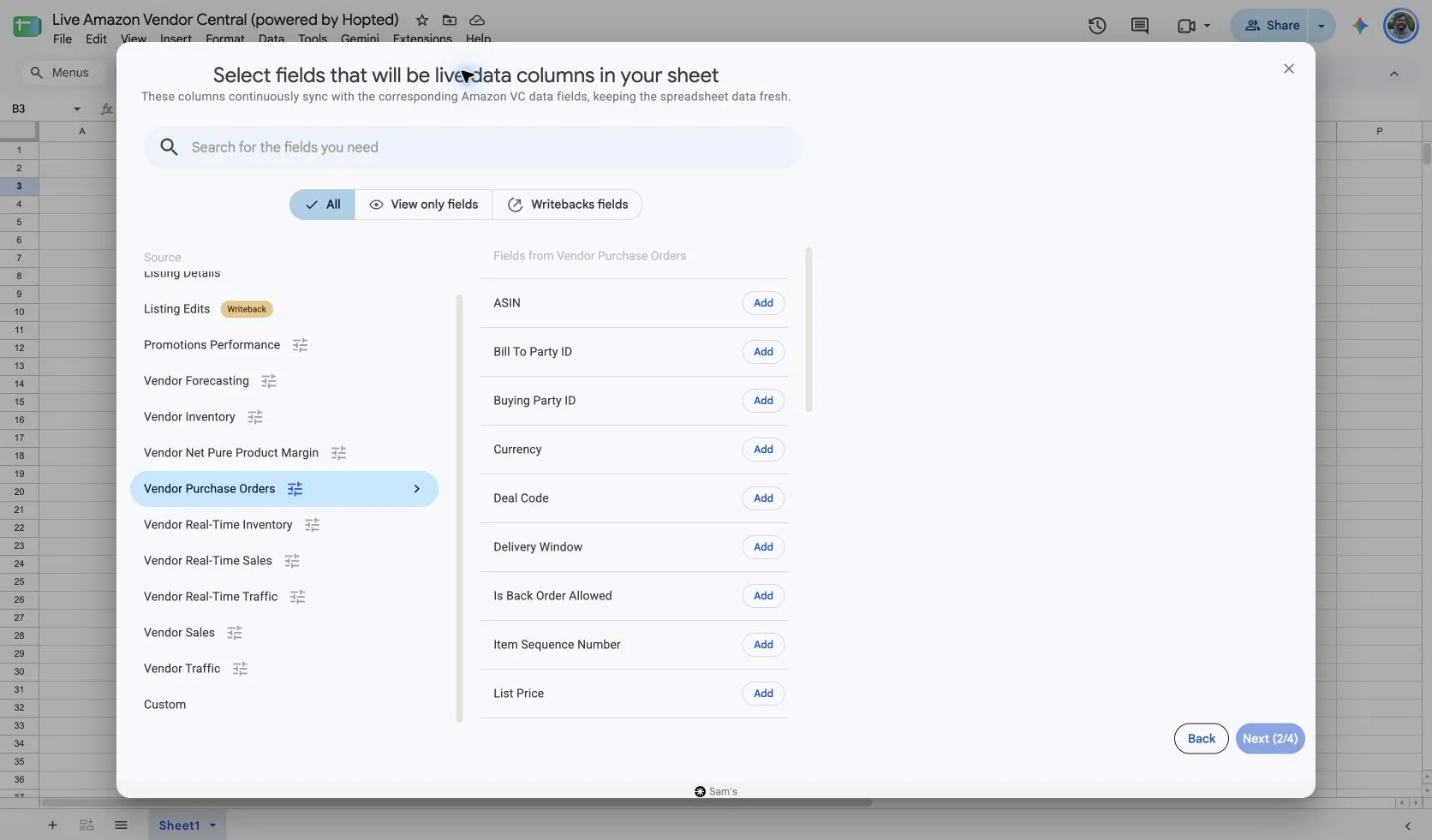
Seleziona Vendor Purchase Orders in Hopted. L'impostazione acquisita "Ignore closed purchase orders older than this many days" è impostata su 30 giorni. Scegli un intervallo supportato più ampio se la tua verifica necessita di ordini chiusi meno recenti.
Il limite di esclusione degli ordini chiusi si basa sulla data di creazione dell'ordine, anziché sulla data di chiusura. Mantieni visibile Order Date in modo che chi legge comprenda perché un ordine più vecchio potrebbe trovarsi al di fuori dell'intervallo selezionato.
Seleziona i campi degli articoli come Vendor SKU, Ordered Quantity e Unit Of Measure. Mantieni Order Number con il dettaglio dell'articolo: un ordine di acquisto può contenere più prodotti.
3. Esamina i filtri facoltativi
Lascia i filtri vuoti per un'importazione più ampia oppure aggiungi un filtro per i record specifici che desideri esaminare. Controlla le scelte relative ad account, intervallo di date e filtri quando non trovi un risultato previsto.
4. Scegli una pianificazione di aggiornamento
Hopted offre pianificazioni ogni pochi minuti, orarie, giornaliere e settimanali. La pianificazione utilizza il fuso orario mostrato per il tuo account Hopted. Scegli una frequenza adatta al report e alle tue esigenze di verifica; una frequenza più rapida non può costringere Amazon a pubblicare i dati prima.

5. Verifica e crea la sincronizzazione
Controlla gli account, i campi selezionati, le impostazioni dell'origine, i filtri e la frequenza di aggiornamento. Scegli "Create new Sync" quando la configurazione è pronta. Esamina le righe importate prima di aggiungere calcoli o condividere una dashboard.
Come utilizzare il report
- Crea una panoramica degli ordini aperti utilizzando Order Number, Order State, Ship Window e Delivery Window. Aggiungi il responsabile e le tue note operative separatamente dai campi importati, così il team può dare priorità alle verifiche senza modificare gli ordini di Amazon.
- Crea una vista delle forniture a livello di articolo utilizzando Vendor SKU o ASIN, Ordered Quantity e Unit Of Measure. Confrontala con le tue scorte interne disponibili e con il piano di produzione. Controlla le ipotesi sulle confezioni (pack) o sulle dimensioni dell'unità prima di sommare le quantità tra diversi prodotti.
- Usa Order Changed Date per concentrarti sugli ordini modificati di recente. Ispeziona l'ordine pertinente in Vendor Central prima di intraprendere azioni. Conserva gli ordini chiusi recenti per il contesto all'interno della finestra selezionata.
Cosa verificare prima di confrontare i risultati
Questo è un flusso di lavoro di lettura/importazione. Non accetta ordini di acquisto, non emette fatture, non prenota consegne, non invia avvisi di spedizione (ASN) né risolve detrazioni. Completa queste azioni attraverso il flusso di lavoro autorizzato appropriato.
L'impostazione di conservazione limita gli ordini chiusi meno recenti, pertanto questo foglio non costituisce automaticamente un archivio storico completo. Le righe degli articoli possono ripetere Order Number; conta i numeri d'ordine distinti per calcolare il numero di ordini di acquisto.
Mantieni Unit Of Measure e Unit Size insieme alle quantità. Le quantità per collo (case) potrebbero non equivalere a singole unità; moltiplicare Net Cost per una quantità visualizzata potrebbe non produrre un totale comparabile.
La disponibilità dipende dall'account fornitore, dal marketplace, dalle autorizzazioni e dai dati forniti da Amazon. Mantieni intatte le dimensioni delle righe quando unisci i report. Per confronti a più lungo termine, consulta la Cronologia dati di Hopted.
Domande e risposte
Come posso esportare Vendor Purchase Orders su Google Sheets?
Apri Hopted in Google Sheets, scegli Amazon Vendor Central, seleziona i tuoi account fornitore e scegli Vendor Purchase Orders. Aggiungi le colonne che ti servono, verifica le relative impostazioni e i filtri facoltativi, quindi scegli una frequenza di aggiornamento e crea il Sync.
L'importazione di un ordine di acquisto ne conferma l'accettazione?
No. L'importazione recupera solo i dati dell'ordine riportati. La conferma di ricezione/accettazione è un'azione separata.
Perché alcuni ordini chiusi meno recenti non sono presenti?
La finestra di conservazione degli ordini chiusi selezionata li filtra in base alla data di creazione. Aumenta la finestra supportata se necessiti di una verifica operativa più ampia.
Fonti e verifiche
Nomi delle origini, campi di esempio e schermate di configurazione sono stati verificati nel selettore per Vendor Central di Hopted il 14 ottobre 2026. Gli screenshot provengono dal foglio Google fornito "Live Amazon Vendor Central (powered by Hopted)".
Consulta la sezione sul connettore per Amazon Vendor Central per una panoramica sul collegamento, oppure torna alla directory dei report di Vendor Central.
