Vendor Purchase Orders : exportation et synchronisation vers Google Sheets
Consultez les commandes d'approvisionnement de vente au détail d'Amazon, les quantités d'articles, les statuts et les fenêtres d'expédition ou de livraison.
Ce que ce rapport vous apprend
Vendor Purchase Orders importe dans Google Sheets les commandes passées par Amazon auprès de votre entreprise en tant que fournisseur. Examinez l'état des commandes, les quantités d'articles et les fenêtres d'expédition ou de livraison dans une vue de travail partagée. Il s'agit de commandes d'approvisionnement en gros, et non de commandes d'acheteurs issues de Seller Central. L'importation offre une visibilité ; elle ne vaut pas accusé de réception et ne transmet pas d'informations d'expédition.
Colonnes utiles pour commencer
Choisissez un ensemble ciblé de colonnes adapté à votre besoin. Il s'agit d'exemples issus du sélecteur Vendor actuel de Hopted, et non d'une liste exhaustive de champs.
- Order Number — Identifiez le bon de commande Amazon et évitez de le confondre avec une commande d'acheteur.
- Order State — Consultez l'état actuel du bon de commande rapporté.
- Order Date — Gardez la date de création de la commande visible, y compris pour le filtrage par ancienneté des commandes clôturées.
- Order Changed Date — Identifiez les commandes présentant une modification rapportée plus récente.
- Ship Window — Examinez la fenêtre d'expédition demandée.
- Delivery Window — Conservez la fenêtre de livraison demandée à côté du plan d'expédition.
- Vendor SKU — Identifiez l'article à l'aide de votre référence de produit fournisseur.
- ASIN — Associez l'article commandé au produit Amazon lorsqu'il est fourni.
- Ordered Quantity — Examinez la quantité demandée pour l'article.
- Unit Of Measure — Interprétez les quantités en utilisant leur unité de mesure indiquée.
- Net Cost — Examinez le coût unitaire rapporté aux côtés de la quantité et des unités.
- Currency — Maintenez le contexte monétaire visible lors des examens multicomptes.
Conservez Store name, la marketplace, les champs de date ou d'heure et Currency lorsque ces données sont disponibles. Ce contexte permet de bien distinguer les différents comptes, périodes et montants financiers.
Comment exporter Vendor Purchase Orders vers Google Sheets
1. Connecter Amazon Vendor Central à Google Sheets
Installez Hopted et connectez-vous. Ouvrez votre feuille Google Sheets, cliquez sur Hopted, puis sur Add new data sync et Amazon Vendor Central. Sélectionnez les comptes fournisseurs Amazon à inclure. Pour une vue combinée, choisissez All vendor accounts (including any added later).

2. Choisir la source, les paramètres et les colonnes
Choisissez Vendor Purchase Orders dans la liste des sources et utilisez Add en regard des champs souhaités. Vérifiez les paramètres de la source le cas échéant. La capture d'écran ci-dessous montre cette source dans le sélecteur Hopted actuel.
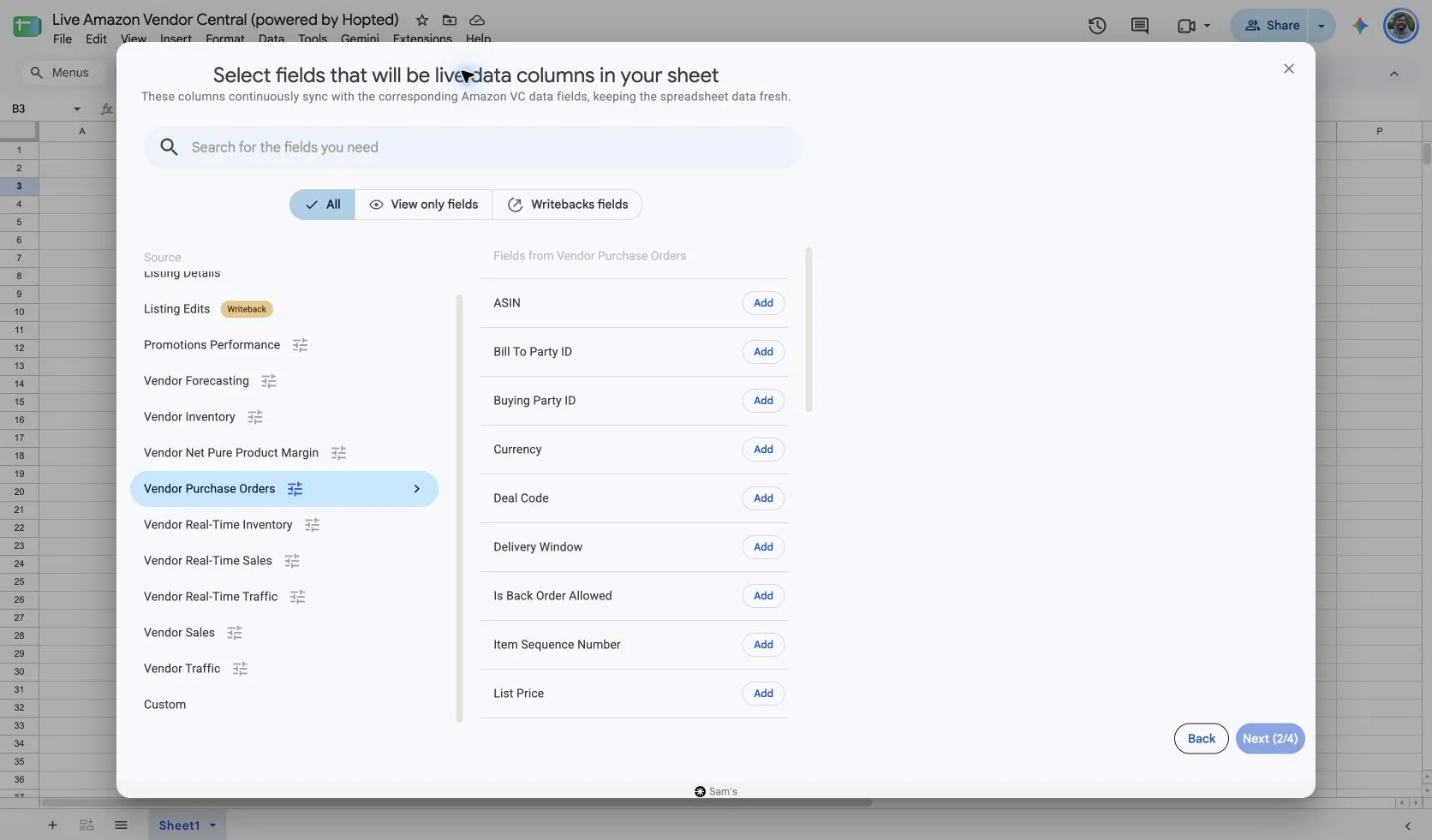
Sélectionnez Vendor Purchase Orders dans Hopted. Le paramètre enregistré Ignore closed purchase orders older than this many days est défini sur 30 jours. Choisissez une fenêtre prise en charge plus longue si votre examen nécessite des commandes clôturées plus anciennes.
La limite d'exclusion des commandes clôturées est basée sur la date de création de la commande, et non sur sa date de clôture. Gardez Order Date visible afin que les lecteurs comprennent pourquoi une commande plus ancienne peut se trouver hors du périmètre sélectionné.
Sélectionnez les champs d'article tels que Vendor SKU, Ordered Quantity et Unit Of Measure. Conservez Order Number avec le détail de l'article : un bon de commande pouvant regrouper plusieurs produits.
3. Vérifier les filtres facultatifs
Laissez les filtres vides pour une importation plus large, ou ajoutez un filtre pour les enregistrements précis à examiner. Vérifiez vos choix de compte, de plage de dates et de filtres lorsqu'un résultat attendu n'apparaît pas.
4. Choisir une fréquence d’actualisation
Hopted propose des actualisations toutes les quelques minutes, horaires, quotidiennes ou hebdomadaires. Le calendrier utilise le fuseau horaire indiqué sur votre compte Hopted. Choisissez une fréquence adaptée au rapport et à vos besoins d'analyse ; un calendrier plus rapide ne forcera pas Amazon à publier les données plus tôt.

5. Vérifier et créer le Sync
Vérifiez les comptes, les champs sélectionnés, les paramètres de la source, les filtres et le calendrier d'actualisation. Choisissez Create new Sync lorsque la configuration est prête. Examinez les lignes importées avant d'ajouter des calculs ou de partager un tableau de bord.
Comment utiliser le rapport
- Créez une revue des commandes en cours à l'aide de Order Number, Order State, Ship Window et Delivery Window. Ajoutez vos propres notes de suivi et responsables en dehors des champs importés afin que l'équipe puisse hiérarchiser les actions sans modifier les commandes Amazon.
- Créez une vue d'approvisionnement au niveau de l'article en utilisant Vendor SKU ou ASIN, Ordered Quantity et Unit Of Measure. Comparez-la avec votre stock disponible interne et votre plan de production. Vérifiez les hypothèses de conditionnement ou de taille unitaire avant d'additionner les quantités sur différents produits.
- Utilisez Order Changed Date pour vous concentrer sur les commandes récemment modifiées. Examinez la commande concernée dans Vendor Central avant d'intervenir. Conservez les commandes clôturées récentes pour le contexte dans la fenêtre sélectionnée.
Ce qu’il faut vérifier avant de comparer les résultats
Il s'agit d'un flux de lecture/importation. Il ne permet pas d'accuser réception des bons de commande, d'émettre des factures, de réserver des livraisons, d'envoyer des avis d'expédition préalable ni de traiter les déductions. Effectuez ces opérations par le biais du flux autorisé approprié.
Le paramètre de rétention limite l'historique des anciennes commandes clôturées, cette feuille ne constitue donc pas automatiquement une archive exhaustive. Les lignes d'articles peuvent répéter Order Number ; comptez les numéros de commande distincts pour calculer le nombre de bons de commande.
Conservez Unit Of Measure et Unit Size avec les quantités. Les quantités par carton peuvent ne pas correspondre aux unités individuelles ; multiplier Net Cost par une quantité affichée peut ne pas donner un total comparable.
La disponibilité dépend du compte fournisseur, de la marketplace, des autorisations et des données fournies par Amazon. Conservez les dimensions des lignes intactes lors de la fusion des rapports. Pour des comparaisons à plus long terme, consultez Hopted Data history.
Questions et réponses
Comment exporter Vendor Purchase Orders vers Google Sheets ?
Ouvrez Hopted dans Google Sheets, choisissez Amazon Vendor Central, sélectionnez vos comptes fournisseurs Amazon et choisissez Vendor Purchase Orders. Ajoutez les colonnes souhaitées, vérifiez ses paramètres et ses filtres facultatifs, puis choisissez une fréquence d'actualisation et créez la synchronisation (Sync).
L'importation d'un bon de commande vaut-elle accusé de réception ?
Non. L'importation récupère uniquement les données de commande rapportées. L'accusé de réception est une opération distincte.
Pourquoi certaines commandes clôturées plus anciennes sont-elles manquantes ?
La fenêtre de conservation des commandes clôturées sélectionnée filtre ces dernières selon leur date de création. Augmentez la fenêtre prise en charge si vous avez besoin d'une analyse opérationnelle plus étendue.
Sources et vérifications
Les noms des sources, les exemples de champs et les écrans de configuration ont été vérifiés dans le sélecteur Vendor Central de Hopted le 14 octobre 2026. Les captures d'écran proviennent de la feuille de calcul fournie « Live Amazon Vendor Central (powered by Hopted) ».
Consultez le connecteur Amazon Vendor Central pour une présentation générale de la connexion, ou revenez au répertoire des rapports Vendor Central.
