Vendor Purchase Orders: eksport i synchronizacja z Google Sheets
Sprawdzaj zamówienia zaopatrzeniowe Amazon Retail, liczby sztuk, statusy oraz okna wysyłki lub dostawy.
Czego dowiesz się z tego raportu
Vendor Purchase Orders przenosi zamówienia, które Amazon składa w Twojej firmie dostawcy, do Google Sheets. Sprawdzaj status zamówienia, liczbę sztuk oraz okna wysyłki lub dostawy we wspólnym widoku roboczym. Są to hurtowe zamówienia zakupu, a nie zamówienia kupujących z Seller Central. Zaimportowanie zapewnia widoczność danych; nie oznacza potwierdzenia zamówień ani przesłania informacji o wysyłce.
Przydatne kolumny na początek
Wybierz zestaw kolumn ukierunkowany na Twoje zadanie. Są to przykłady z bieżącego selektora Vendor w Hopted, a nie wyczerpująca lista pól.
- Order Number — Identyfikuje zamówienie zakupu Amazona, pozwalając uniknąć pomylenia go z zamówieniem kupującego.
- Order State — Sprawdzaj aktualny zaraportowany status zamówienia zakupu.
- Order Date — Zachowaj widoczną datę utworzenia zamówienia, w tym do filtrowania wieku zamkniętych zamówień.
- Order Changed Date — Identyfikuje zamówienia z nowszą zaraportowaną zmianą.
- Ship Window — Sprawdzaj żądane okno wysyłki.
- Delivery Window — Zachowaj żądane okno dostawy obok planu wysyłki.
- Vendor SKU — Identyfikuje pozycję przy użyciu Twojego kodu referencyjnego dostawcy.
- ASIN — Dopasuj pozycję zamówienia do produktu Amazona, jeśli został podany.
- Ordered Quantity — Sprawdzaj ilość żądaną dla danej pozycji.
- Unit Of Measure — Interpretuj ilości zgodnie z określoną jednostką miary.
- Net Cost — Sprawdzaj zaraportowany koszt jednostkowy obok liczby sztuk i jednostek miary.
- Currency — Zachowaj widoczny kontekst waluty w analizach obejmujących wiele kont.
Zachowaj kolumny Store name, rynek, pola daty lub czasu oraz Currency, jeśli są dostępne. Kontekst ten pomaga rozróżniać różne konta, okresy i kwoty pieniężne.
Jak wyeksportować Vendor Purchase Orders do Google Sheets
1. Połącz Amazon Vendor Central z Google Sheets
Zainstaluj Hopted i zaloguj się. Otwórz arkusz Google Sheets, kliknij Hopted, następnie Add new data sync i Amazon Vendor Central. Wskaż konta dostawcy do uwzględnienia. W przypadku widoku połączonego wybierz Wszystkie konta dostawcy (w tym dodane później).

2. Wybierz źródło, ustawienia i kolumny
Wybierz Vendor Purchase Orders na liście źródeł i użyj Add obok potrzebnych pól. Sprawdź ustawienia źródła, jeśli są dostępne. Poniższy zrzut ekranu przedstawia to źródło w bieżącym selektorze Hopted.
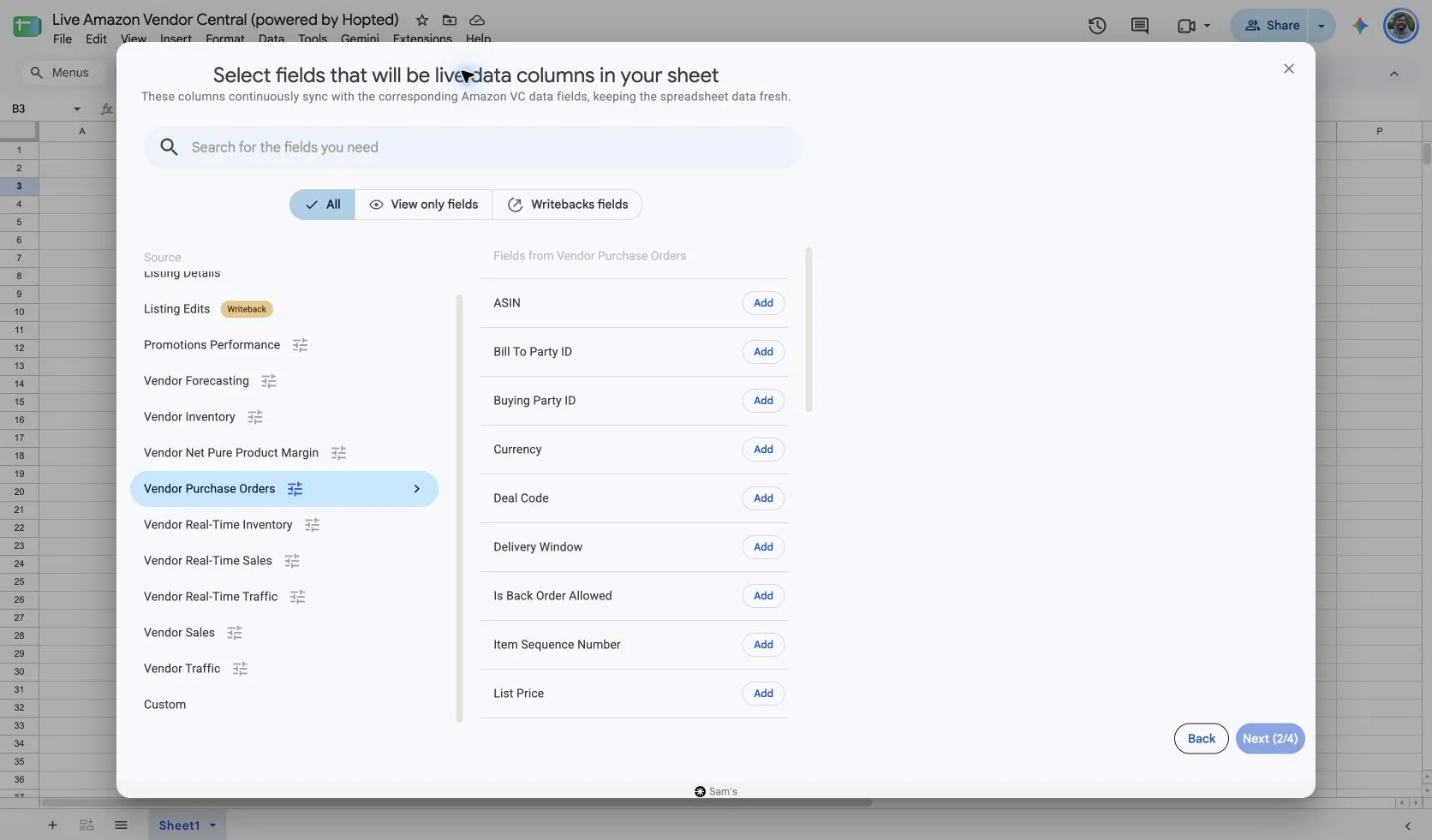
Wybierz Vendor Purchase Orders w Hopted. Widoczne ustawienie Ignore closed purchase orders older than this many days wynosi 30 dni. Wybierz dłuższe obsługiwane okno, jeśli Twoja analiza wymaga starszych, zamkniętych zamówień.
Próg odcięcia dla zamkniętych zamówień opiera się na dacie utworzenia zamówienia, a nie na dacie jego zamknięcia. Pozostaw pole Order Date widoczne, aby odbiorcy rozumieli, dlaczego starsze zamówienie może znajdować się poza wybranym zakresem.
Wybierz pola pozycji, takie jak Vendor SKU, Ordered Quantity i Unit Of Measure. Zachowaj Order Number ze szczegółami pozycji: jedno zamówienie zakupu może zawierać kilka produktów.
3. Sprawdź opcjonalne filtry
Pozostaw filtry puste w celu szerszego importu lub dodaj filtr dla konkretnych rekordów, które chcesz przeanalizować. Sprawdź wybór konta, zakresu dat i filtrów, jeśli brakuje oczekiwanego wyniku.
4. Wybierz harmonogram odświeżania
Hopted oferuje harmonogramy: co kilka minut, godzinowe, dzienne i tygodniowe. Harmonogram wykorzystuje strefę czasową Twojego konta Hopted. Wybierz częstotliwość dopasowaną do raportu i Twoich potrzeb analitycznych; częstszy harmonogram nie przyspieszy publikacji danych przez Amazona.

5. Sprawdź i utwórz synchronizację (Sync)
Sprawdź konta, wybrane pola, ustawienia źródła, filtry i harmonogram odświeżania. Wybierz Create new Sync, gdy konfiguracja jest gotowa. Przejrzyj zaimportowane wiersze przed dodaniem obliczeń lub udostępnieniem panelu nawigacyjnego.
Jak korzystać z raportu
- Zbuduj zestawienie otwartych zamówień, wykorzystując pola Order Number, Order State, Ship Window i Delivery Window. Dodaj własne notatki dotyczące osoby odpowiedzialnej i działań poza zaimportowanymi kolumnami, aby zespół mógł ustalać priorytety bez modyfikowania zamówień Amazona.
- Utwórz widok dostaw na poziomie pozycji, wykorzystując Vendor SKU lub ASIN, Ordered Quantity oraz Unit Of Measure. Porównaj go z wewnętrznym dostępnym zapasem i planem produkcji. Przed zsumowaniem ilości dla różnych produktów sprawdź założenia dotyczące opakowań zbiorczych i wielkości jednostki.
- Użyj Order Changed Date, aby skupić się na ostatnio zmienionych zamówieniach. Przed podjęciem działań sprawdź odpowiednie zamówienie w Vendor Central. Zachowaj niedawno zamknięte zamówienia dla zapewnienia kontekstu w wybranym oknie czasowym.
Co sprawdzić przed porównaniem wyników
To jest przepływ pracy oparty na odczycie/imporcie. Nie potwierdza zamówień zakupu (PO), nie wystawia faktur, nie rezerwuje dostaw, nie wysyła awiz wysyłki (ASN) ani nie rozlicza potrąceń. Wykonaj te czynności za pośrednictwem odpowiedniego, autoryzowanego przepływu pracy.
Ustawienie retencji ogranicza widoczność starszych, zamkniętych zamówień, dlatego arkusz ten nie staje się automatycznie pełnym archiwum historycznym. Wiersze produktów mogą powtarzać Order Number; przy obliczaniu liczby zamówień zakupu policz unikalne numery zamówień.
Zestawiaj Unit Of Measure i Unit Size z liczbami sztuk. Ilości w opakowaniach zbiorczych (case) mogą nie być równe pojedynczym sztukom; pomnożenie Net Cost przez wyświetloną ilość może nie dać porównywalnej sumy.
Dostępność zależy od konta dostawcy, rynku, uprawnień i danych dostarczanych przez Amazona. Zachowaj wymiary wierszy przy łączeniu raportów. W przypadku porównań długoterminowych sprawdź sekcję Hopted Data history.
Pytania i odpowiedzi
Jak wyeksportować Vendor Purchase Orders do Google Sheets?
Otwórz Hopted w Google Sheets, wybierz Amazon Vendor Central, wskaż swoje konta dostawcy i wybierz Vendor Purchase Orders. Dodaj potrzebne kolumny, przejrzyj ustawienia i opcjonalne filtry, a następnie wybierz harmonogram odświeżania i utwórz synchronizację (Sync).
Czy zaimportowanie zamówienia zakupu oznacza jego potwierdzenie?
Nie. Import pobiera jedynie zaraportowane dane zamówień. Potwierdzenie zamówienia to osobne działanie.
Dlaczego brakuje niektórych starszych, zamkniętych zamówień?
Wybrane okno retencji zamkniętych zamówień filtruje je według daty utworzenia. Zwiększ obsługiwane okno, jeśli potrzebujesz szerszego przeglądu operacyjnego.
Źródła i weryfikacja
Nazwy źródeł, przykładowe pola i ekrany konfiguracji zostały zweryfikowane w selektorze Vendor Central w Hopted w dniu 14 października 2026 r. Zrzuty ekranu pochodzą z udostępnionego arkusza Google Sheets „Live Amazon Vendor Central (powered by Hopted)”.
Zapoznaj się z sekcją konektor Amazon Vendor Central, aby uzyskać przegląd połączenia, lub wróć do katalogu raportów Vendor Central.
