Vendor Purchase Orders:导出并同步至 Google Sheets
审查亚马逊零售采购订单、商品数量、状态以及发货或交货窗口期。
这份报表能告诉您什么
Vendor Purchase Orders 将亚马逊向您的供应商业务下达的订单导入 Google Sheets。在共享工作视图中审查订单状态、商品数量以及发货或交货窗口期。这些是批发采购订单,而不是来自 Seller Central(卖家平台)的买家订单。导入仅提供可见性;它不会确认订单或提交货件信息。
适合起步的实用数据列
针对您的任务选择一组精简聚焦的列。这些是来自当前 Hopted 供应商字段选择器的示例,而非详尽的字段列表。
- Order Number — 标明亚马逊采购订单(PO),避免与普通买家订单混淆。
- Order State — 审查当前报告的采购订单状态。
- Order Date — 保持订单创建日期可见,包括用于已关闭订单的账龄筛选。
- Order Changed Date — 标明最近有报告变更的订单。
- Ship Window — 审查要求的发货窗口期。
- Delivery Window — 在发货计划旁保留要求的交货窗口期。
- Vendor SKU — 使用您的供应商商品编号标明该商品。
- ASIN — 在提供的情况下,将订单商品与亚马逊商品进行匹配。
- Ordered Quantity — 审查该商品要求的采购数量。
- Unit Of Measure — 根据所注明的计量单位解读数量。
- Net Cost — 结合数量和件数审查报告中的商品成本。
- Currency — 在混合账户审查中保持货币背景清晰可见。
保留 Store name、站点商城、日期或时间字段,以及币种(Currency,如有)。这些上下文有助于区分不同的账户、周期和金额。
如何将 Vendor Purchase Orders 导出至 Google Sheets
1. 将 Amazon Vendor Central 连接至 Google Sheets
安装 Hopted 并登录。打开您的 Google Sheet,点击 Hopted,然后点击 Add new data sync 并选择 Amazon Vendor Central。选择要包含的供应商账户。如需合并视图,请选择 All vendor accounts (including any added later)。

2. 选择数据源、设置和列
在数据源列表中选择 Vendor Purchase Orders,并点击所需字段旁的 Add。如有设置项,请检查该数据源的配置。下方屏幕截图显示了当前 Hopted 字段选择器中的该数据源。
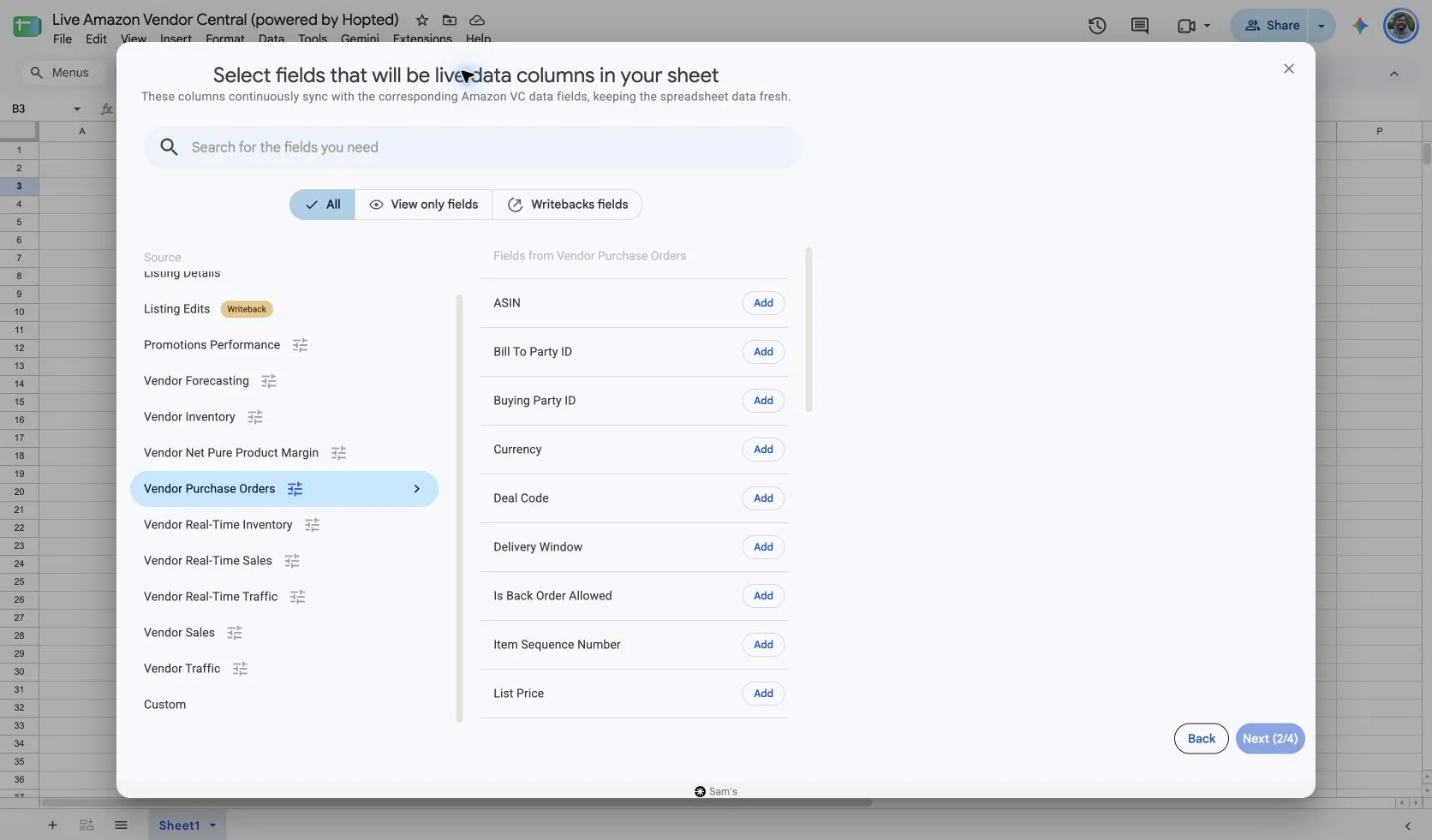
在 Hopted 中选择 Vendor Purchase Orders。抓取的 Ignore closed purchase orders older than this many days 设置为 30 天。如果您的审查需要查看更早的已关闭订单,请选择更长的受支持时间窗口。
已关闭订单的截止时间是基于订单的创建日期,而不是其关闭日期。请保持 Order Date 可见,以便读者理解为什么较早的订单可能会落在所选范围之外。
选择商品字段,例如 Vendor SKU、Ordered Quantity 和 Unit Of Measure。在商品详情中保留 Order Number:一个采购订单可以包含多个商品。
3. 检查可选筛选条件
若需导入更大范围的数据,可以不设置筛选条件;或者为要审查的特定记录添加筛选条件。如果缺少预期的结果,请检查账户、日期范围和筛选条件的选择。
4. 选择自动刷新计划
Hopted 提供每隔几分钟、每小时、每日和每周的刷新计划。定时计划使用为您 Hopted 账户显示的时区。请选择符合该报告和您审查节奏的频率;更快的计划并不能让亚马逊更早发布数据。

5. 确认并创建同步(Sync)
检查账户、所选字段、数据源设置、筛选条件和刷新计划。配置就绪后,选择 Create new Sync。在添加计算公式或共享信息看板之前,请先检查导入的行数据。
如何使用该报表
- 使用 Order Number、Order State、Ship Window 和 Delivery Window 构建未结订单审查视图。在导入字段之外单独添加您自己的负责人和行动备注,以便团队在不更改亚马逊订单的前提下优先跟进处理。
- 使用 Vendor SKU 或 ASIN、Ordered Quantity 和 Unit Of Measure 构建商品维度的供应视图。将其与您的内部可用库存和生产计划进行对比。在跨商品累加数量之前,请检查包装箱或单件规格的假设。
- 使用 Order Changed Date 重点关注最近发生变更的订单。在采取行动之前,先在 Vendor Central 中检查相关订单。在所选时间窗口内保留近期已关闭的订单以供参考。
对比分析前需要注意的事项
这是一个读取/导入工作流程。它不会确认采购订单(PO)、开具发票、预约送货、发送预先发货通知(ASN)或处理扣款。请通过适用的授权工作流程完成这些操作。
保留期设置会限制较早的已关闭订单,因此该工作表不会自动成为完整的历史归档库。商品行可能会重复出现 Order Number;在计算采购订单数量时,请对不重复的订单编号进行计数。
将 Unit Of Measure 和 Unit Size 与数量保持在一起。箱装数量可能不等于单件商品数量;将 Net Cost 乘以所显示的显示数量可能无法得出可比的总额。
可用性取决于供应商账户、站点商城、权限以及亚马逊提供的数据。在关联报告时,请保持行维度完整。如需长期对比,请查看 Hopted Data history。
常见问题解答
如何将 Vendor Purchase Orders 导出至 Google Sheets?
在 Google Sheets 中打开 Hopted,选择 Amazon Vendor Central(供应商平台),选择您的供应商账户,然后选择 Vendor Purchase Orders。添加所需的列,审查其设置和可选筛选条件,然后选择刷新计划并创建 Sync。
导入采购订单(PO)是否意味着确认该订单?
不是。导入仅检索报告中的订单数据。确认订单是一项独立的操作。
为什么缺少某些较早的已关闭订单?
所选的已关闭订单保留期窗口是根据其创建日期进行筛选的。如果您需要进行更广泛的运营审查,请扩大受支持的时间窗口。
数据来源与验证
数据源名称、示例字段和设置屏幕于 2026 年 10 月 14 日在 Hopted 的 Vendor Central 字段选择器中核对。屏幕截图来自所提供的“Live Amazon Vendor Central (powered by Hopted)” Google Sheet。
请参阅 Amazon Vendor Central 连接器了解连接概况,或返回 Vendor Central 报告目录。
