既存の同期の主データソースを切り替える
同期の行を取得するレポートを変更し、列を確認してシートを再読み込みします。
主データソースは、同期で取り込む行を決めるレポートです。別のレポートからフィールドを追加しても、その行に列が加わるだけです。
切り替える前に
主データソースを変更して保存すると、既存の同期データが消去され、新しい構造でシートが再読み込みされます。ブックに手入力のメモやカスタム列の値がある場合は、続行する前に保持してください。
切り替え前にカスタム値を保持する
元のタブを残したまま置き換え用のタブを準備するのが最も安全です。行の再読み込み後も、手入力の値が同じ商品に紐づいたままとは限りません。
- さらに変更する前に、現在のスプレッドシートのバックアップを保存してください。
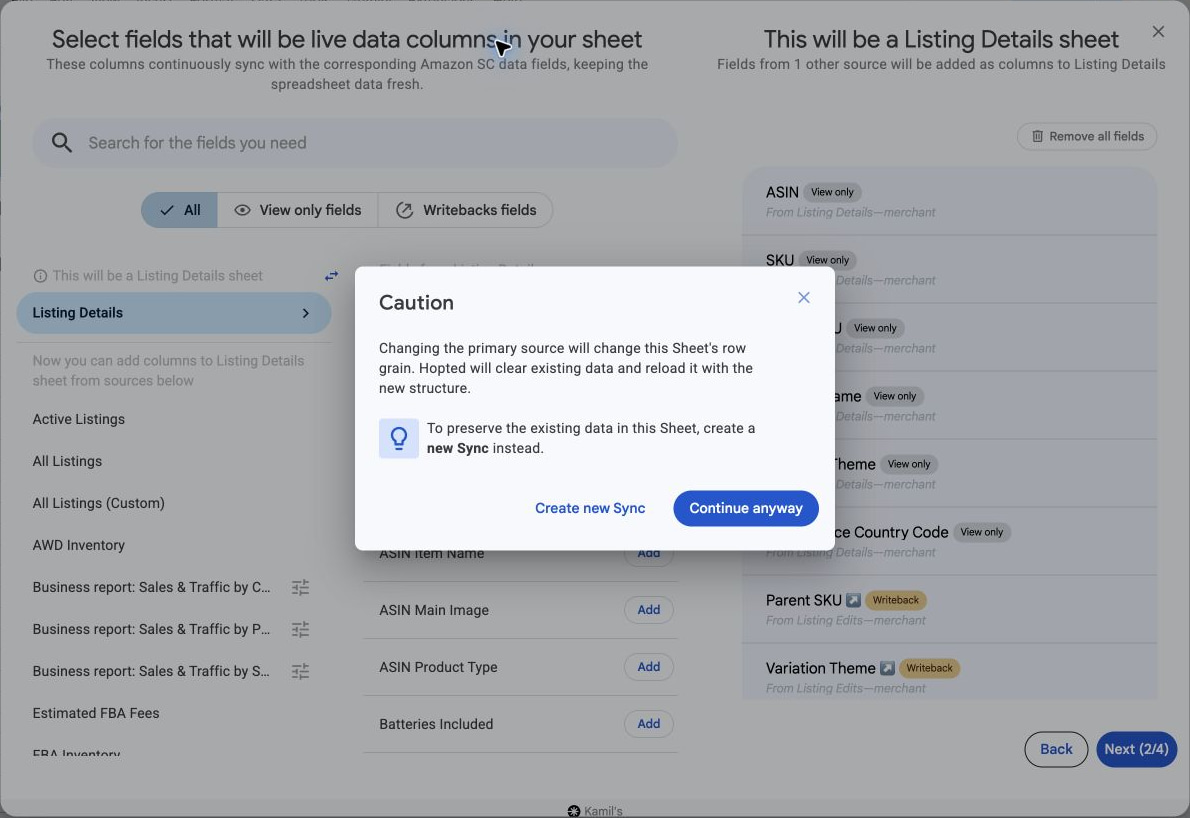
- 別のタブに置き換え用の同期を作成し、新しい主データソースと同じアカウント、マーケットプレイスを選びます。以下の手順で警告が表示されたら、Create new Sync を選んで元のレポートを残してください。必要な互換性のある列を確認します。
- 新しいタブの読み込みが完了するのを待ち、想定した商品が表示されることを確認します。
- 手入力の値は、行の位置ではなく各行の識別情報を照合して移します。SKU がある商品レポートでは、SKU とアカウント、マーケットプレイスを照合してください。1つの ASIN に複数の SKU がある場合、ASIN だけでは不十分です。
- 一致しない識別情報や重複する識別情報を調べ、既知の商品もいくつか確認します。カスタムフィールドを引き続き手動で編集する場合は、照合結果を値として貼り付けてください。移行が正しいことを確認するまで、元のタブとバックアップを残します。
主データソースを切り替える
- スプレッドシートを開き、Hopted → Spreadsheet syncs を選びます。対象のタブの同期を探し、Menu → Edit から概要を開きます。
- Your selected fields の横の Edit を選びます。フィールド選択画面で、ソース一覧の上部にある This will be a … sheet という表示を探します。
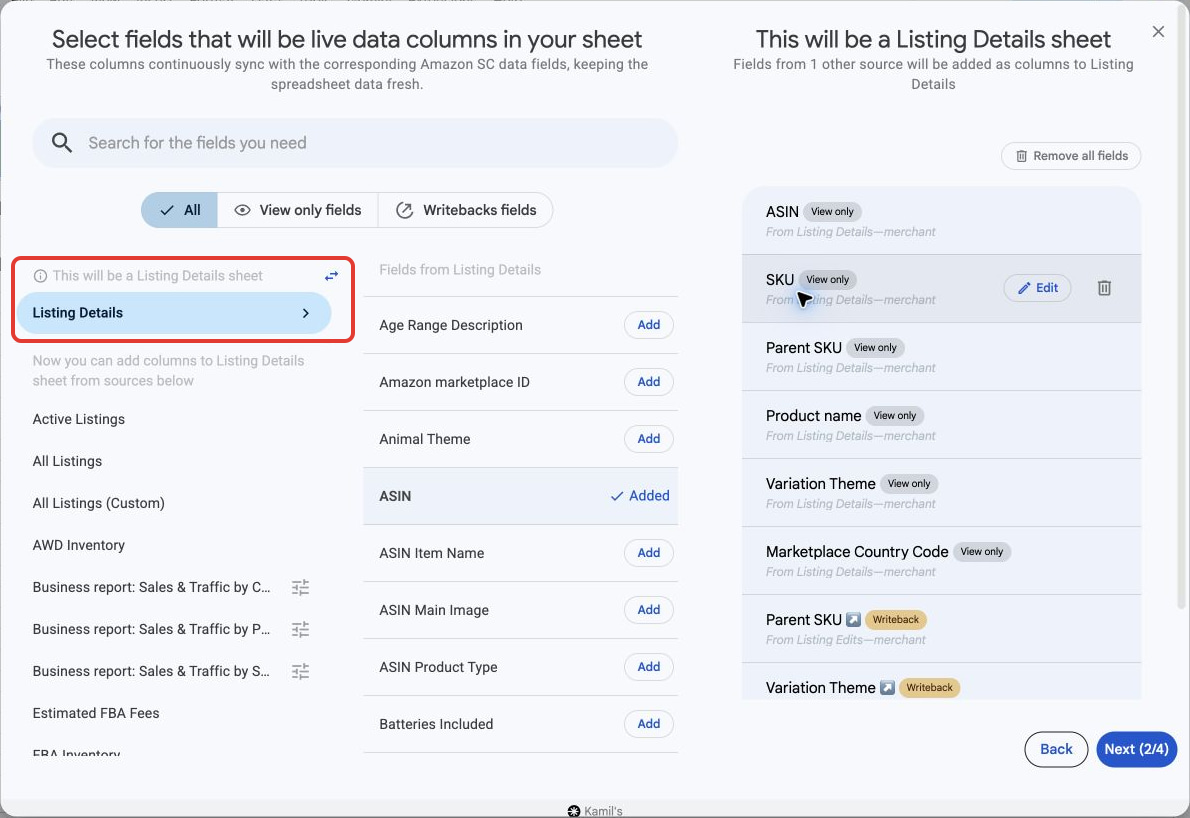
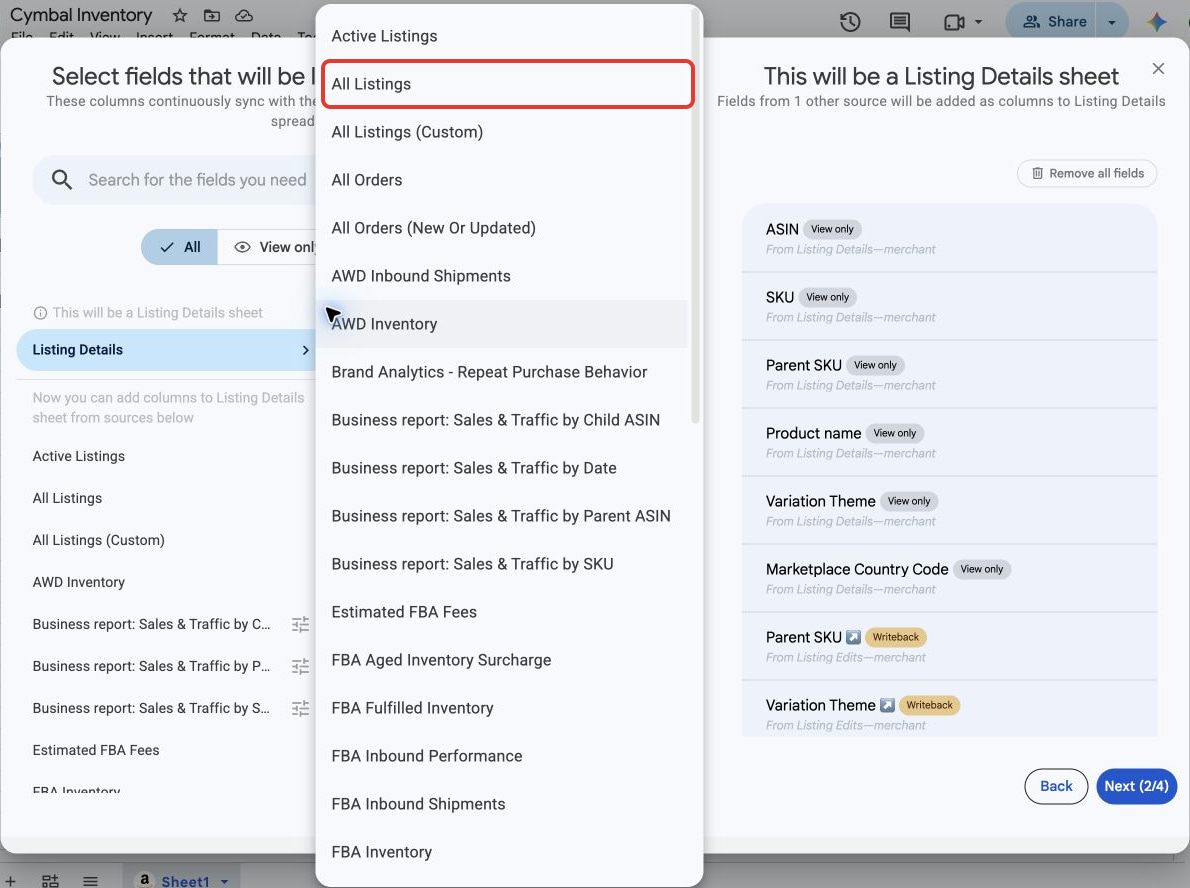
- 表示の横にある双方向矢印ボタン(Change primary source)を選び、新しいソースを指定します。All Listings は Active Listings より広い範囲を対象とします。このレポートにないバーチャルマルチパックについては、Listing Details を確認してください。バーチャルマルチパックとソースの対象範囲をご覧ください。
- Caution の警告を確認します。この同期を変更するには Continue anyway、元のレポートを残すには Create new Sync を選びます。
- 新しい主データソースの表示を確認し、必要に応じてソースのパラメータを設定します。Hopted は互換性のないフィールドを削除するため、残った列を確認して必要なフィールドを追加してください。
- インポートフィルターとスケジュールを確認して、同期の概要に進みます。設定全体を確認し、Confirm changes を選びます。
更新後のレポートを確認する
- 出力先のタブを開き、再読み込みの完了を待ちます。
- 選択したアカウント、マーケットプレイス、フィルターに照らして、既知の SKU や ASIN をいくつか確認してください。
商品がまだ表示されない場合は、商品カタログ全体が表示されないのはなぜですか?をご覧ください。