기존 동기화의 기본 데이터 소스 변경하기
동기화에 행을 제공하는 보고서를 변경하고 열을 검토한 뒤 시트를 다시 불러옵니다.
기본 데이터 소스는 동기화에서 가져올 행을 결정하는 보고서입니다. 다른 보고서의 필드를 추가하면 해당 행에 열만 추가됩니다.
변경하기 전에
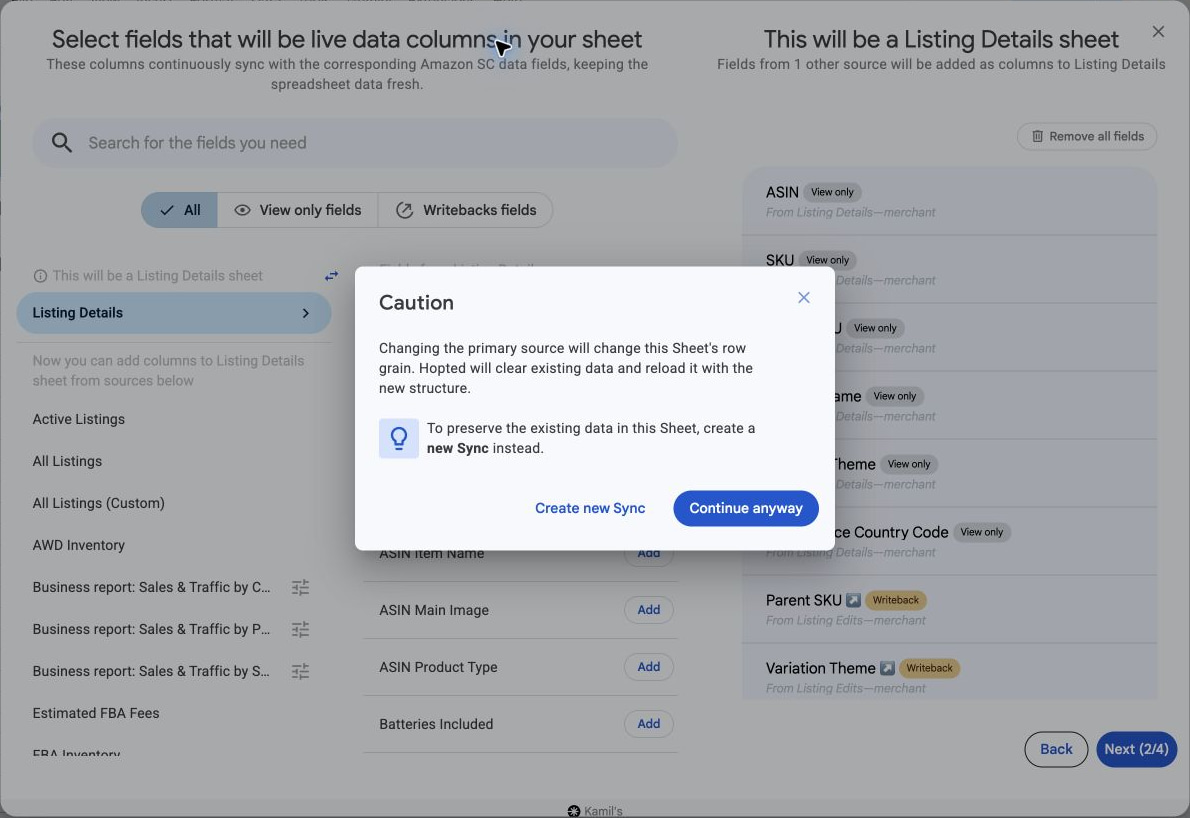
기본 데이터 소스를 변경하고 저장하면 기존 동기화 데이터가 지워지고 새 구조로 시트를 다시 불러옵니다. 통합 문서에 직접 작성한 메모나 사용자 지정 열의 값이 있다면 계속하기 전에 보존하세요.
전환 전에 사용자 지정 값 보존하기
원본 탭을 유지하면서 대체 탭을 준비하는 것이 가장 안전합니다. 행을 다시 불러온 뒤에도 수동으로 입력한 값이 같은 상품에 연결되어 있을 것이라고 가정하지 마세요.
- 추가로 변경하기 전에 현재 스프레드시트를 백업하세요.
- 별도 탭에 새 기본 데이터 소스를 사용하는 대체 동기화를 만들고, 같은 계정과 마켓플레이스를 선택하세요. 아래 단계에서 경고가 나타나면 Create new Sync를 선택해 원본 보고서를 유지하세요. 필요한 호환 열을 확인합니다.
- 새 탭의 로딩이 끝날 때까지 기다린 뒤 예상한 상품이 표시되는지 확인하세요.
- 수동으로 입력한 값을 옮길 때는 행 위치가 아닌 각 행의 식별자로 일치 항목을 찾으세요. SKU가 있는 상품 보고서는 SKU와 계정, 마켓플레이스를 함께 맞춰야 합니다. 하나의 ASIN에 여러 SKU가 있다면 ASIN만으로는 충분하지 않습니다.
- 일치하지 않거나 중복되는 식별자와 이미 알고 있는 상품 몇 개를 확인하세요. 사용자 지정 필드를 계속 직접 편집하려면 일치시킨 결과를 값으로 붙여넣으세요. 이전이 올바르게 완료되었는지 확인할 때까지 원본 탭과 백업을 보관하세요.
기본 데이터 소스 변경하기
- 스프레드시트를 열고 Hopted → Spreadsheet syncs를 선택합니다. 대상 탭의 동기화를 찾아 Menu → Edit를 선택해 개요를 엽니다.
- Your selected fields 옆의 Edit를 선택합니다. 필드 선택 화면에서 소스 목록 상단의 This will be a … sheet 표시를 찾습니다.
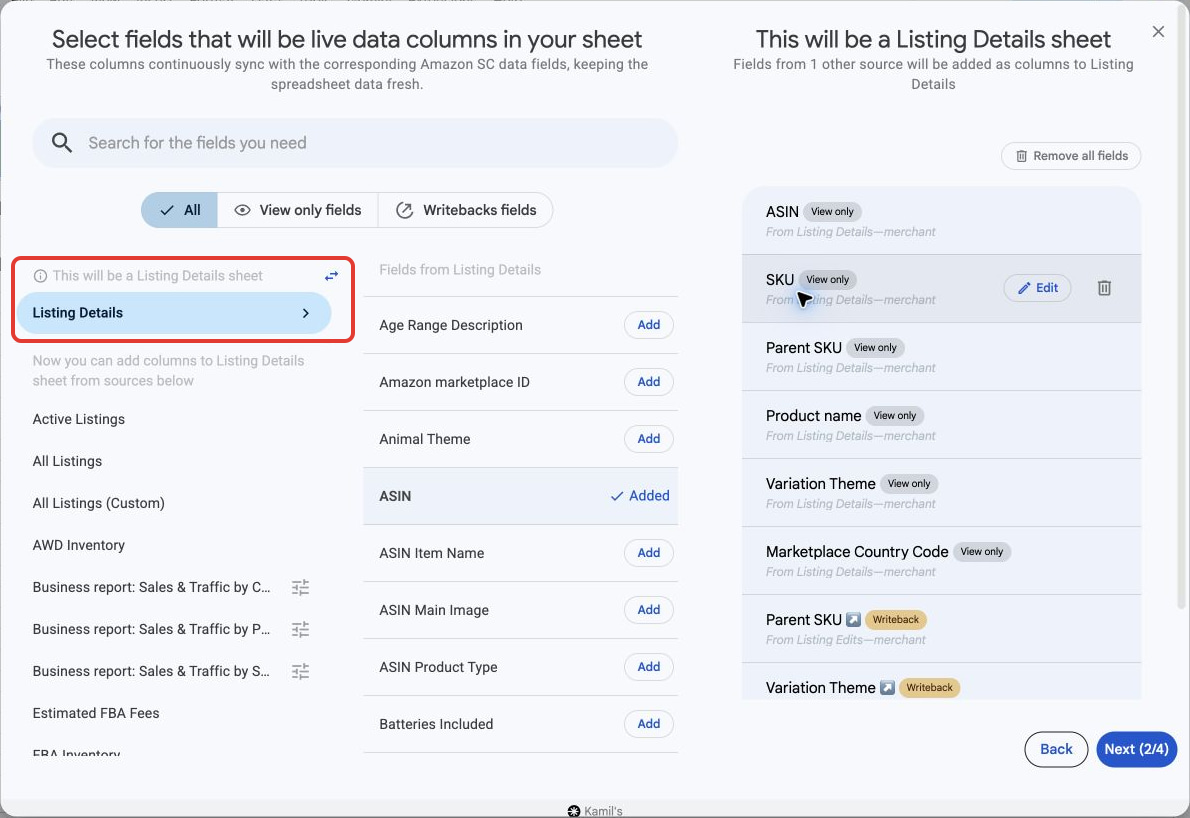
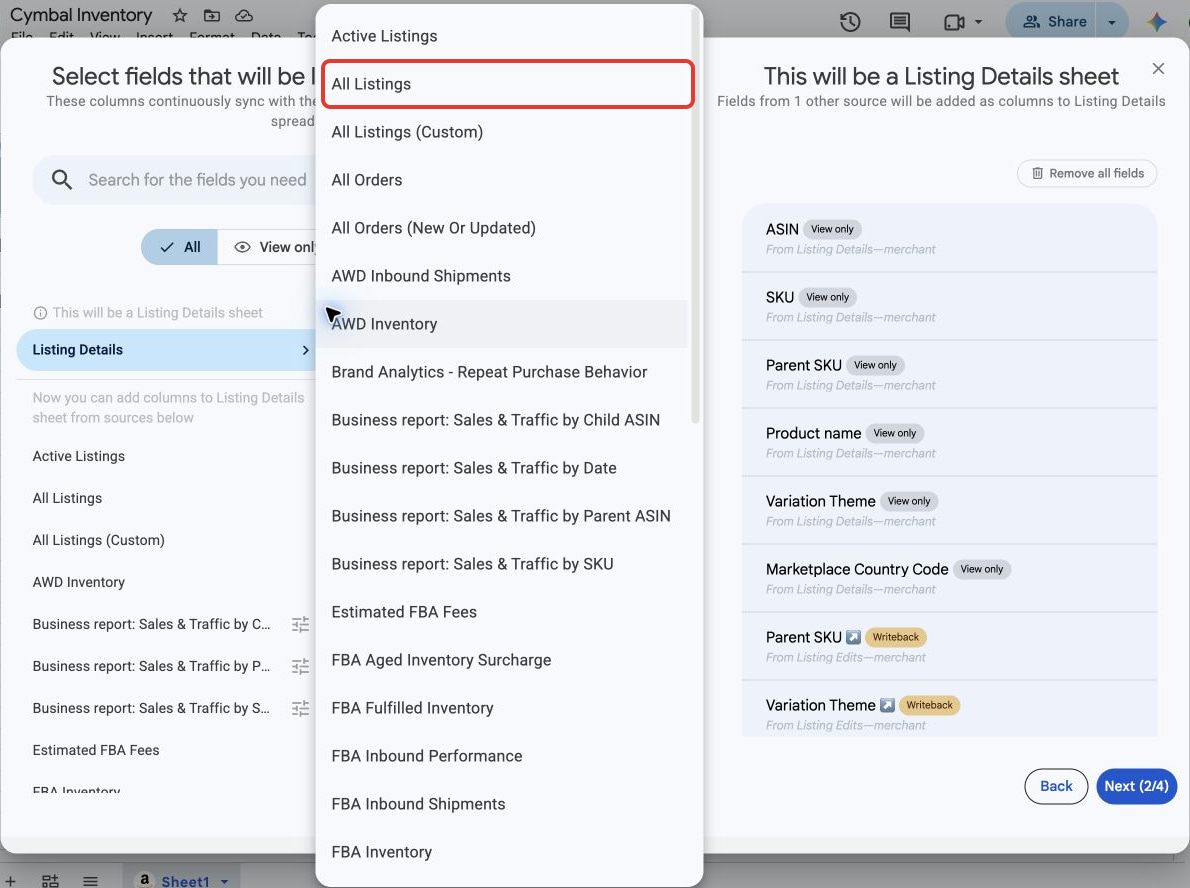
- 표시 옆의 두 화살표 버튼(Change primary source)을 누르고 새 소스를 선택합니다. All Listings는 Active Listings보다 더 넓은 범위를 포함합니다. 해당 보고서에서 가상 멀티팩이 누락된다면 Listing Details를 확인하세요. 가상 멀티팩과 소스별 포함 범위를 참고하세요.
- Caution 경고를 읽습니다. 이 동기화를 변경하려면 Continue anyway를, 원본 보고서를 유지하려면 Create new Sync를 선택합니다.
- 새 기본 데이터 소스 표시를 확인하고 필요한 소스 매개변수를 설정합니다. Hopted는 호환되지 않는 필드를 제거하므로 남은 열을 검토하고 필요한 필드를 추가하세요.
- 가져오기 필터와 일정을 확인한 뒤 동기화 개요로 이동합니다. 전체 설정을 검토하고 Confirm changes를 선택합니다.
업데이트된 보고서 확인하기
- 대상 탭을 열고 재로드가 끝날 때까지 기다립니다.
- 선택한 계정, 마켓플레이스, 필터를 기준으로 알고 있는 SKU나 ASIN 몇 개를 확인하세요.
상품이 여전히 누락되면 전체 상품 카탈로그가 보이지 않는 이유는 무엇인가요?를 참고하세요.