Как сменить основной источник существующей синхронизации
Измените отчёт, из которого синхронизация берёт строки, проверьте столбцы и заново загрузите лист.
Основной источник — это отчёт, который определяет, какие строки импортирует синхронизация. Поля из другого отчёта лишь добавляют столбцы к этим строкам.
Перед сменой источника
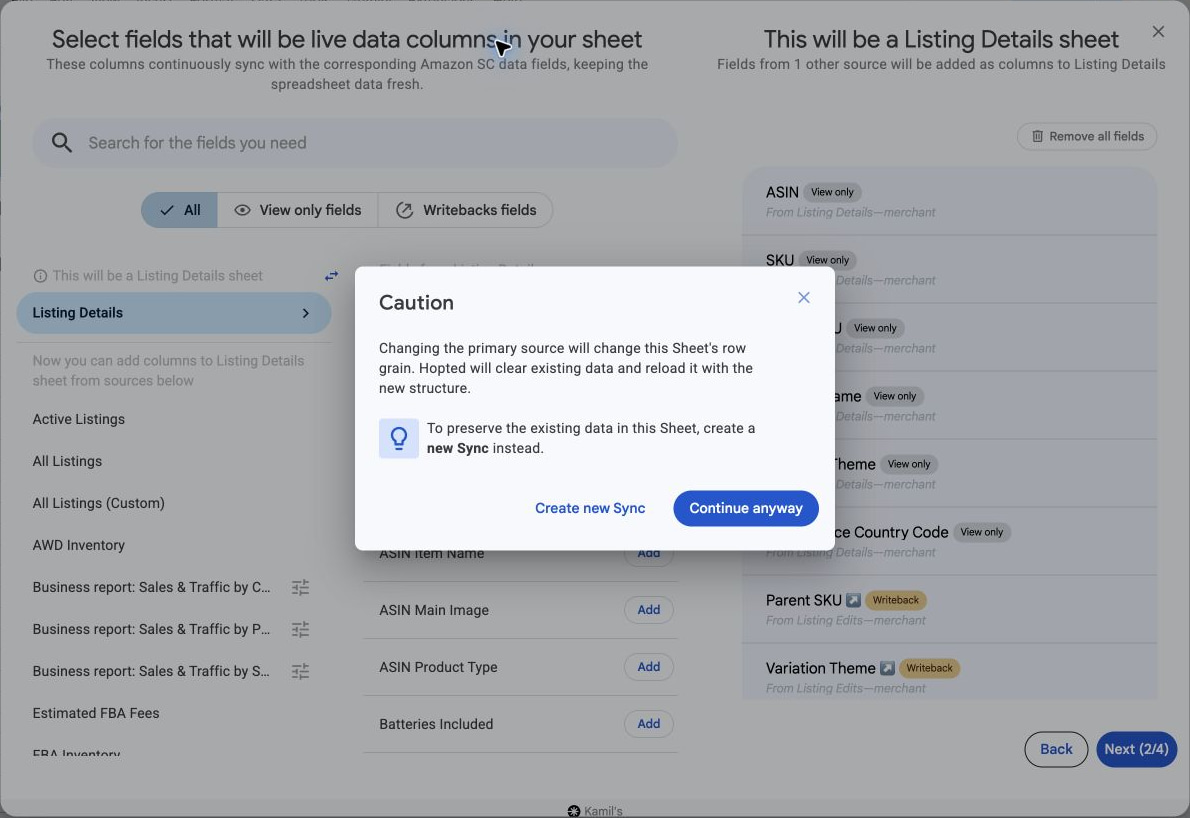
При смене основного источника сохранение настроек очищает существующие синхронизированные данные и заново загружает лист с новой структурой. Если в вашей таблице уже есть ручные заметки или значения в собственных столбцах, сохраните их, прежде чем продолжать.
Сохраните собственные значения перед сменой источника
Безопаснее всего сохранить исходную вкладку, пока вы готовите новую. Не рассчитывайте, что после повторной загрузки строк ручные значения останутся привязаны к тем же товарам.
- Сохраните резервную копию текущей таблицы, прежде чем вносить дальнейшие изменения.
- Создайте заменяющую синхронизацию на отдельной вкладке с новым основным источником, тем же аккаунтом и маркетплейсом. При появлении предупреждения в описанных ниже шагах выберите Create new Sync, чтобы сохранить исходный отчёт. Проверьте, какие совместимые столбцы вам нужны.
- Дождитесь окончания загрузки новой вкладки и проверьте, появились ли ожидаемые товары.
- Перенесите ручные значения, сопоставляя идентификаторы каждой строки, а не её позицию. В товарных отчётах со SKU сопоставляйте SKU вместе с аккаунтом и маркетплейсом. Одного ASIN недостаточно, если ему соответствуют несколько SKU.
- Проверьте идентификаторы без совпадений или с дубликатами и несколько знакомых товаров. Если собственные поля должны оставаться доступными для ручного редактирования, вставьте сопоставленные результаты как значения. Сохраняйте исходную вкладку и резервную копию, пока не проверите перенос.
Смена основного источника
- Откройте таблицу и выберите Hopted → Spreadsheet syncs. Найдите синхронизацию нужной вкладки и выберите Menu → Edit, чтобы открыть её обзор.
- Нажмите Edit рядом с Your selected fields. В окне выбора полей найдите надпись This will be a … sheet вверху списка источников.
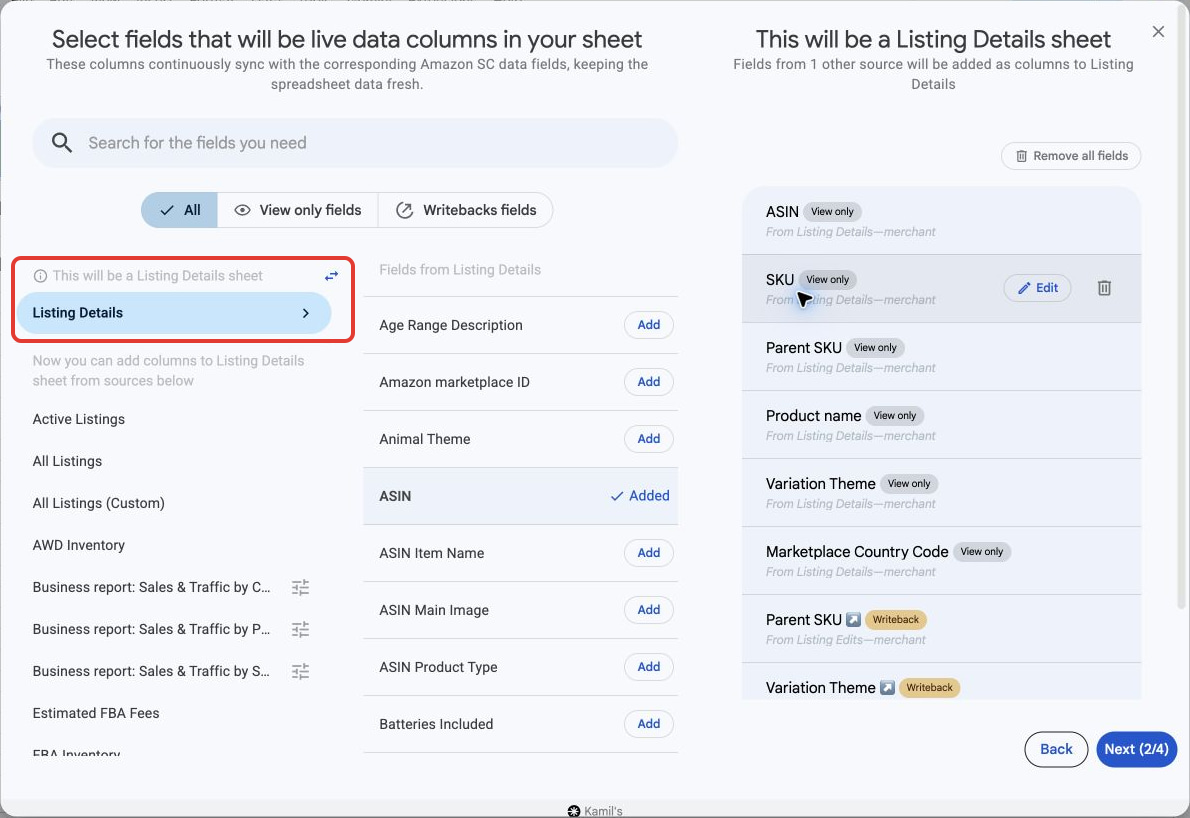
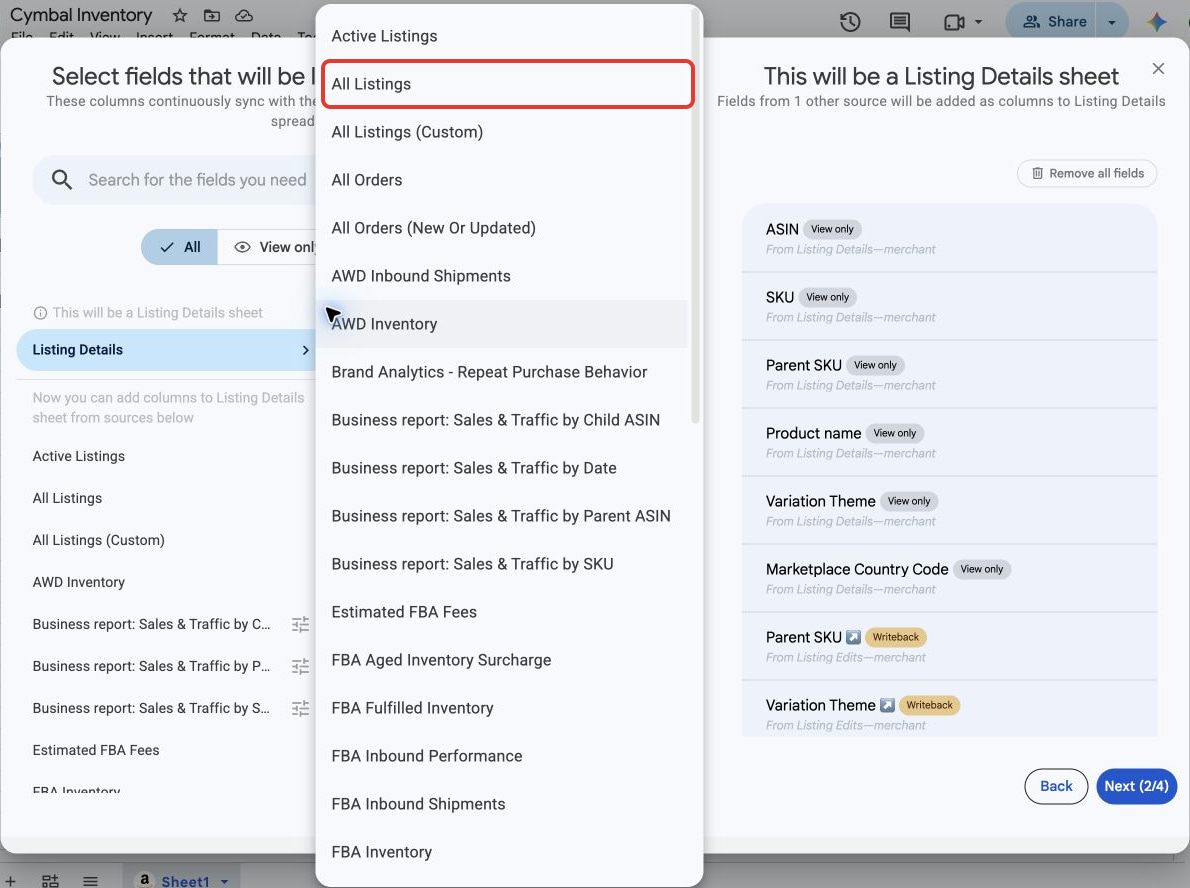
- Нажмите кнопку с двумя стрелками рядом с этой надписью (Change primary source) и выберите новый источник. All Listings охватывает больше предложений, чем Active Listings; виртуальные мультиупаковки, отсутствующие в этом отчёте, проверьте в Listing Details. См. раздел о виртуальных мультиупаковках и охвате источников.
- Прочитайте предупреждение Caution. Выберите Continue anyway, чтобы изменить эту синхронизацию, или Create new Sync, чтобы сохранить исходный отчёт.
- Проверьте название нового основного источника и задайте его параметры, если они есть. Hopted удаляет несовместимые поля, поэтому проверьте оставшиеся столбцы и добавьте нужные поля.
- Проверьте фильтры импорта и расписание, затем перейдите к обзору синхронизации. Проверьте всю конфигурацию и выберите Confirm changes.
Проверка обновлённого отчёта
- Откройте целевую вкладку и дождитесь завершения повторной загрузки.
- Проверьте несколько известных SKU или ASIN с учётом выбранных аккаунтов, маркетплейсов и фильтров.
Если товары по-прежнему отсутствуют, см. Почему я вижу не весь каталог товаров?.