切换现有同步的主数据源
更改为同步提供数据行的报表,检查数据列,然后重新加载工作表。
主数据源是决定同步导入哪些数据行的报表。从其他报表添加字段,只会为这些行增加数据列。
切换前的准备
更改主数据源后,保存时会清除现有的同步数据,并按新结构重新加载工作表。如果工作簿中已有手动备注或自定义列中的值,请先保留这些内容,再继续操作。
切换前保留自定义值
最稳妥的方法是在准备替代工作表时保留原工作表。请勿假定重新加载数据行后,手动输入的值仍会对应原来的商品。
- 进一步更改前,请先备份当前电子表格。
- 在单独的工作表中创建替代同步,使用新的主数据源,并选择相同的账户和商城。在下方步骤出现警告时,选择 Create new Sync 以保留原报表。检查所需的兼容数据列。
- 等待新工作表加载完成,并确认预期商品已经显示。
- 转移手动输入的值时,请按每行的标识信息匹配,而不是按行位置匹配。对于包含 SKU 的商品报表,请同时匹配 SKU、账户和商城。同一个 ASIN 可能对应多个 SKU,因此仅按 ASIN 匹配并不够。
- 检查未匹配或重复的标识信息,并核对几个已知商品。如果自定义字段仍需手动编辑,请将匹配结果粘贴为值。在确认转移无误前,保留原工作表和备份。
切换主数据源
- 打开电子表格,选择 Hopted → Spreadsheet syncs。找到目标工作表的同步,选择 Menu → Edit 打开其概览。
- 选择 Your selected fields 旁的 Edit。在字段选择器中,找到数据源列表顶部的 This will be a … sheet 标签。
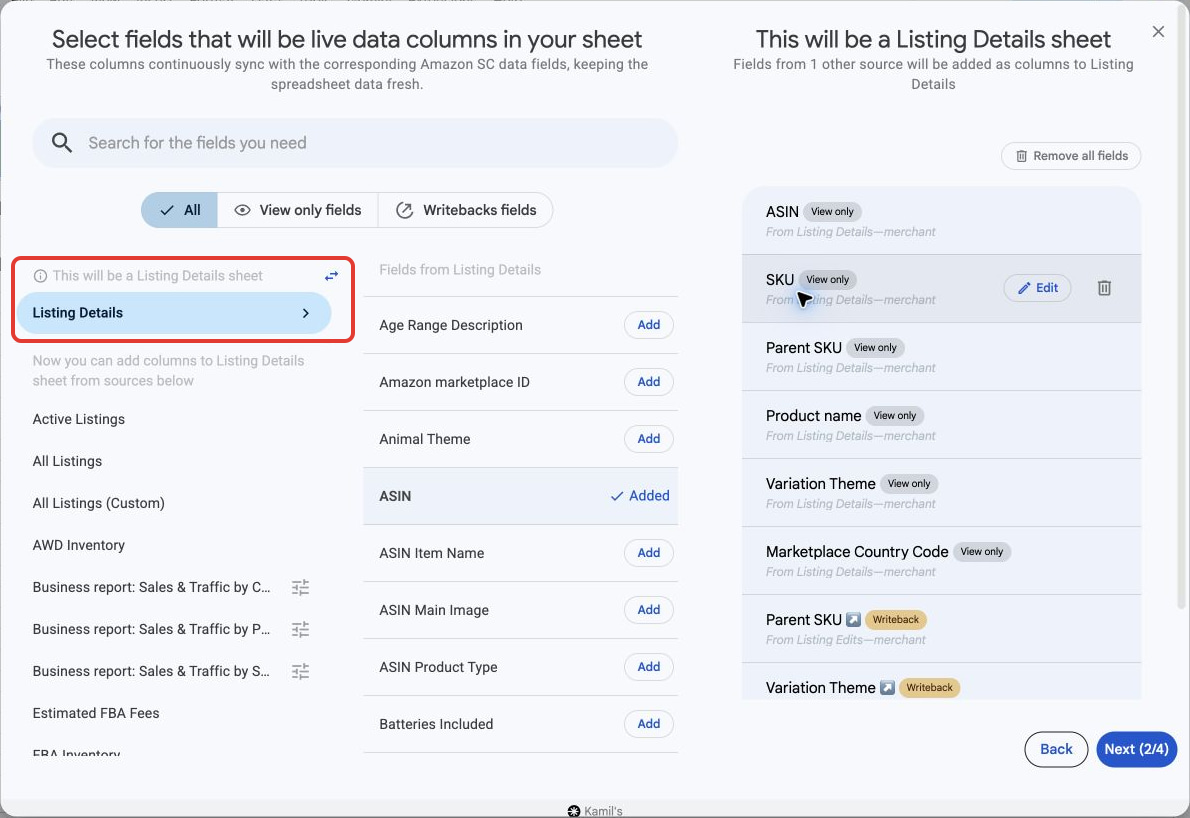
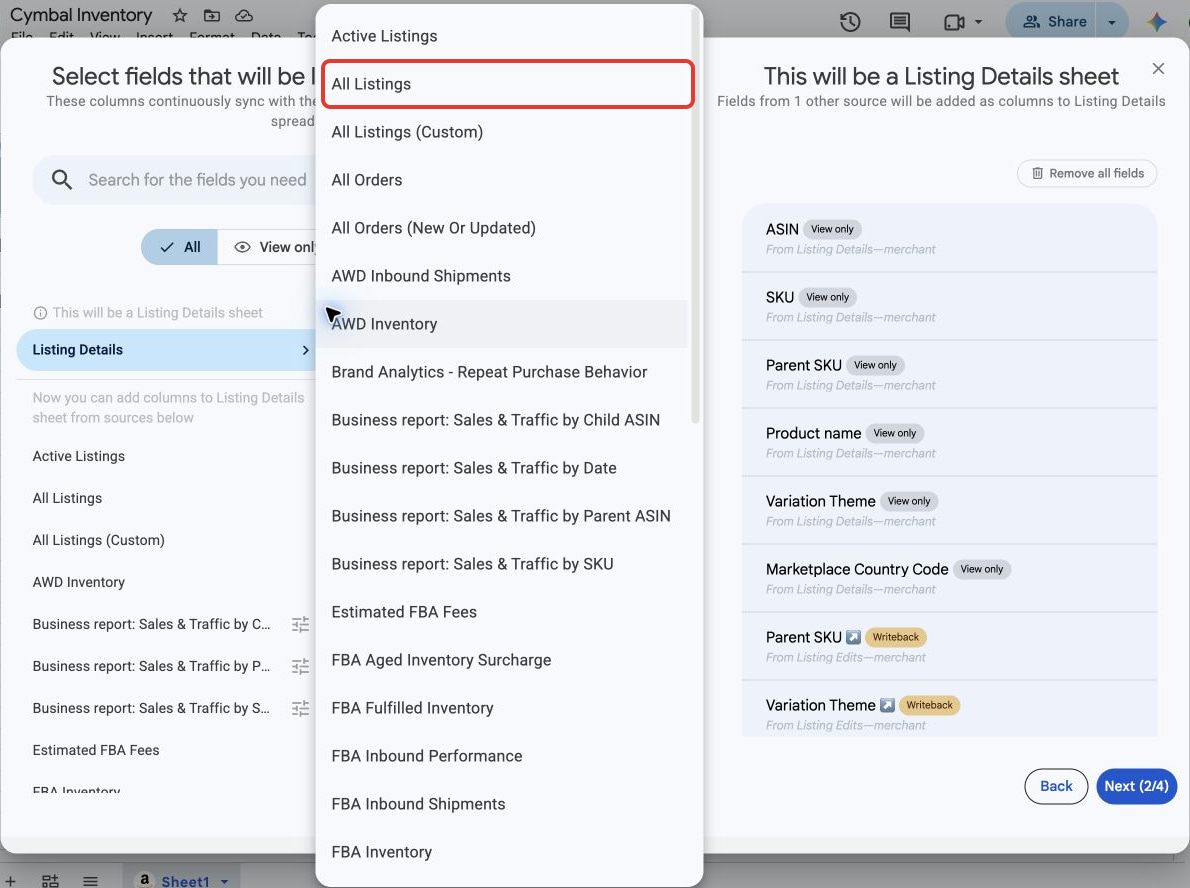
- 选择标签旁的双箭头按钮(Change primary source),然后选择新的数据源。All Listings 的覆盖范围比 Active Listings 更广;如果该报表缺少虚拟多件装商品,请查看 Listing Details。参阅虚拟多件装与数据源覆盖范围。
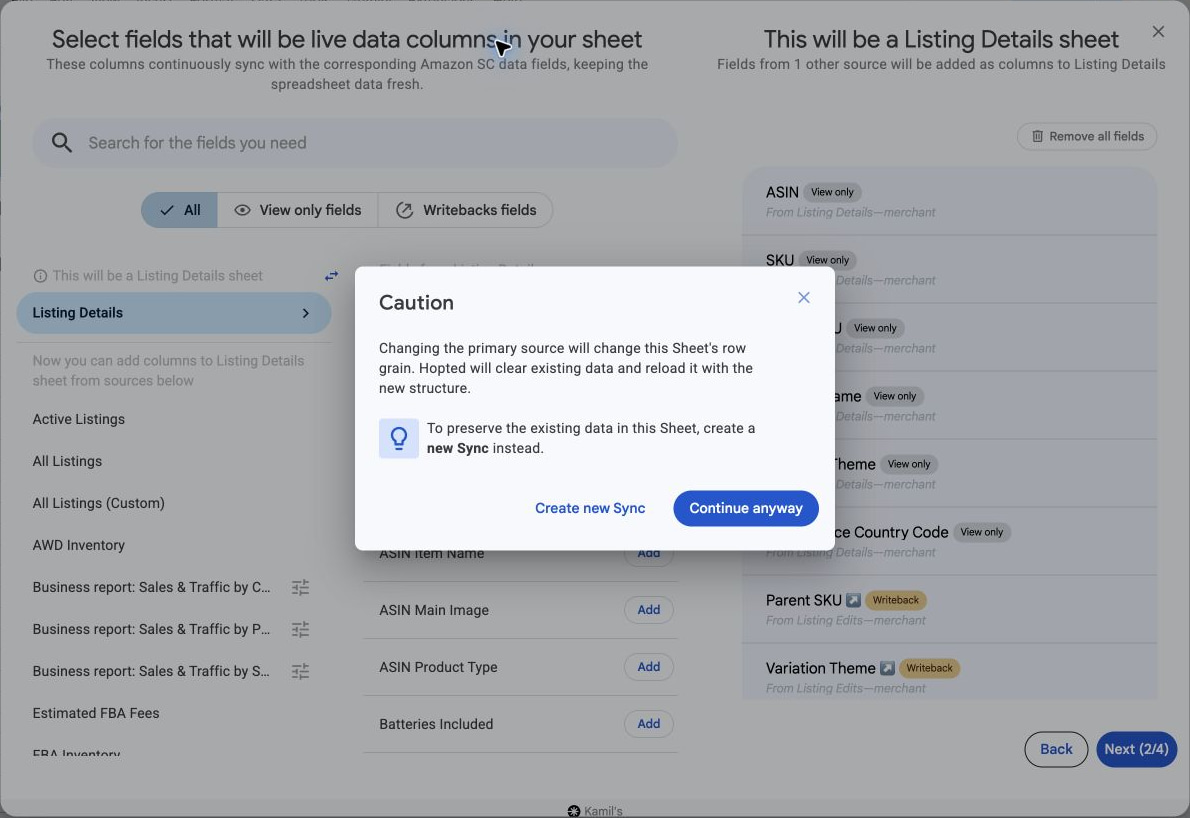
- 阅读 Caution 警告。选择 Continue anyway 更新此同步,或选择 Create new Sync 保留原报表。
- 检查新的主数据源标签,并配置该数据源的参数(如有)。Hopted 会移除不兼容的字段,因此请检查剩余的数据列并添加所需字段。
- 检查导入筛选条件和刷新计划,然后进入同步概览。确认完整配置后,选择 Confirm changes。
检查更新后的报表
- 打开目标工作表,等待重新加载完成。
- 根据所选账户、商城和筛选条件,核对几个已知的 SKU 或 ASIN。
如果仍有商品缺失,请参阅为什么看不到完整的商品目录?。