Cambiare l’origine primaria di una sincronizzazione esistente
Cambia il report che fornisce le righe della sincronizzazione, controlla le colonne e ricarica il foglio.
L’origine primaria è il report che determina quali righe importa la sincronizzazione. Aggiungere campi da un altro report aggiunge soltanto colonne a quelle righe.
Prima di cambiare origine
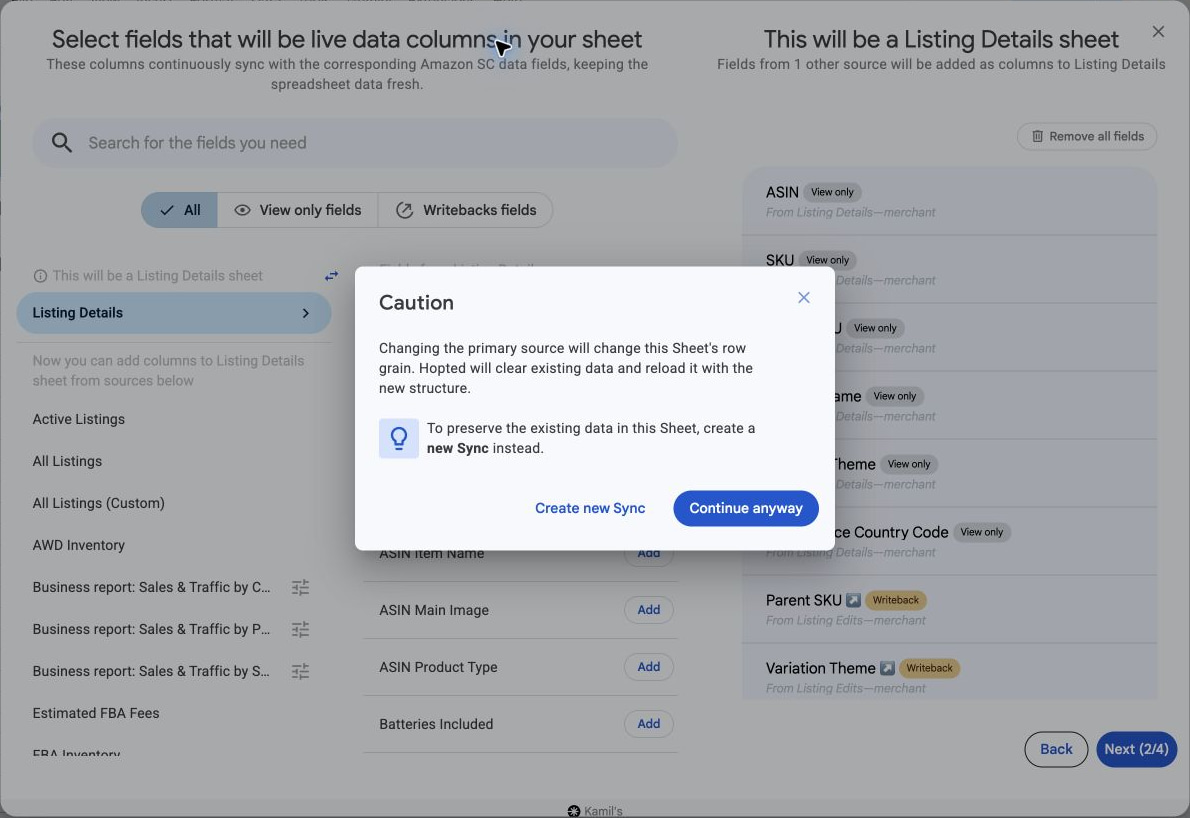
Quando cambi l’origine primaria e salvi, i dati sincronizzati esistenti vengono cancellati e il foglio viene ricaricato con una nuova struttura. Se il tuo file contiene già note manuali o valori in colonne personalizzate, conservali prima di continuare.
Conserva i valori personalizzati prima del cambio
La soluzione più sicura è mantenere la scheda originale mentre prepari quella sostitutiva. Non dare per scontato che i valori manuali restino associati agli stessi prodotti dopo il ricaricamento delle righe.
- Salva una copia di backup del foglio di lavoro attuale prima di apportare altre modifiche.
- Crea la sincronizzazione sostitutiva in una scheda separata con la nuova origine primaria e lo stesso account e lo stesso marketplace. Scegli Create new Sync nell’avviso descritto nei passaggi seguenti per mantenere il report originale. Controlla le colonne compatibili di cui hai bisogno.
- Attendi che la nuova scheda termini il caricamento e verifica che compaiano i prodotti previsti.
- Trasferisci i valori manuali facendo corrispondere gli identificativi di ogni riga, non la sua posizione. Per i report di prodotti con SKU, usa lo SKU insieme ad account e marketplace. L’ASIN da solo non basta quando a un ASIN corrispondono più SKU.
- Controlla gli identificativi senza corrispondenza o duplicati e alcuni prodotti noti. Incolla i risultati corrispondenti come valori se i campi personalizzati devono rimanere modificabili manualmente. Conserva la scheda originale e il backup finché il trasferimento non è stato verificato.
Cambiare l’origine primaria
- Apri il foglio di calcolo e seleziona Hopted → Spreadsheet syncs. Trova la sincronizzazione della scheda desiderata e scegli Menu → Edit per aprirne il riepilogo.
- Seleziona Edit accanto a Your selected fields. Nel selettore dei campi, cerca l’etichetta This will be a … sheet in cima all’elenco delle origini.
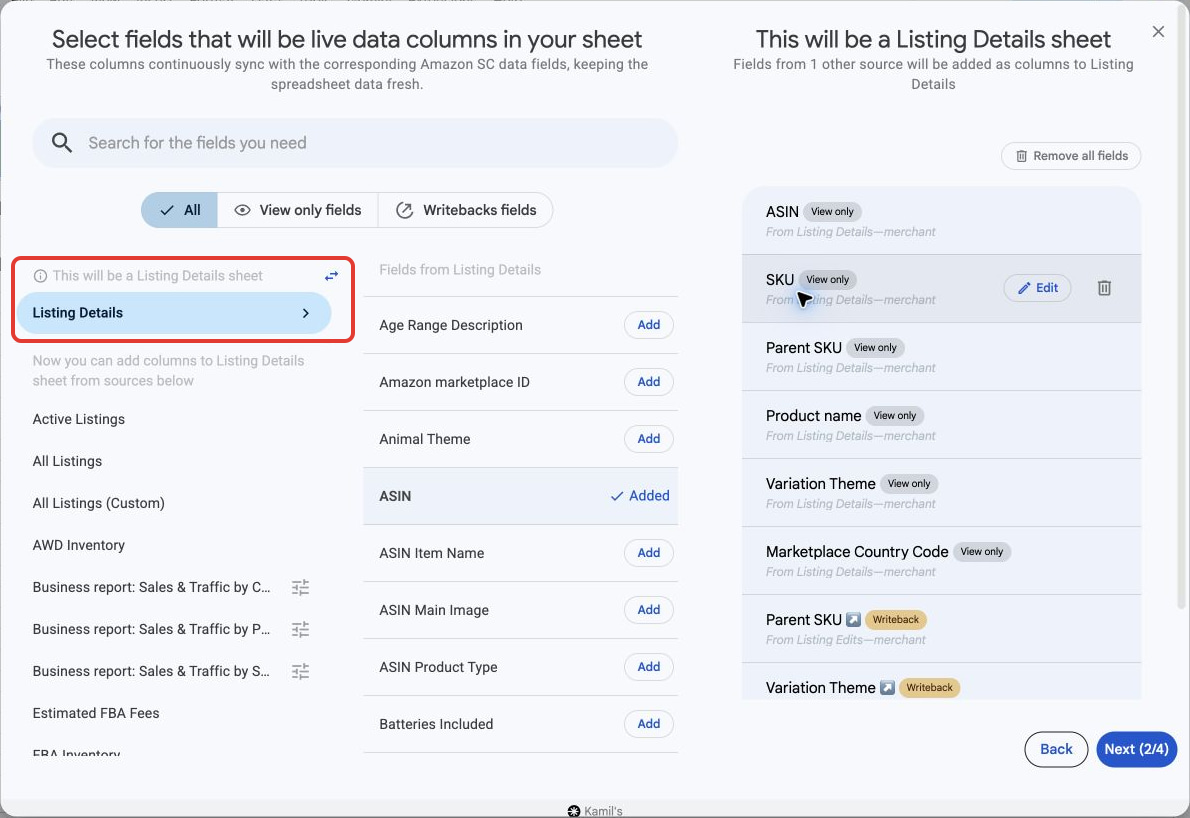
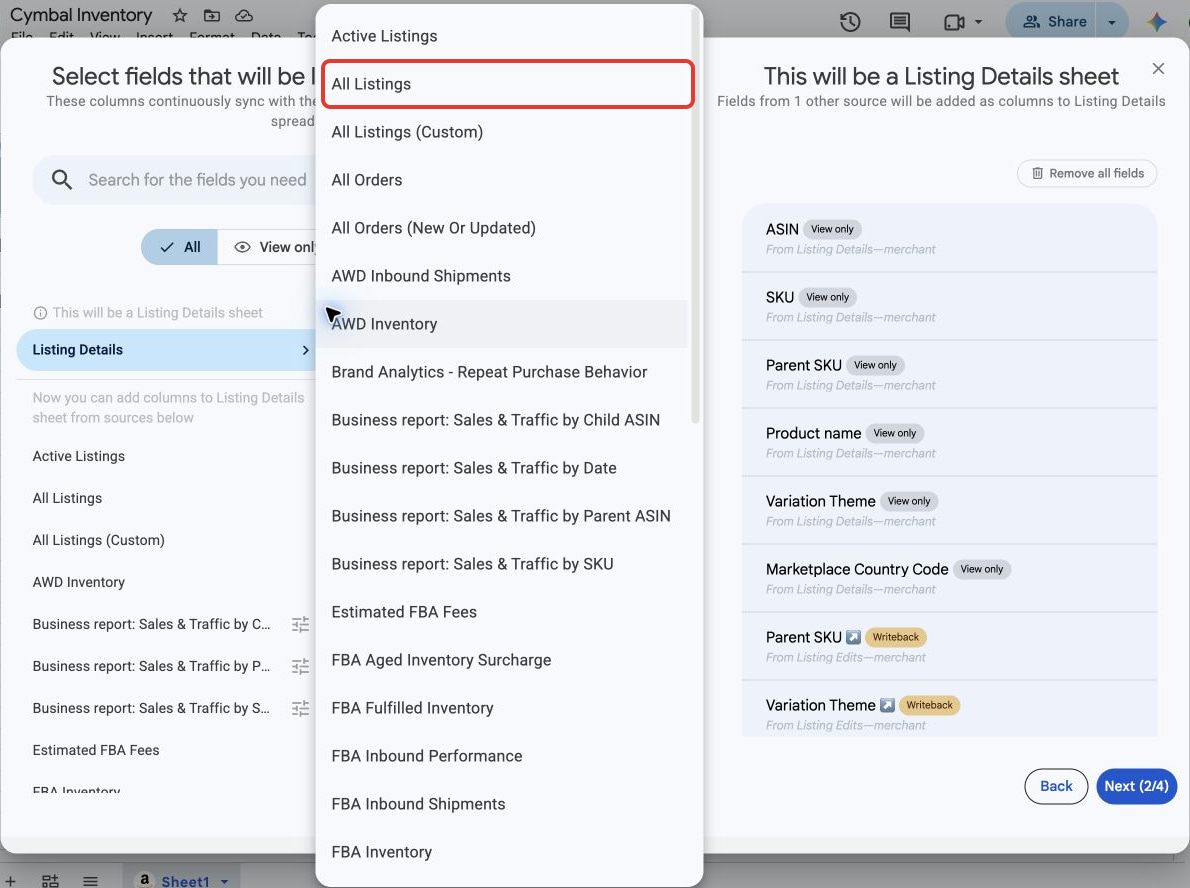
- Seleziona il pulsante con due frecce accanto a questa etichetta (Change primary source) e scegli la nuova fonte. All Listings copre più prodotti rispetto ad Active Listings; per i multipack virtuali assenti da quel report, controlla Listing Details. Vedi multipack virtuali e copertura delle fonti.
- Leggi l’avviso Caution. Scegli Continue anyway per aggiornare questa sincronizzazione oppure Create new Sync per mantenere il report originale.
- Controlla l’etichetta della nuova origine primaria e configura gli eventuali parametri. Hopted rimuove i campi incompatibili, quindi verifica le colonne rimaste e aggiungi i campi necessari.
- Controlla i filtri di importazione e la pianificazione, poi passa al riepilogo della sincronizzazione. Verifica l’intera configurazione e seleziona Confirm changes.
Controllare il report aggiornato
- Apri la scheda di destinazione e attendi che il ricaricamento termini.
- Controlla alcuni SKU o ASIN noti in base agli account, ai marketplace e ai filtri selezionati.
Se mancano ancora prodotti, consulta Perché non vedo il mio catalogo prodotti completo?.