Cambiar la fuente principal de una sincronización existente
Cambia el informe que aporta las filas de tu sincronización, revisa las columnas y vuelve a cargar la hoja.
La fuente principal es el informe que determina qué filas importa tu sincronización. Añadir campos de otro informe solo añade columnas a esas filas.
Antes de cambiar de fuente
Al cambiar la fuente principal y guardar, se borran los datos sincronizados existentes y se vuelve a cargar la hoja con una estructura nueva. Si tu archivo ya contiene notas manuales o valores en columnas personalizadas, consérvalos antes de continuar.
Conserva los valores personalizados antes del cambio
La opción más segura es mantener la pestaña original mientras preparas otra que la sustituya. No des por hecho que los valores manuales seguirán asociados a los mismos productos después de volver a cargar las filas.
- Guarda una copia de seguridad de la hoja de cálculo actual antes de hacer más cambios.
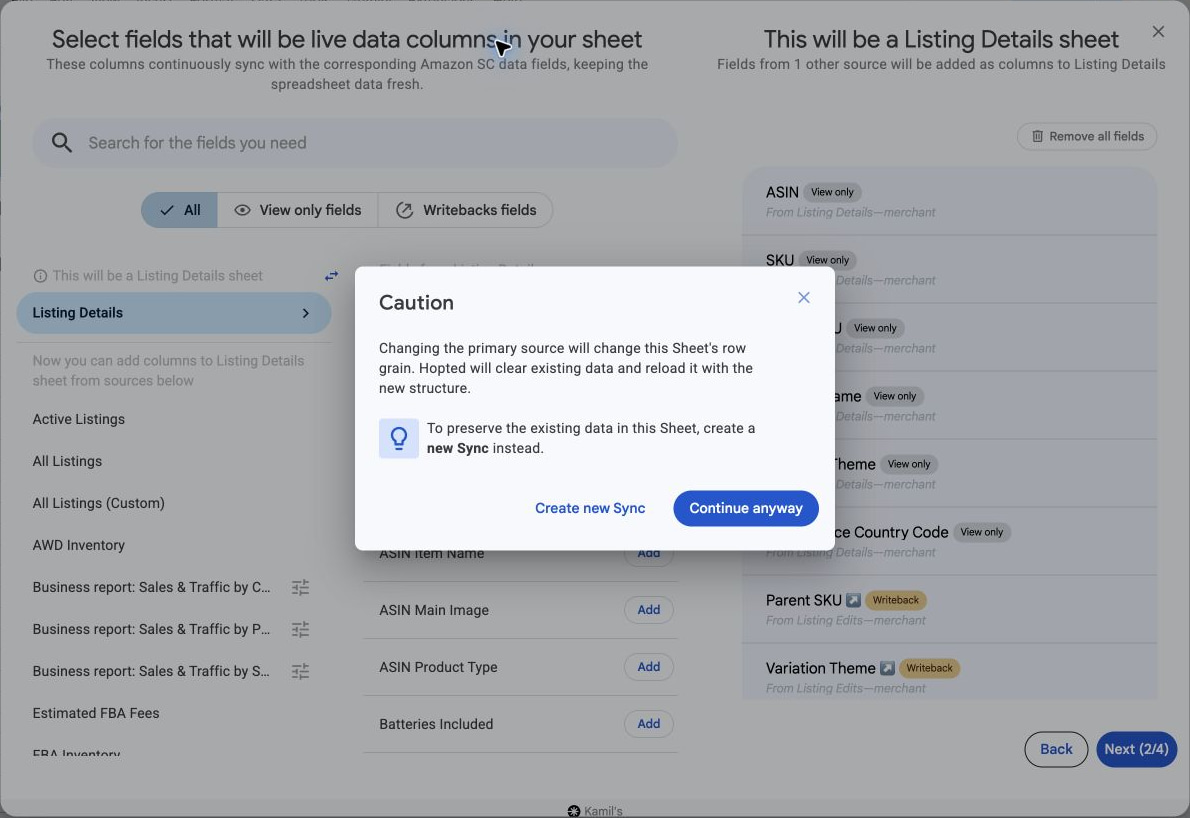
- Crea la sincronización de reemplazo en una pestaña aparte con la nueva fuente principal y la misma cuenta y marketplace. Elige Create new Sync en la advertencia de los pasos siguientes para conservar el informe original. Revisa las columnas compatibles que necesitas.
- Espera a que termine de cargarse la nueva pestaña y comprueba que aparezcan los productos esperados.
- Transfiere los valores manuales haciendo coincidir los identificadores de cada fila, no su posición. En los informes de productos con SKU, utiliza el SKU junto con la cuenta y el marketplace. El ASIN por sí solo no basta cuando un ASIN tiene varios SKU.
- Revisa los identificadores sin coincidencias o duplicados y algunos productos conocidos. Pega los resultados coincidentes como valores si los campos personalizados deben seguir siendo editables manualmente. Conserva la pestaña original y la copia de seguridad hasta verificar la transferencia.
Cambiar la fuente principal
- Abre la hoja de cálculo y selecciona Hopted → Spreadsheet syncs. Busca la sincronización de la pestaña que te interesa y elige Menu → Edit para abrir su resumen.
- Selecciona Edit junto a Your selected fields. En el selector de campos, busca la etiqueta This will be a … sheet en la parte superior de la lista de fuentes.
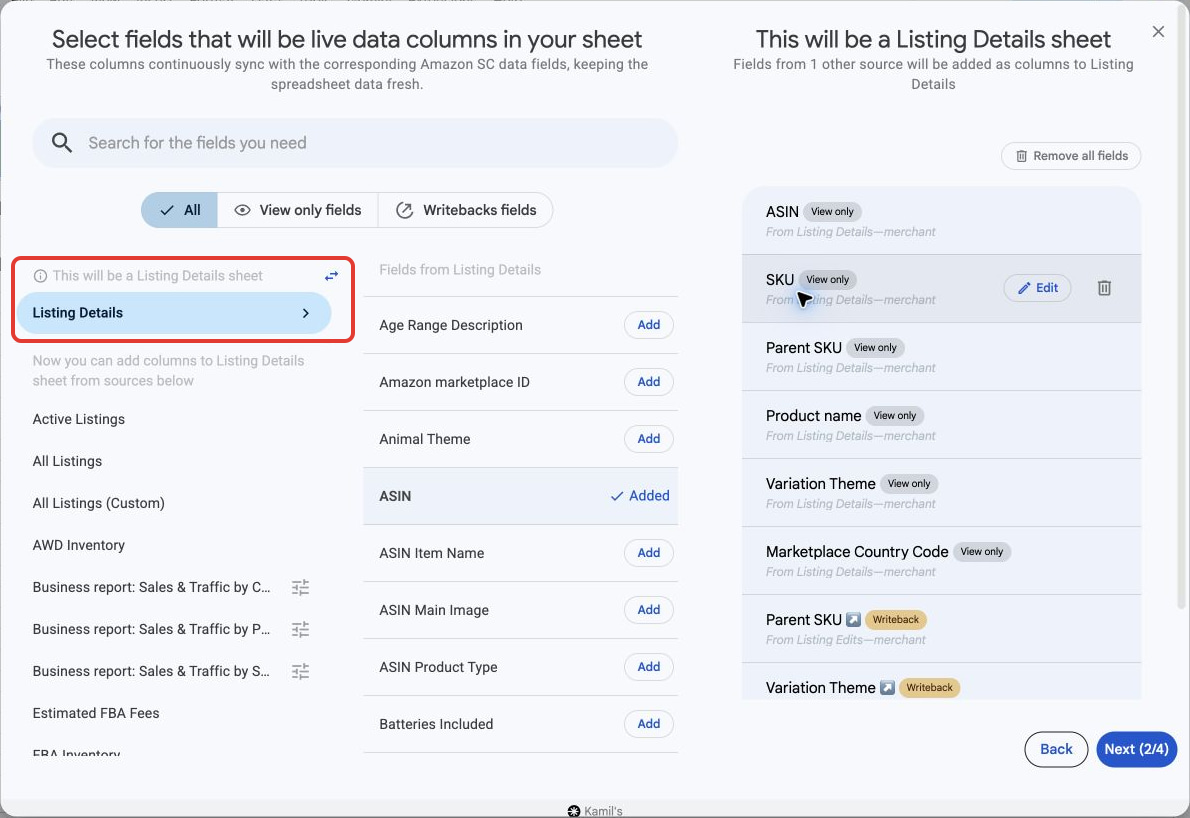
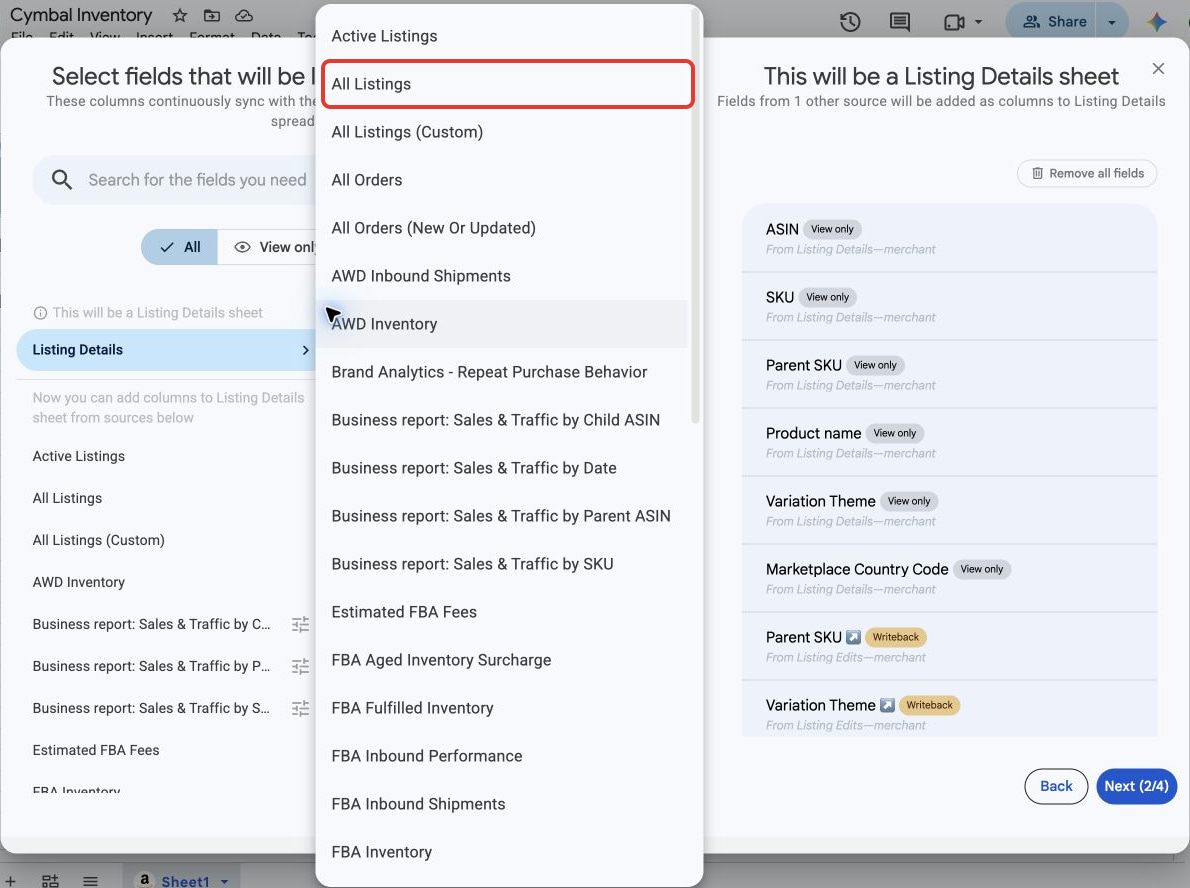
- Selecciona el botón de dos flechas junto a esa etiqueta (Change primary source) y elige la nueva fuente. All Listings abarca más productos que Active Listings; si faltan packs virtuales en ese informe, consulta Listing Details. Consulta packs virtuales y cobertura de las fuentes.
- Lee la advertencia Caution. Elige Continue anyway para actualizar esta sincronización o Create new Sync para conservar el informe original.
- Comprueba la etiqueta de la nueva fuente principal y configura sus parámetros, si los tiene. Hopted elimina los campos incompatibles, así que revisa las columnas restantes y añade los campos que necesites.
- Revisa los filtros de importación y la programación y continúa al resumen de la sincronización. Comprueba toda la configuración y selecciona Confirm changes.
Revisar el informe actualizado
- Abre la pestaña de destino y deja que termine la recarga.
- Comprueba algunos SKU o ASIN conocidos según las cuentas, los marketplaces y los filtros seleccionados.
Si siguen faltando productos, consulta ¿Por qué no veo todo mi catálogo de productos?.