Changer la source principale d’une synchronisation existante
Changez le rapport qui fournit les lignes de votre synchronisation, vérifiez les colonnes et rechargez la feuille.
La source principale est le rapport qui détermine les lignes importées par votre synchronisation. Ajouter des champs d’un autre rapport ajoute uniquement des colonnes à ces lignes.
Avant de changer de source
Lorsque vous changez la source principale puis enregistrez, les données synchronisées existantes sont effacées et la feuille est rechargée avec une nouvelle structure. Si votre classeur contient déjà des notes manuelles ou des valeurs dans des colonnes personnalisées, conservez-les avant de continuer.
Préserver les valeurs personnalisées avant le changement
L’approche la plus sûre consiste à conserver l’onglet d’origine pendant que vous préparez son remplacement. Ne supposez pas que les valeurs manuelles resteront associées aux mêmes produits après le rechargement des lignes.
- Enregistrez une copie de sauvegarde de la feuille de calcul actuelle avant toute autre modification.
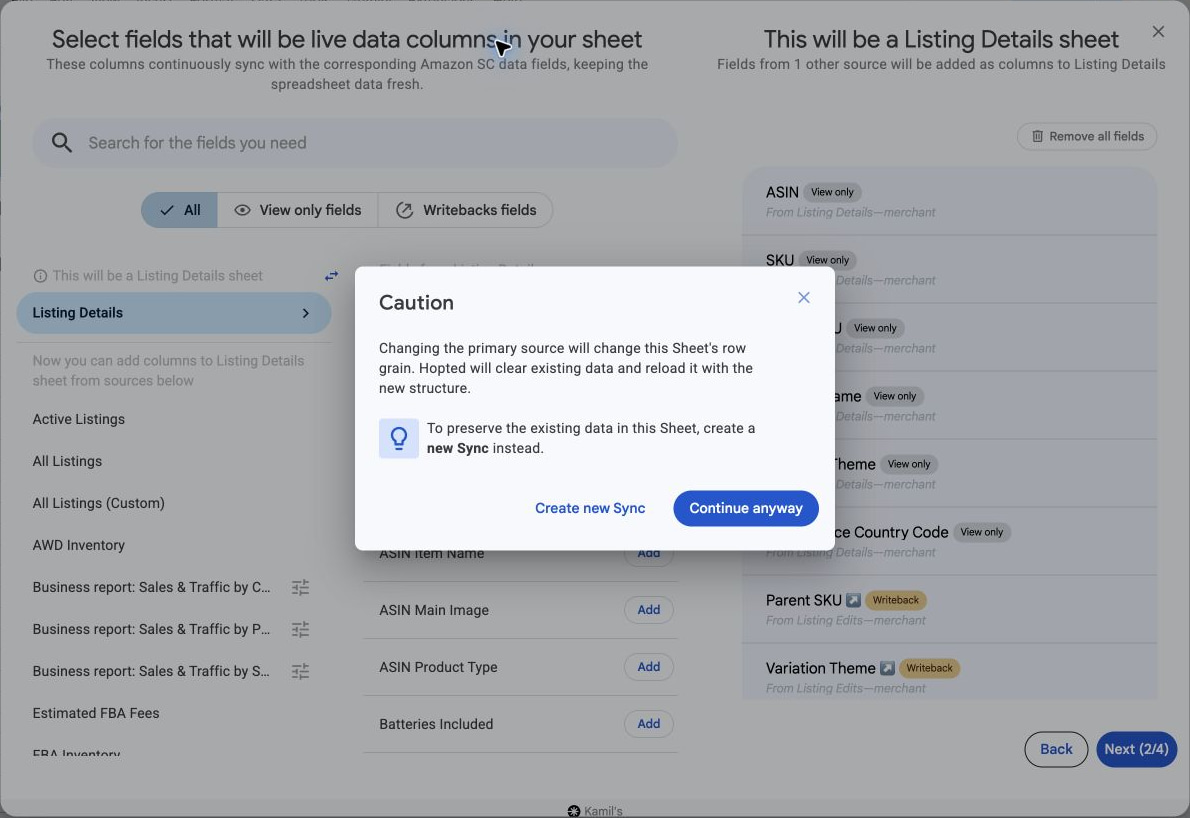
- Créez la synchronisation de remplacement dans un onglet distinct, avec la nouvelle source principale et le même compte et la même marketplace. Choisissez Create new Sync dans l’avertissement présenté dans les étapes ci-dessous pour conserver le rapport d’origine. Vérifiez les colonnes compatibles dont vous avez besoin.
- Attendez la fin du chargement du nouvel onglet et vérifiez que les produits attendus apparaissent.
- Transférez les valeurs manuelles en faisant correspondre les identifiants de chaque ligne, et non sa position. Pour les rapports de produits comportant des SKU, utilisez le SKU ainsi que le compte et la marketplace. L’ASIN seul ne suffit pas lorsqu’un ASIN correspond à plusieurs SKU.
- Vérifiez les identifiants sans correspondance ou en double, ainsi que quelques produits connus. Collez les résultats correspondants sous forme de valeurs si les champs personnalisés doivent rester modifiables manuellement. Conservez l’onglet d’origine et la sauvegarde jusqu’à ce que le transfert soit vérifié.
Changer la source principale
- Ouvrez le classeur et sélectionnez Hopted → Spreadsheet syncs. Repérez la synchronisation de l’onglet voulu et choisissez Menu → Edit pour ouvrir son récapitulatif.
- Sélectionnez Edit à côté de Your selected fields. Dans le sélecteur de champs, repérez le libellé This will be a … sheet en haut de la liste des sources.
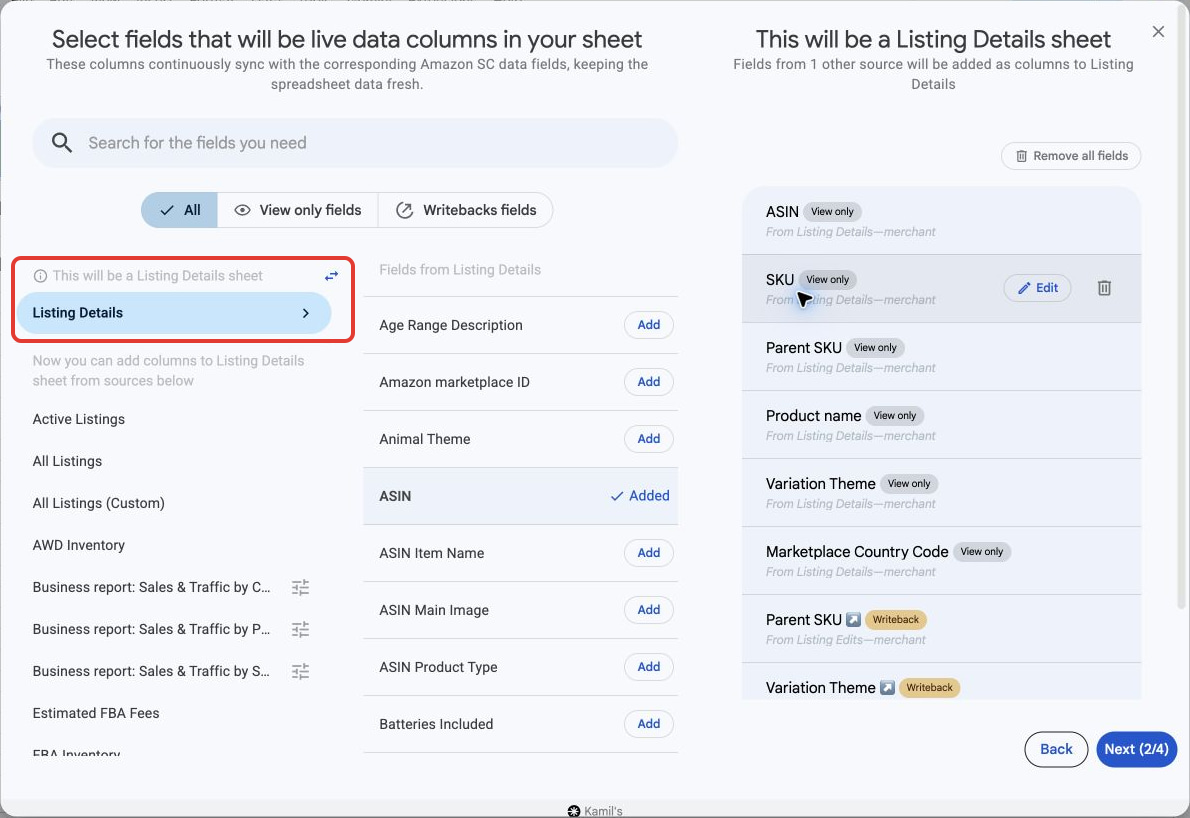
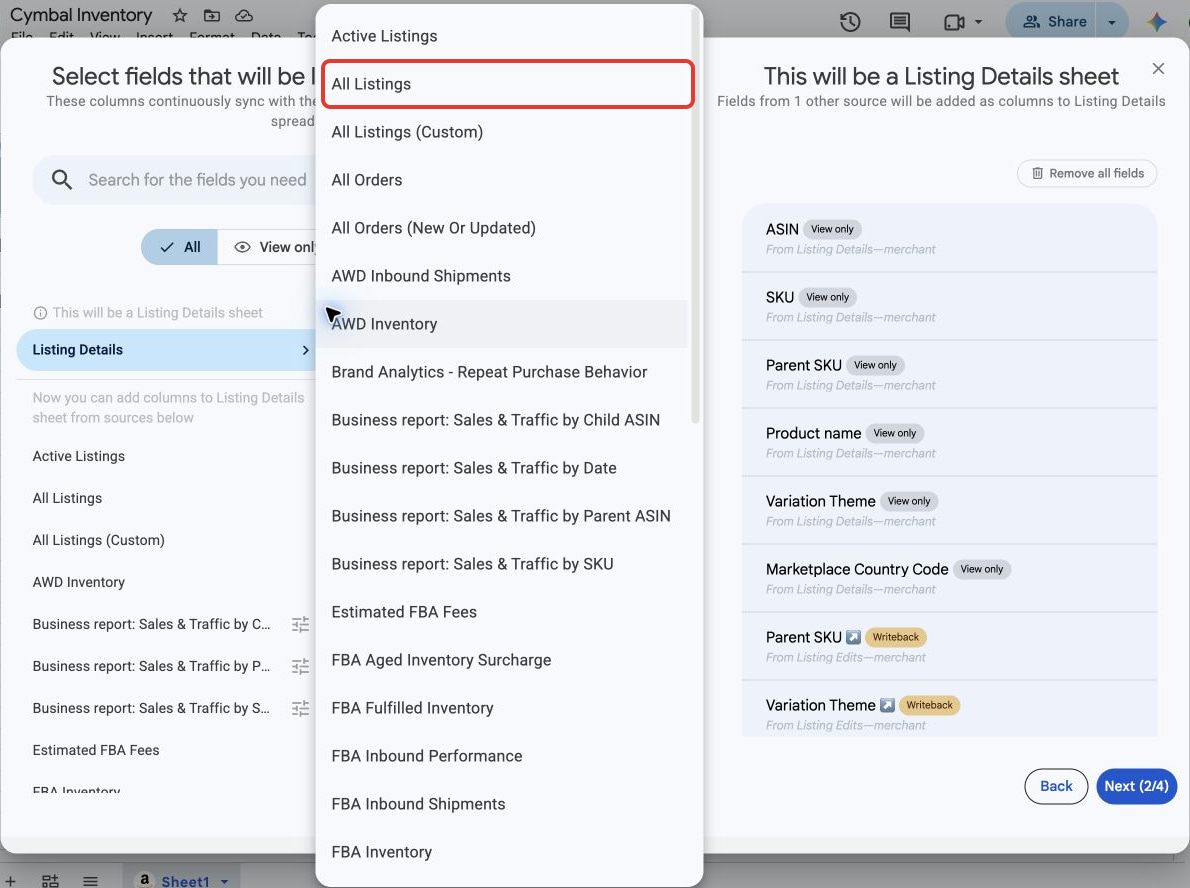
- Sélectionnez le bouton à deux flèches à côté de cette indication (Change primary source), puis choisissez la nouvelle source. All Listings couvre davantage de produits qu’Active Listings ; pour les multipacks virtuels absents de ce rapport, consultez Listing Details. Voir multipacks virtuels et couverture des sources.
- Lisez l’avertissement Caution. Choisissez Continue anyway pour modifier cette synchronisation ou Create new Sync pour conserver le rapport d’origine.
- Vérifiez le libellé de la nouvelle source principale et configurez ses paramètres éventuels. Hopted supprime les champs incompatibles : vérifiez donc les colonnes restantes et ajoutez les champs nécessaires.
- Vérifiez les filtres d’importation et la planification, puis passez au récapitulatif de la synchronisation. Contrôlez toute la configuration et sélectionnez Confirm changes.
Vérifier le rapport mis à jour
- Ouvrez l’onglet de destination et attendez la fin du rechargement.
- Vérifiez quelques SKU ou ASIN connus en tenant compte des comptes, marketplaces et filtres sélectionnés.
S’il manque encore des produits, consultez Pourquoi mon catalogue de produits n’apparaît-il pas en entier ?.