Primärquelle einer bestehenden Synchronisierung wechseln
Ändern Sie den Bericht, der die Zeilen Ihrer Synchronisierung liefert, prüfen Sie die Spalten und laden Sie das Tabellenblatt neu.
Die Primärquelle ist der Bericht, der bestimmt, welche Zeilen Ihre Synchronisierung importiert. Felder aus einem anderen Bericht ergänzen lediglich die Spalten dieser Zeilen.
Vor dem Wechsel
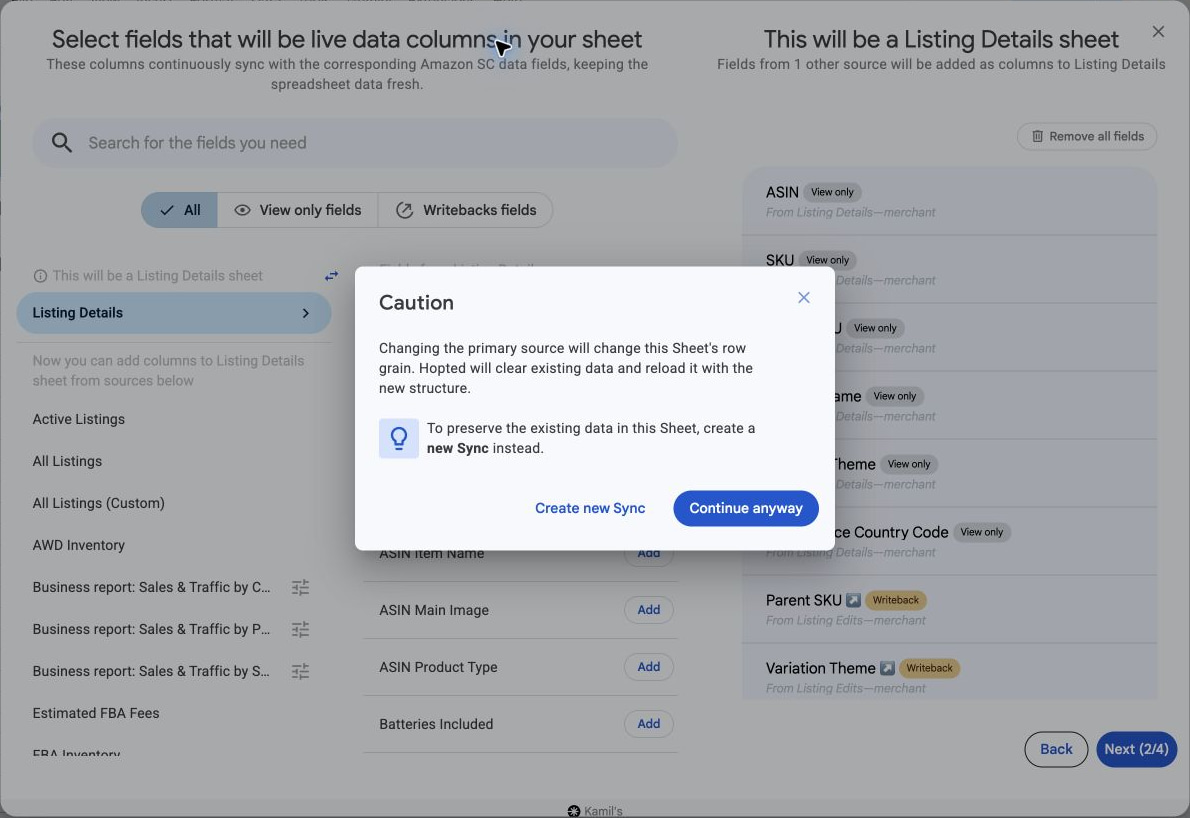
Wenn Sie die Primärquelle ändern, werden beim Speichern die vorhandenen synchronisierten Daten gelöscht und das Tabellenblatt mit einer neuen Struktur neu geladen. Falls Ihre Arbeitsmappe bereits manuelle Notizen oder eigene Spaltenwerte enthält, sichern Sie diese, bevor Sie fortfahren.
Eigene Werte vor dem Wechsel sichern
Am sichersten ist es, das ursprüngliche Tabellenblatt beizubehalten, während Sie einen Ersatz vorbereiten. Gehen Sie nicht davon aus, dass manuelle Werte nach dem Neuladen der Zeilen weiterhin den gleichen Produkten zugeordnet sind.
- Sichern Sie die aktuelle Tabelle, bevor Sie weitere Änderungen vornehmen.
- Erstellen Sie den Ersatz-Sync auf einem separaten Tabellenblatt mit der neuen Primärquelle und demselben Konto und Marktplatz. Wählen Sie bei der Warnung in den unten beschriebenen Schritten Create new Sync, um den ursprünglichen Bericht beizubehalten. Prüfen Sie, welche kompatiblen Spalten Sie benötigen.
- Warten Sie, bis das neue Tabellenblatt vollständig geladen ist, und prüfen Sie, ob die erwarteten Produkte angezeigt werden.
- Übertragen Sie manuelle Werte, indem Sie die Kennungen der jeweiligen Zeile abgleichen, nicht deren Position. Gleichen Sie bei Produktberichten mit SKUs die SKU sowie Konto und Marktplatz ab. Die ASIN allein reicht nicht aus, wenn zu einer ASIN mehrere SKUs gehören.
- Prüfen Sie Kennungen ohne Zuordnung oder mit doppelten Treffern sowie einige bekannte Produkte. Fügen Sie die zugeordneten Ergebnisse als Werte ein, wenn die eigenen Felder weiterhin manuell bearbeitbar bleiben sollen. Behalten Sie das ursprüngliche Tabellenblatt und die Sicherungskopie, bis die Übertragung überprüft ist.
Primärquelle wechseln
- Öffnen Sie die Tabelle und wählen Sie Hopted → Spreadsheet syncs. Suchen Sie die Synchronisierung für das gewünschte Tabellenblatt und öffnen Sie mit Menu → Edit deren Übersicht.
- Wählen Sie neben Your selected fields die Option Edit. Suchen Sie in der Feldauswahl oben in der Quellenliste nach der Beschriftung This will be a … sheet.
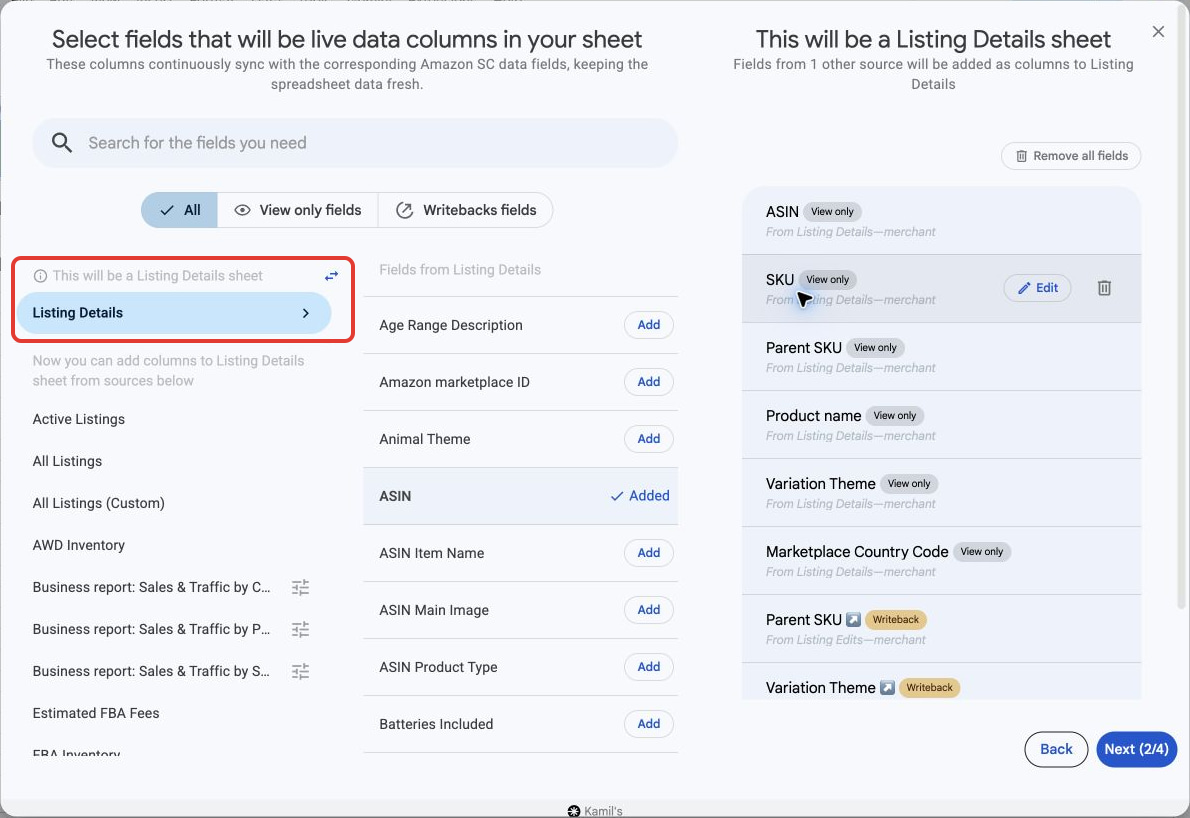
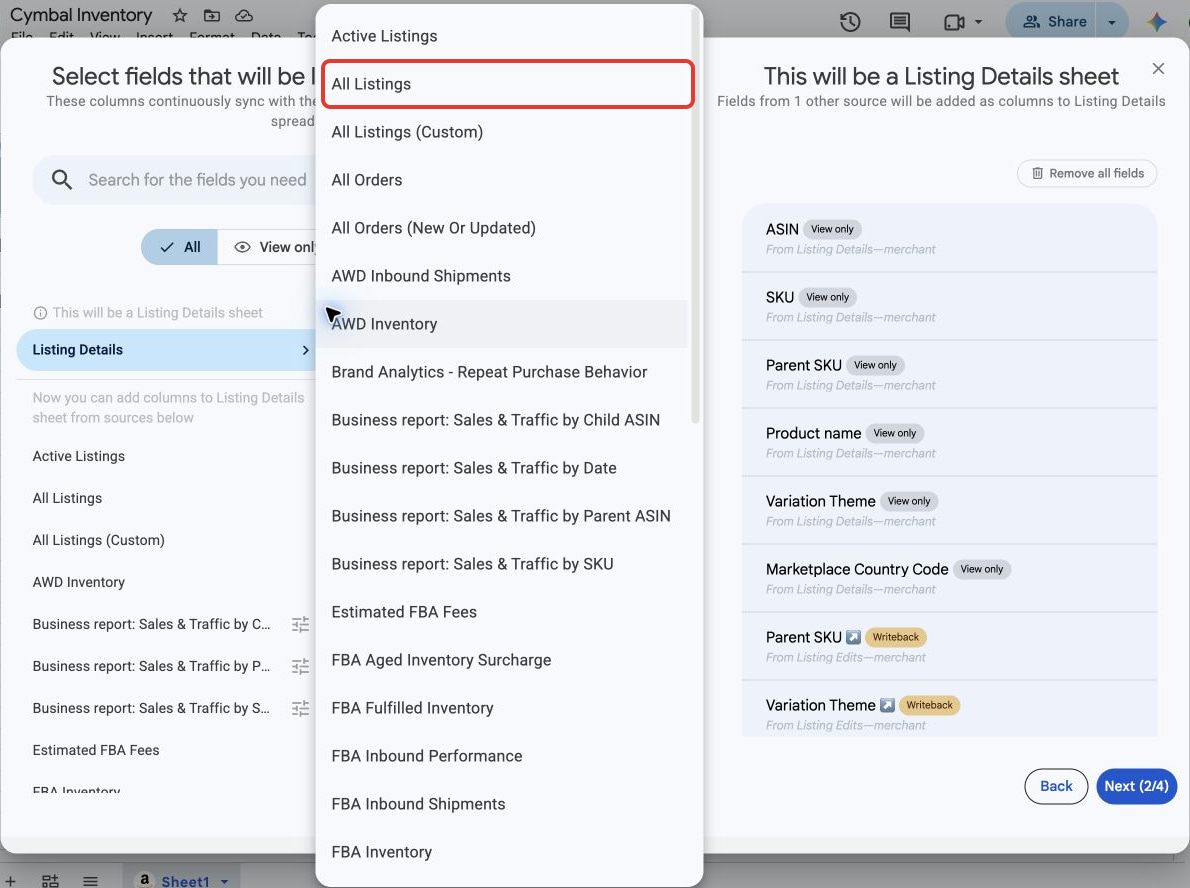
- Wählen Sie neben dieser Beschriftung die Schaltfläche mit zwei Pfeilen (Change primary source) und anschließend die neue Quelle. All Listings deckt mehr Produkte ab als Active Listings. Prüfen Sie bei virtuellen Multipacks, die in diesem Bericht fehlen, Listing Details. Siehe virtuelle Multipacks und die Produktabdeckung der Quellen.
- Lesen Sie den Warnhinweis Caution. Wählen Sie Continue anyway, um diese Synchronisierung zu ändern, oder Create new Sync, um den ursprünglichen Bericht zu behalten.
- Prüfen Sie die Beschriftung der neuen Primärquelle und legen Sie gegebenenfalls deren Parameter fest. Hopted entfernt inkompatible Felder. Prüfen Sie deshalb die verbleibenden Spalten und ergänzen Sie die benötigten Felder.
- Prüfen Sie Importfilter und Zeitplan und gehen Sie dann zur Synchronisierungsübersicht. Kontrollieren Sie die gesamte Konfiguration und wählen Sie Confirm changes.
Aktualisierten Bericht prüfen
- Öffnen Sie das Zieltabellenblatt und warten Sie, bis das Neuladen abgeschlossen ist.
- Prüfen Sie einige bekannte SKUs oder ASINs anhand der ausgewählten Konten, Marktplätze und Filter.
Fehlen weiterhin Produkte, lesen Sie Warum sehe ich nicht meinen vollständigen Produktkatalog?.