De primaire bron van een bestaande synchronisatie wijzigen
Wijzig het rapport dat de rijen van je synchronisatie levert, controleer de kolommen en laad het tabblad opnieuw.
De primaire bron is het rapport dat bepaalt welke rijen je synchronisatie importeert. Velden uit een ander rapport voegen alleen kolommen aan die rijen toe.
Voordat je wisselt
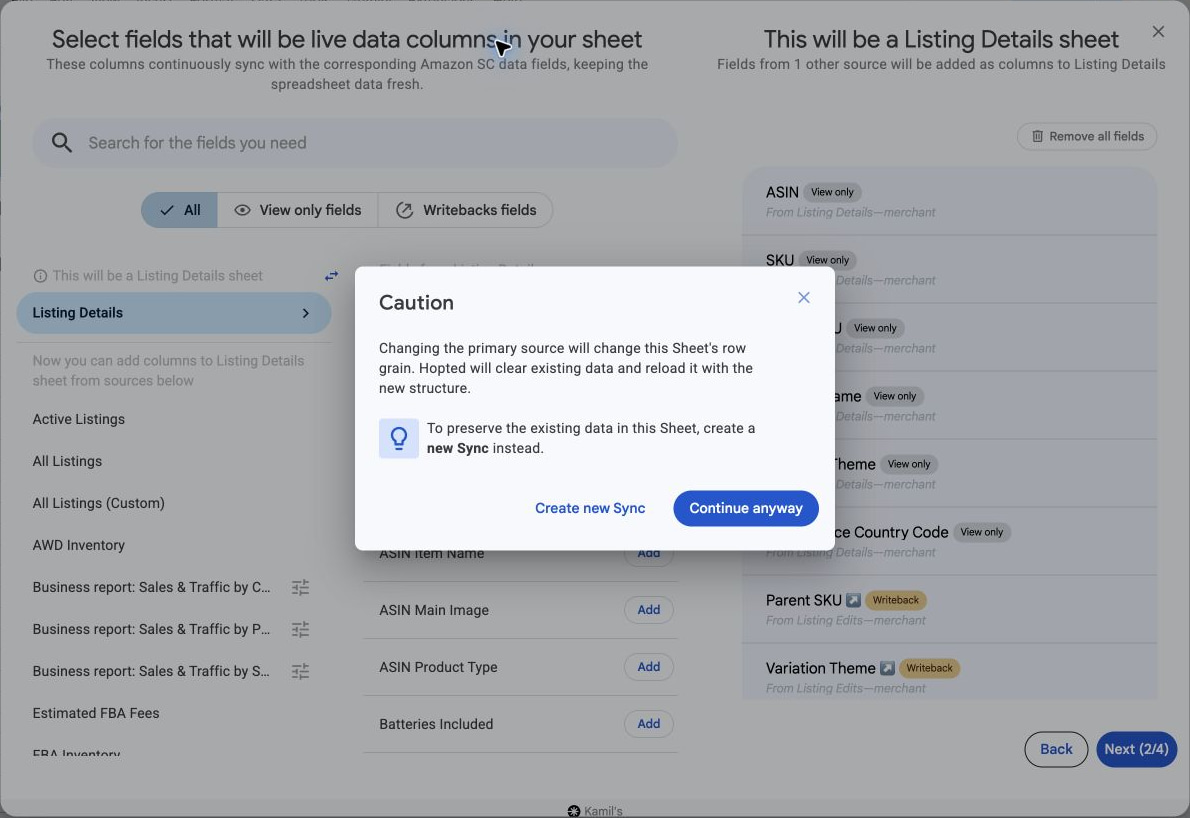
Als je de primaire bron wijzigt en de instellingen opslaat, worden de bestaande gesynchroniseerde gegevens gewist en wordt het werkblad opnieuw geladen met een nieuwe structuur. Bevat je spreadsheet al handmatige notities of waarden in eigen kolommen, bewaar die dan voordat je doorgaat.
Bewaar eigen waarden voordat je overstapt
De veiligste aanpak is om het oorspronkelijke tabblad te bewaren terwijl je een vervanging voorbereidt. Ga er niet van uit dat handmatige waarden na het opnieuw laden van de rijen aan dezelfde producten gekoppeld blijven.
- Sla een back-up van de huidige spreadsheet op voordat je verdere wijzigingen aanbrengt.
- Maak de vervangende synchronisatie op een apart tabblad met de nieuwe primaire bron en hetzelfde account en dezelfde marketplace. Kies Create new Sync bij de waarschuwing in de onderstaande stappen om het oorspronkelijke rapport te behouden. Controleer welke compatibele kolommen je nodig hebt.
- Wacht totdat het nieuwe tabblad volledig is geladen en controleer of de verwachte producten verschijnen.
- Zet handmatige waarden over door de identificatiegegevens van elke rij te koppelen, niet de rijpositie. Koppel in productrapporten met SKU’s op SKU samen met het account en de marketplace. Alleen de ASIN is niet genoeg als één ASIN meerdere SKU’s heeft.
- Controleer identificatiegegevens zonder overeenkomst of met dubbele overeenkomsten en een paar bekende producten. Plak de gekoppelde resultaten als waarden als de eigen velden handmatig bewerkbaar moeten blijven. Bewaar het oorspronkelijke tabblad en de back-up totdat je de overdracht hebt gecontroleerd.
De primaire bron wijzigen
- Open de spreadsheet en kies Hopted → Spreadsheet syncs. Zoek de synchronisatie voor het bedoelde tabblad en kies Menu → Edit om het overzicht te openen.
- Kies Edit naast Your selected fields. Zoek in de veldkiezer bovenaan de bronnenlijst het label This will be a … sheet.
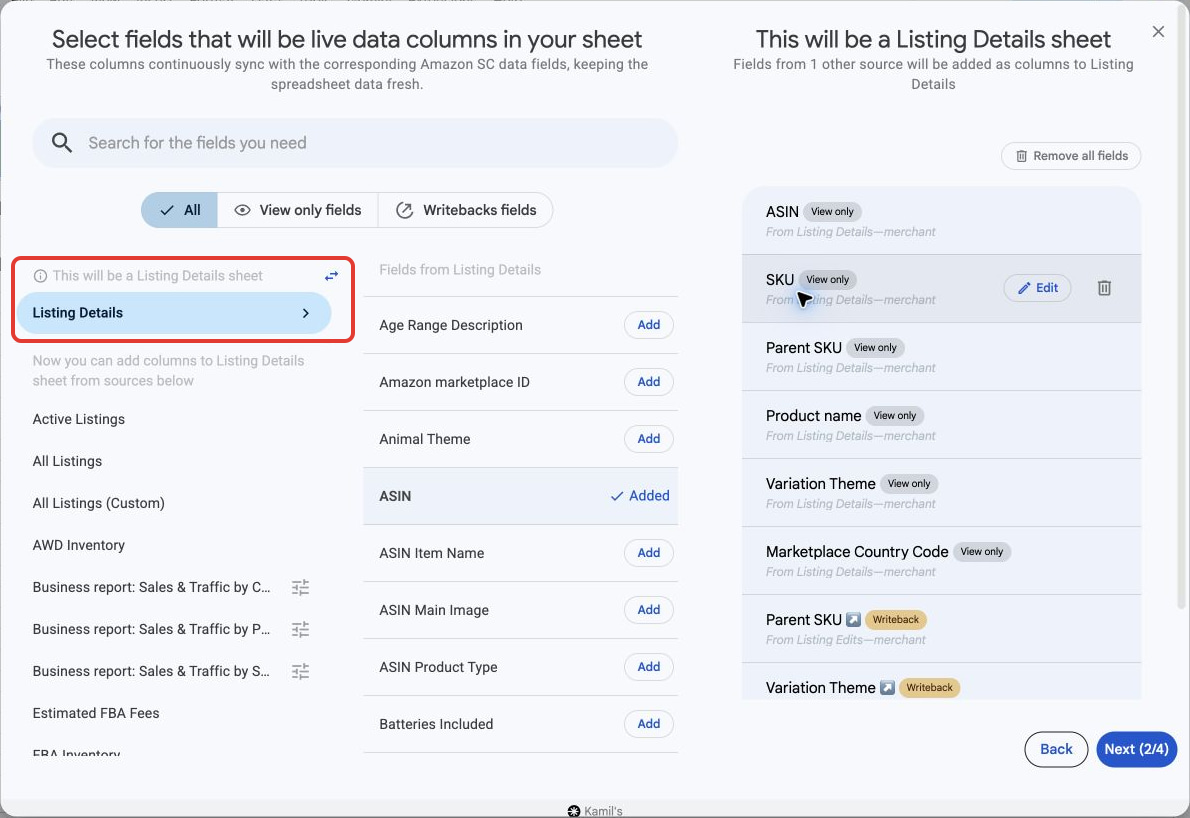
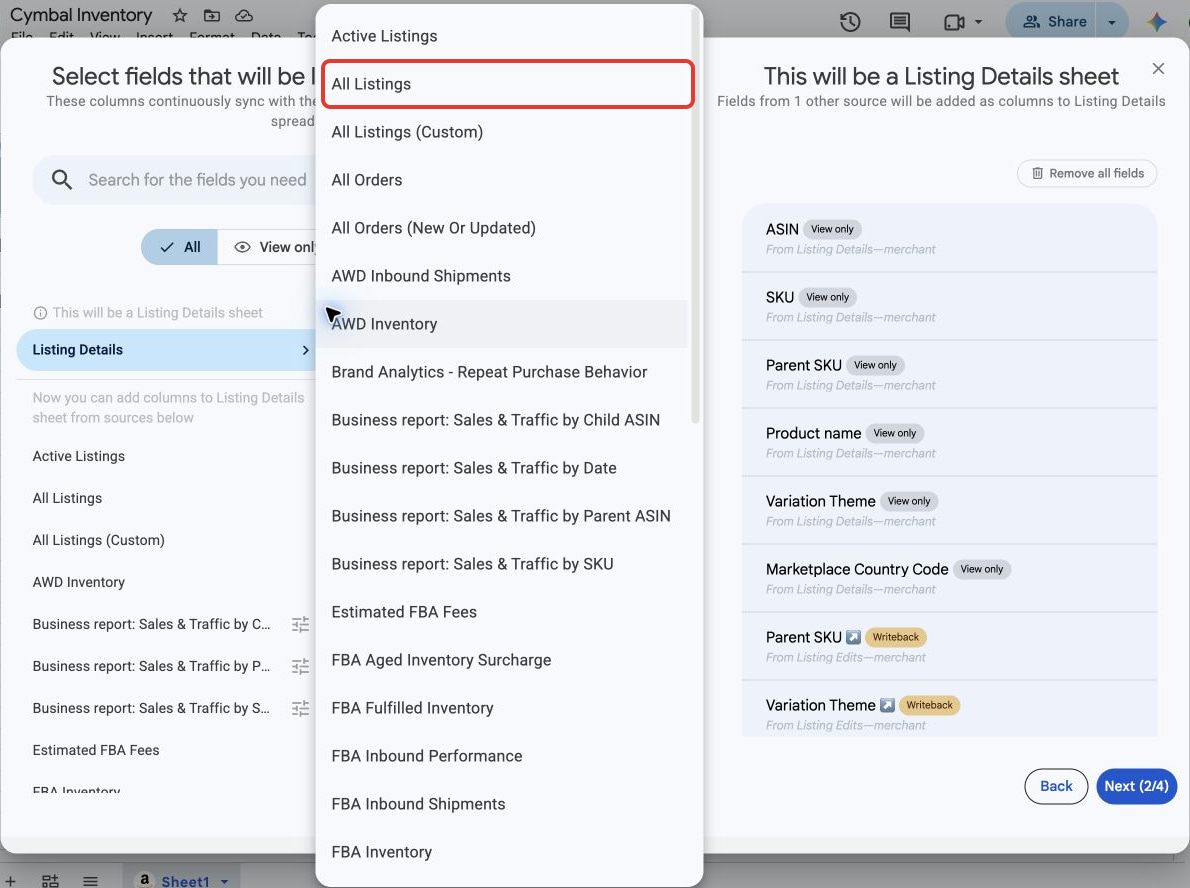
- Klik op de knop met twee pijlen naast dat label (Change primary source) en kies de nieuwe bron. All Listings bevat meer aanbiedingen dan Active Listings; zoek virtuele multipacks die in dat rapport ontbreken in Listing Details. Zie virtuele multipacks en de dekking van bronnen.
- Lees de waarschuwing Caution. Kies Continue anyway om deze synchronisatie te wijzigen of Create new Sync om het oorspronkelijke rapport te behouden.
- Controleer het label van de nieuwe primaire bron en stel eventuele bronparameters in. Hopted verwijdert velden die niet compatibel zijn. Controleer daarom de overgebleven kolommen en voeg de benodigde velden toe.
- Controleer de importfilters en het schema en ga door naar het synchronisatieoverzicht. Controleer de volledige configuratie en kies Confirm changes.
Het bijgewerkte rapport controleren
- Open het doeltabblad en wacht tot het opnieuw laden klaar is.
- Controleer een paar bekende SKU’s of ASIN’s aan de hand van de geselecteerde accounts, marketplaces en filters.
Ontbreken er nog producten, lees dan Waarom zie ik niet mijn volledige productcatalogus?.