Stock FBA sans offre active sur Amazon
Le stock sans offre active (stranded inventory) correspond à des unités conservées dans un centre de distribution qui ne sont rattachées à aucune offre Amazon active. Le rapport Stranded Inventory détaille ces unités.
Hopted importe automatiquement le rapport Amazon FBA Stranded Inventory dans Google Sheets.
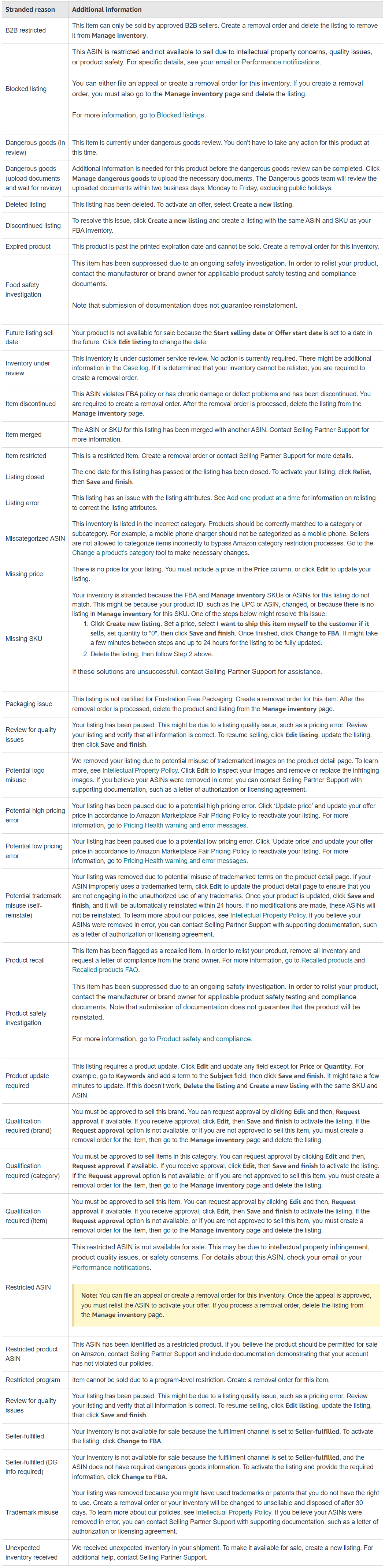
Plusieurs situations peuvent rendre le stock indisponible à la vente. Dans Fix stranded inventory, la colonne Stranded reason indique la cause pour chaque offre. Par exemple, une offre peut être masquée ou n’avoir jamais été créée : les unités restent stockées et génèrent des frais, mais ne peuvent pas être vendues.
Important : Amazon vous avertit lorsque vous avez du stock sans offre active. Rétablissez une offre valide ou demandez le prélèvement avant l’échéance indiquée dans Seller Central. Les délais dépendent du motif et de vos paramètres de prélèvement automatique.
Les informations utiles dans Fix stranded inventory
Des informations précises et actualisées
Une offre peut parfois apparaître Active dans Manage inventory et Stranded dans Fix stranded inventory. Consultez Fix stranded inventory pour le diagnostic détaillé et les actions à effectuer.
Colonne « Stranded reason »
Cette colonne explique le blocage. Vous pouvez consulter les détails et les actions recommandées.
Filtres « Stranded reason » et « Recommendations »
Ces filtres permettent de regrouper les offres par cause et de comprendre comment résoudre chaque problème.
Colonne « Date of stranded event »
Cette date indique depuis quand le stock est sans offre active tout en continuant à générer des frais de stockage. Elle peut aussi vous aider à retrouver les e-mails et notifications de performance associés.
Résoudre les problèmes de stock sans offre active
Vérifiez les paramètres de prélèvement automatique du stock sans offre active. Si vous vendez dans plusieurs boutiques, configurez-les dans chacune. Une option de prélèvement accéléré peut raccourcir le délai avant le retrait des unités.
Éviter les blocages de stock
Adoptez les bonnes pratiques suivantes :
-
Ne fermez ou ne supprimez pas immédiatement une offre lorsque le stock est épuisé :
Des unités égarées peuvent être retrouvées ou des clients peuvent retourner des articles. Sans offre active, ces unités ne seront plus disponibles à la vente.
-
Vérifiez les fichiers d’import en masse :
Dans certains modèles Bulk Upload, comme Inventory Loader, renseigner la colonne de quantité peut faire passer l’offre de Fulfilled by Amazon à Fulfilled by Merchant et laisser votre stock FBA sans offre active.
Dans certaines catégories, ne pas renseigner Is this product a battery or does it require batteries? peut également bloquer l’offre.
-
Évitez de créer plusieurs offres inutiles pour un même produit
Lors de la création ou de la modification d’une offre, vérifiez que l’ASIN, le SKU et l’état du produit correspondent aux unités concernées.
Avant d’envoyer du stock, renseignez toutes les informations nécessaires à l’offre : marque, catégorie, prix et état du produit.
Programmer le prélèvement automatique du stock sans offre active
La page des paramètres de prélèvement automatique affiche le délai Amazon recommended et le nombre de jours maximal Maximum days. Ces délais varient selon le motif du blocage.
La date de prélèvement automatique dépend de vos paramètres et de la date à laquelle le stock est devenu sans offre active.
Si vous n’avez pas configuré ces paramètres, vérifiez l’action par défaut affichée dans Seller Central : elle peut prévoir la mise au rebut à l’issue du délai maximal à compter du blocage.
Une notification vous informe du stock sans offre active et de son prélèvement automatique programmé. Les unités sont retournées ou mises au rebut selon les paramètres définis dans Fix stranded inventory.
Consultez le délai maximal associé à chaque motif dans Seller Central :
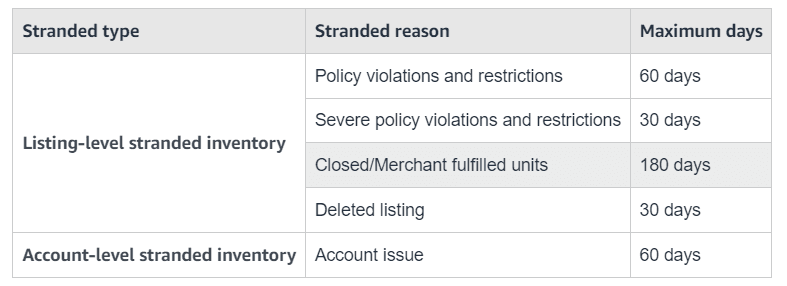
Si vous activez le prélèvement accéléré, les unités peuvent être retirées plus tôt. Dès réception de la notification de blocage, vérifiez les paramètres dans Fix stranded inventory avant l’échéance de prélèvement.
Pour accélérer le prélèvement, saisissez dans Days before automatic removal un délai inférieur au maximum autorisé. Vous pouvez choisir le délai Amazon recommended ou définir le vôtre.
Adresse de retour du stock sans offre active
Si vous choisissez Return units to me, vérifiez l’adresse de retour dans Stranded automatic removal settings.
Modifier l’adresse dans les paramètres des stocks expédiables ou non expédiables ne met pas automatiquement à jour celle du stock sans offre active. Vérifiez ces adresses séparément.
Dans Seller Central, ouvrez Fix stranded inventory, puis cliquez sur Edit automatic action settings.
Cliquez sur Review or edit automatic removal settings.
Cliquez sur Edit address et modifiez l’adresse de retour dans Stranded inventory automatic removal address.
