Inventario sin ofertas activas de Logística de Amazon
El inventario sin ofertas activas —stranded inventory— está almacenado en un centro logístico, pero no tiene una oferta activa que permita venderlo en Amazon. El informe correspondiente desglosa las unidades que se encuentran en esa situación.
Hopted importa automáticamente a Google Sheets los datos del informe de inventario sin ofertas activas de Logística de Amazon.
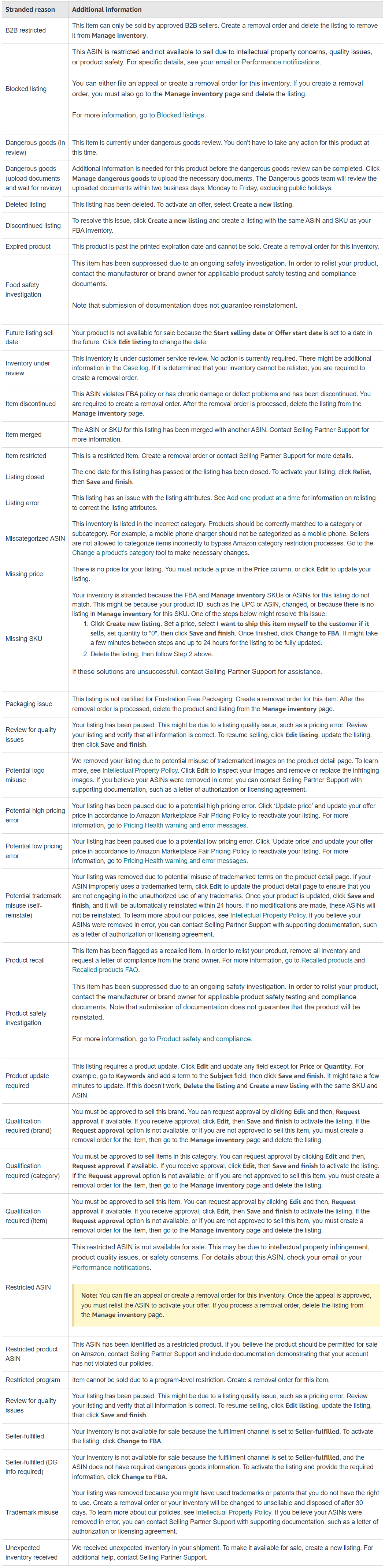
Las causas pueden ser diversas. En Corregir inventario sin ofertas activas, la columna Motivo explica el problema de cada SKU. Por ejemplo, puede faltar la oferta o existir un problema que impida activarla. Mientras tanto, las unidades siguen almacenadas y pueden generar cargos sin estar disponibles para su compra.
Importante: Revisa los avisos de Amazon y la fecha de retirada automática indicada para cada caso. Si no puedes restablecer una oferta válida, solicita la retirada dentro del plazo correspondiente. Los plazos dependen del motivo y de la política aplicable; no supongas que siempre dispones de 30 días.
Datos útiles de Corregir inventario sin ofertas activas
Comprueba el estado específico del inventario
Una oferta puede figurar como Activa en Gestión de inventario y, al mismo tiempo, tener unidades sin oferta activa en Corregir inventario sin ofertas activas. Consulta el motivo y los datos de Corregir inventario sin ofertas activas para investigar la discrepancia.
Columna «Motivo»
Indica por qué las unidades están sin una oferta activa y permite consultar detalles y acciones recomendadas.
Filtros de «Motivo» y «Recomendaciones»
Estos filtros permiten agrupar los problemas, comprender sus causas y priorizar las medidas necesarias.
Columna «Fecha en que el inventario quedó sin oferta activa»
Esta fecha permite saber desde cuándo las unidades están en esa situación y pueden seguir generando cargos de almacenamiento. También ayuda a localizar los correos y avisos relacionados.
Cómo resolver el inventario sin ofertas activas
Revisa el motivo de cada SKU y aplica la medida indicada para recuperar la oferta o retirar las unidades. Configura también la retirada automática en cada tienda donde tengas inventario. Si eliges una retirada acelerada, las unidades pueden retirarse antes del plazo máximo permitido.
Cómo prevenir estos problemas
Ten en cuenta estas recomendaciones:
-
No cierres ni elimines una oferta automáticamente en cuanto se agoten las existencias:
Si Amazon encuentra unidades extraviadas o recibe devoluciones de clientes, esas unidades pueden quedar sin una oferta activa.
-
Revisa las plantillas de carga en bloque:
En plantillas de carga en bloque (como Inventory Loader), rellenar la columna de cantidad puede cambiar automáticamente el listing de Logística de Amazon a gestión por el vendedor, dejando tu inventario sin oferta activa (stranded).
La falta de datos obligatorios, como ¿Este producto es una batería o necesita baterías?, también puede bloquear una oferta en determinadas categorías.
-
Evita crear ofertas duplicadas innecesarias
Al crear o corregir la oferta, comprueba que el ASIN, el SKU y el estado del producto correspondan a las unidades que aparecen sin oferta activa.
Completa los datos necesarios antes de enviar inventario, incluidos marca, categoría, precio y estado del producto.
Programar la retirada automática
La configuración de retirada automática de Seller Central muestra los días recomendados por Amazon y el máximo permitido. Ambos pueden variar según el motivo por el que las unidades estén sin oferta activa.
La fecha de retirada se calcula a partir de tu configuración y de la fecha en que el inventario quedó sin oferta activa.
Si no has configurado la retirada, comprueba la acción predeterminada y el plazo máximo que aparecen en tu cuenta. No des por hecho que las unidades se devolverán: la configuración puede prever su eliminación.
Revisa las notificaciones sobre inventario programado para retirada automática. En ellas y en la página de corrección puedes comprobar el plazo y si las unidades se devolverán o eliminarán según la configuración aplicable.
Consulta el máximo de días correspondiente a cada motivo en la configuración vigente de Seller Central.
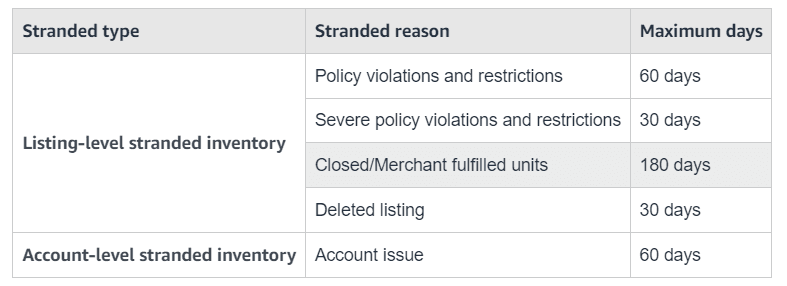
Si has activado la retirada acelerada, las unidades pueden retirarse antes. Revisa los avisos y ajusta la configuración antes de la fecha prevista si necesitas cambiar la acción.
Para adelantar la retirada, introduce un valor inferior al máximo permitido en Días antes de la retirada automática. Puedes utilizar el plazo recomendado por Amazon u otro plazo admitido.
Dirección para las devoluciones de inventario retirado
Si eliges Devolverme las unidades, comprueba la dirección en Configuración de retirada automática del inventario sin ofertas activas.
No supongas que cambiar la dirección de otras opciones de retirada actualiza también esta. Revisa por separado las direcciones del inventario sin ofertas activas y del inventario no apto para la venta.
Para actualizarla, abre Corregir inventario sin ofertas activas en Seller Central y selecciona Editar la configuración de acciones automáticas.
Haz clic en Revisar o editar la configuración de retirada automática.
Selecciona Editar dirección y actualiza la dirección de devolución correspondiente al inventario sin ofertas activas.
