Amazon FBA-voorraad zonder actieve aanbieding
Voorraad zonder actieve aanbieding is voorraad in een fulfilmentcentrum waarvoor geen actieve aanbieding op Amazon bestaat. Het Stranded inventory-rapport toont een uitsplitsing van de eenheden in je voorraad met deze status.
Hopted importeert gegevens uit het Amazon FBA Stranded Inventory Report automatisch in Google Sheets.
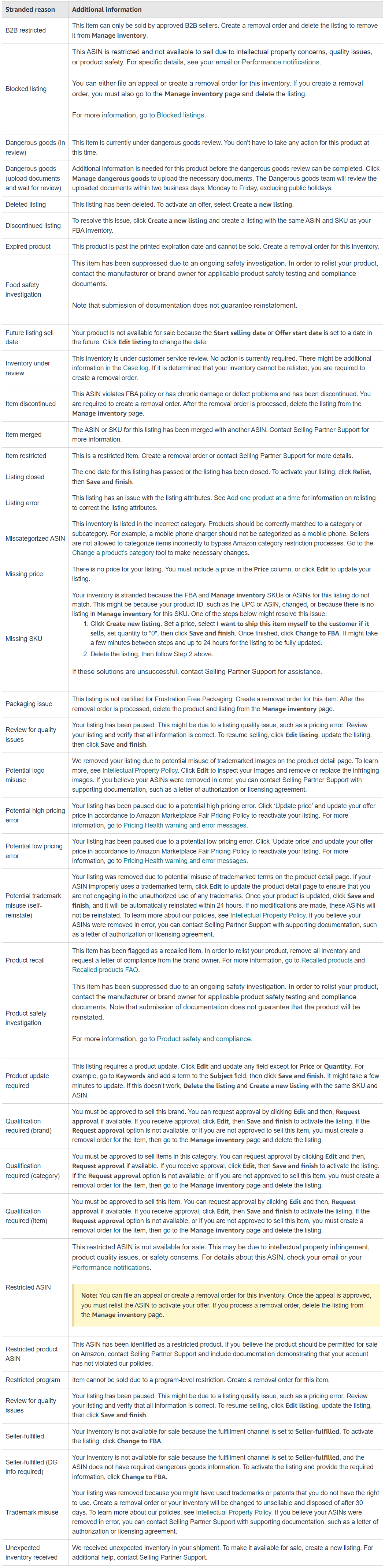
Voorraad kan om verschillende redenen zonder actieve aanbieding komen te zitten. Amazon toont op Fix stranded inventory de kolom Stranded reason. Die laat zien waarom elke aanbieding niet actief is. De productaanbieding kan bijvoorbeeld zijn onderdrukt of nooit zijn aangemaakt. De opgeslagen voorraad brengt dan wel opslagkosten met zich mee, maar kan niet worden verkocht doordat de aanbieding niet actief is.
Belangrijk: Amazon laat je weten wanneer je voorraad zonder actieve aanbieding hebt. Als je binnen 30 dagen na deze melding geen aanbieding voor die voorraad maakt of kunt maken, en ook geen verwijderingsopdracht plaatst, wordt deze als onverkoopbaar aangemerkt. Je bent verplicht onverkoopbare eenheden te verwijderen.
Belangrijkste functies van het nieuwe rapport Fix stranded inventory
Nauwkeuriger en actueler
Soms staat een aanbieding als Active in Manage inventory, terwijl die op Fix stranded inventory als Stranded wordt weergegeven. Houd er rekening mee dat Fix stranded inventory de nauwkeurigste en meest actuele informatie bevat.
De kolom “Stranded reason”
Deze kolom geeft informatie over de voorraad zonder actieve aanbieding. Je kunt ook meer details bekijken en zien welke actie nodig is.
Filteren op “Stranded reason” en “Recommendations”
Met deze functies kun je sorteren en beter begrijpen waarom aanbiedingen niet actief zijn en hoe je elk probleem kunt oplossen.
De kolom “Date of stranded event”
Deze kolom toont hoelang je voorraad al zonder actieve aanbieding is terwijl de opslagkosten doorlopen. Je kunt de datum in deze kolom ook gebruiken om e-mails en prestatiemeldingen over de aanbieding terug te vinden.
Voorraad zonder actieve aanbieding oplossen
Van alle verkopers wordt verwacht dat ze hun instellingen voor automatische verwijdering bijwerken, zodat voorraad zonder actieve aanbieding automatisch wordt verwijderd. Heb je een account in meerdere winkels, dan moet je deze instellingen in elke winkel configureren. Als je Amazon hebt toegestaan deze voorraad versneld te verwijderen, worden de eenheden sneller verwijderd.
Voorkomen dat voorraad zonder actieve aanbieding komt te zitten
Volg deze richtlijnen om problemen met voorraad zonder actieve aanbieding te voorkomen:
-
Sluit of verwijder een aanbieding niet direct nadat je voorraad is uitverkocht:
Als er nog zoekgeraakte voorraad in het fulfilmentcentrum is of klanten een artikel retourneren, komt die voorraad zonder actieve aanbieding te zitten als de aanbieding ontbreekt.
-
Sjablonen voor bulkuploads:
Als de kolom met aantallen in een Bulk Upload-sjabloon, zoals Inventory Loader, is ingevuld, veranderen aanbiedingen automatisch van Fulfilled by Amazon naar Fulfilled by Merchant. Daardoor komt je voorraad zonder actieve aanbieding te zitten.
Als je de kolom Is this product a battery or does it require batteries? niet invult, kan dat in sommige categorieën ook leiden tot voorraad zonder actieve aanbieding.
-
Maak geen meerdere aanbiedingen voor hetzelfde product
Controleer bij het maken of wijzigen van een aanbieding of de ASIN, SKU en artikelstaat overeenkomen met de voorraad in je lijst met voorraad zonder actieve aanbieding.
Vul alle essentiële gegevens van een aanbieding in voordat je een zending verstuurt, waaronder merk, categorie, prijs en artikelstaat.
Automatische verwijdering plannen voor voorraad zonder actieve aanbieding.
De instellingenpagina voor automatische verwijdering van voorraad zonder actieve aanbieding in Amazon Seller Central toont Amazon recommended en Maximum days: het aanbevolen en het maximaal toegestane aantal dagen om automatische verwijdering te plannen. Deze aantallen verschillen per reden waarom de voorraad geen actieve aanbieding heeft.
De datum voor automatische verwijdering wordt berekend op basis van je instellingen en het moment waarop de eenheid zonder actieve aanbieding kwam te zitten.
Als je geen verwijderingsinstellingen voor voorraad zonder actieve aanbieding hebt geconfigureerd, geldt standaard vernietiging na het maximale aantal dagen vanaf de datum waarop de voorraad voor het eerst zonder actieve aanbieding kwam te zitten. Zie de onderstaande tabel.
Op de dag dat je voorraad zonder actieve aanbieding komt te zitten, ontvang je een e-mail. Daarin staat dat er in een Amazon-fulfilmentcentrum voorraad zonder actieve aanbieding ligt waarvoor automatische verwijdering is gepland. De voorraad wordt teruggestuurd of vernietigd op basis van je instellingen op de pagina Fix stranded inventory.
Hieronder staat per reden het maximaal toegestane aantal dagen:
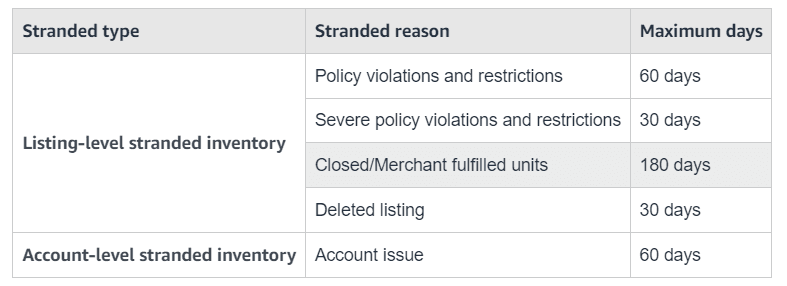
Als je Amazon hebt toegestaan eenheden zonder actieve aanbieding versneld automatisch te verwijderen, kunnen die eenheden sneller worden verwijderd. Zodra je voorraad zonder actieve aanbieding komt te zitten, ontvang je een melding. Zo kun je je instellingen op de pagina Fix Stranded Inventory aanpassen vóór de automatische verwijderingsdatum.
Je kunt de automatische verwijdering van eenheden zonder actieve aanbieding versnellen door in Days before automatic removal een waarde lager dan het toegestane maximum in te vullen. Je kunt het aantal dagen bij Amazon recommended kiezen of zelf een aantal opgeven.
Retouradres voor verwijdering van voorraad zonder actieve aanbieding
Als je Return units to me kiest als verwijderingsmethode, zorg dan dat je retouradres is bijgewerkt in Stranded automatic removal settings.
Een adreswijziging in de instellingen voor verzendbare en niet-verzendbare voorraad in Seller Central wijzigt niet automatisch het adres in Stranded automatic removal settings. De adressen voor voorraad zonder actieve aanbieding en voor niet-verzendbare voorraad moeten afzonderlijk worden bijgewerkt.
Ga in Seller Central naar Fix stranded inventory en klik op Edit automatic action settings om je adres bij te werken.
Klik op Review or edit automatic removal settings.
Klik in de instellingen voor automatische verwijdering op Edit address en werk het retouradres bij onder Stranded inventory automatic removal address.
