Inventario Amazon FBA senza offerte attive
Lo Stranded Inventory è stock presente in un centro logistico senza un’offerta attiva associata su Amazon. Il relativo report mostra le unità interessate.
Hopted importa automaticamente in Google Sheets i dati del report Amazon FBA Stranded Inventory.
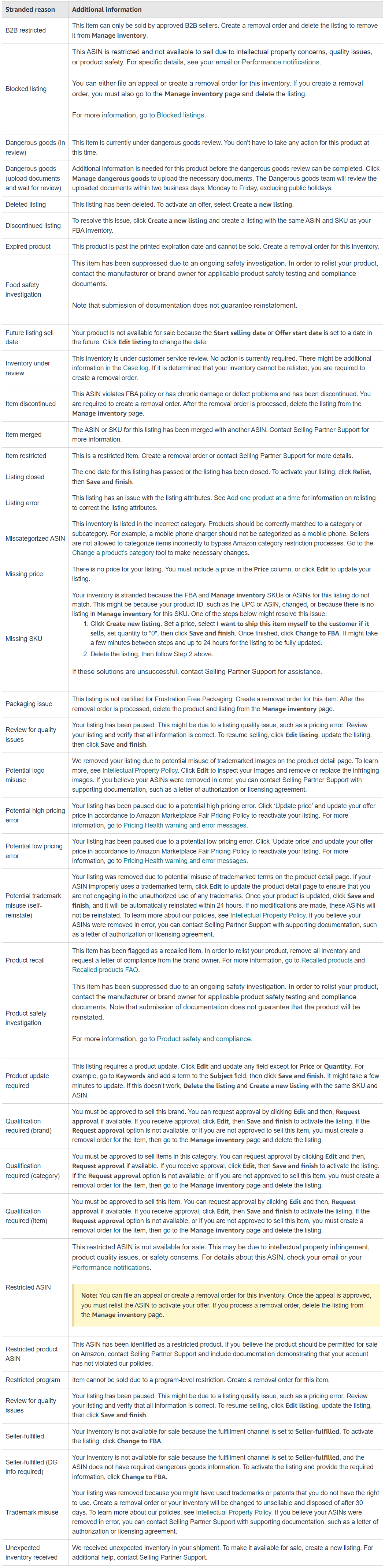
Le cause possono essere diverse. Nella pagina Correggi inventario giacente senza offerte attive, la colonna Stranded reason indica il motivo rilevato. Per esempio, l’offerta può essere stata disattivata o mai completata: le scorte restano in magazzino e possono generare costi pur non essendo acquistabili.
Importante: Controlla gli avvisi di Amazon e la scadenza specifica. Se non ripristini un’offerta acquistabile o non disponi la rimozione entro il termine applicabile, possono seguire una riclassificazione o una rimozione automatica. Non fare affidamento su una finestra universale di 30 giorni.
Informazioni utili nella pagina di correzione dell’inventario
Controllare lo stato più pertinente
Un’offerta può risultare Attiva in Gestisci inventario mentre le scorte compaiono come Stranded in Correggi inventario giacente senza offerte attive. Per questo problema, consulta i dettagli e le azioni della pagina Correggi inventario giacente senza offerte attive e verifica gli aggiornamenti.
Colonna “Stranded reason”
Indica il motivo del blocco. Apri i dettagli per vedere le informazioni disponibili e l’azione proposta.
Filtri per motivo e raccomandazioni
Usa i filtri per raggruppare i casi simili e capire quali interventi sono necessari.
Colonna con la data dell’evento
La data indica da quando il problema è stato rilevato. Ti aiuta a valutare da quanto tempo le scorte sono bloccate e a trovare le notifiche correlate.
Come risolvere l’inventario senza offerte attive
Controlla le impostazioni di rimozione automatica per ogni negozio Amazon interessato e il motivo del problema. Se hai scelto una rimozione anticipata, le unità possono essere rimosse prima del termine massimo. Valuta la correzione dell’offerta e la data effettiva prevista.
Come prevenire il problema
Per ridurre il rischio di lasciare stock senza un’offerta attiva:
-
Non chiudere o eliminare automaticamente l’offerta appena esaurisci le scorte:
Unità ritrovate nel centro logistico o restituite dai clienti possono rientrare successivamente. Senza un’offerta attiva, possono diventare stranded.
-
Controlla i modelli di caricamento in blocco:
In un caricamento in blocco, verifica il canale di gestione e i campi di quantità previsti dal formato. Una modifica errata da Logistica di Amazon a Gestito dal venditore può lasciare le scorte FBA senza un’offerta attiva.
Compila anche gli attributi obbligatori applicabili, ad esempio Il prodotto è una batteria o richiede batterie?, quando richiesto dalla categoria.
-
Evita offerte duplicate o associazioni errate
Quando crei o modifichi un’offerta, controlla che ASIN, SKU e condizioni corrispondano alle scorte interessate.
Prima di inviare la merce, completa le informazioni necessarie, tra cui marchio, categoria, prezzo e condizioni.
Impostare la rimozione automatica dello Stranded Inventory
La pagina delle impostazioni mostra, dove previsto, i giorni consigliati da Amazon e il numero massimo di giorni. I termini possono variare in base al motivo del blocco e al marketplace.
La data prevista viene calcolata usando le impostazioni applicabili e la data in cui le scorte sono diventate stranded.
Se non hai personalizzato le impostazioni, verifica l’azione predefinita: può essere prevista la rimozione o lo smaltimento al termine consentito. Controlla il valore effettivo nell’account.
Consulta le notifiche relative alle scorte interessate: indicano l’eventuale rimozione automatica e l’azione prevista in base alle impostazioni. Verifica anche la pagina di gestione, senza affidarti soltanto alle e-mail.
Controlla i termini massimi indicati per ciascun motivo nella pagina aggiornata di Seller Central.
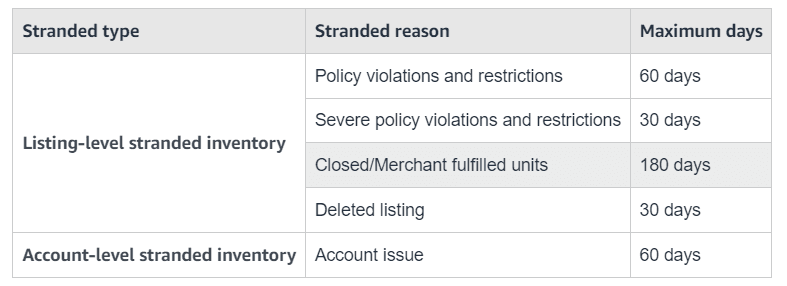
Se hai attivato una rimozione anticipata, le unità possono essere rimosse più rapidamente. Verifica la data e modifica le impostazioni prima dell’azione, quando il sistema lo consente.
Nel campo Giorni prima della rimozione automatica puoi scegliere un valore consentito inferiore al massimo. Puoi usare il numero consigliato da Amazon oppure un valore ammesso per il tuo caso.
Indirizzo di restituzione per le rimozioni
Se scegli Restituisci le unità al mio indirizzo, controlla l’indirizzo nelle impostazioni di rimozione automatica dello Stranded Inventory.
Verifica separatamente gli indirizzi per inventario stranded, vendibile e non vendibile: la modifica in una sezione potrebbe non aggiornare le altre.
Apri Correggi inventario giacente senza offerte attive e seleziona Modifica le impostazioni delle azioni automatiche, se disponibile.
Seleziona Controlla o modifica le impostazioni di rimozione automatica.
Usa Modifica indirizzo e aggiorna l’indirizzo di restituzione della sezione corretta. Salva e verifica i dati.
