Importer, synchroniser et analyser « FBA Stranded Inventory » dans Google Sheets
Vous avez acheté et envoyé du stock à Amazon, mais les clients ne peuvent pas l’acheter faute d’offre active. Pendant ce temps, des frais de stockage peuvent continuer à s’accumuler et une action automatique peut devenir nécessaire. Le rapport FBA Stranded Inventory identifie les SKU concernés et les motifs à examiner. Découvrez comment le synchroniser dans Google Sheets pour prioriser les corrections et suivre les échéances.
Importer et synchroniser FBA Stranded Inventory dans Google Sheets avec Hopted
Avec une intégration Amazon vers Google Sheets comme Hopted, vous configurez la connexion une seule fois, puis les données sont synchronisées automatiquement.
Étape 1.
Installez l’extension de navigateur Hopted et connectez-vous avec votre compte Google.
Étape 2.
Reliez votre compte Amazon Seller Central à Google Sheets en toute sécurité grâce à l’assistant de connexion Hopted.

Étape 3.
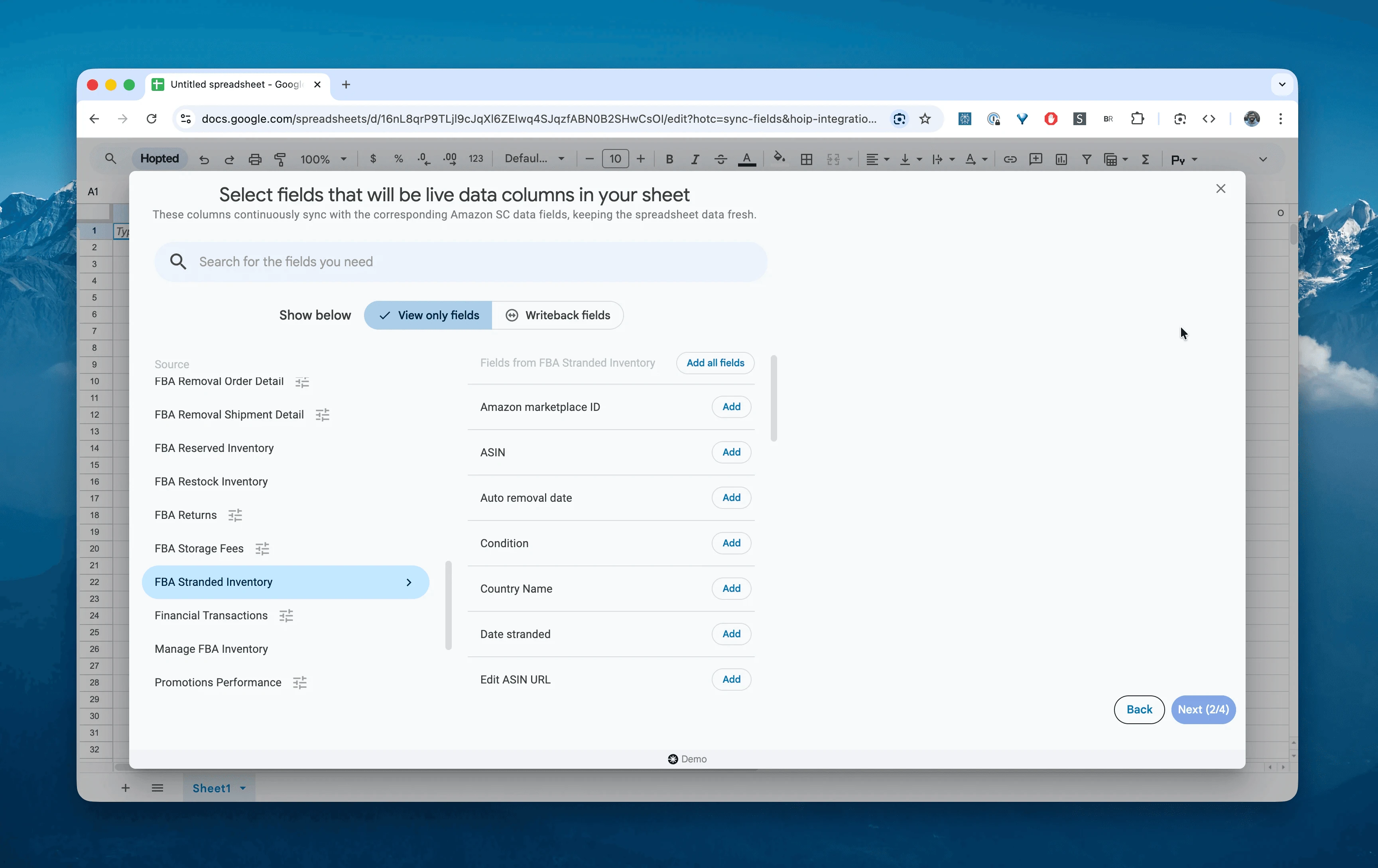
Dans Google Sheets, sélectionnez « Stranded Inventory » parmi les rapports Amazon Seller Central.
Étape 4.
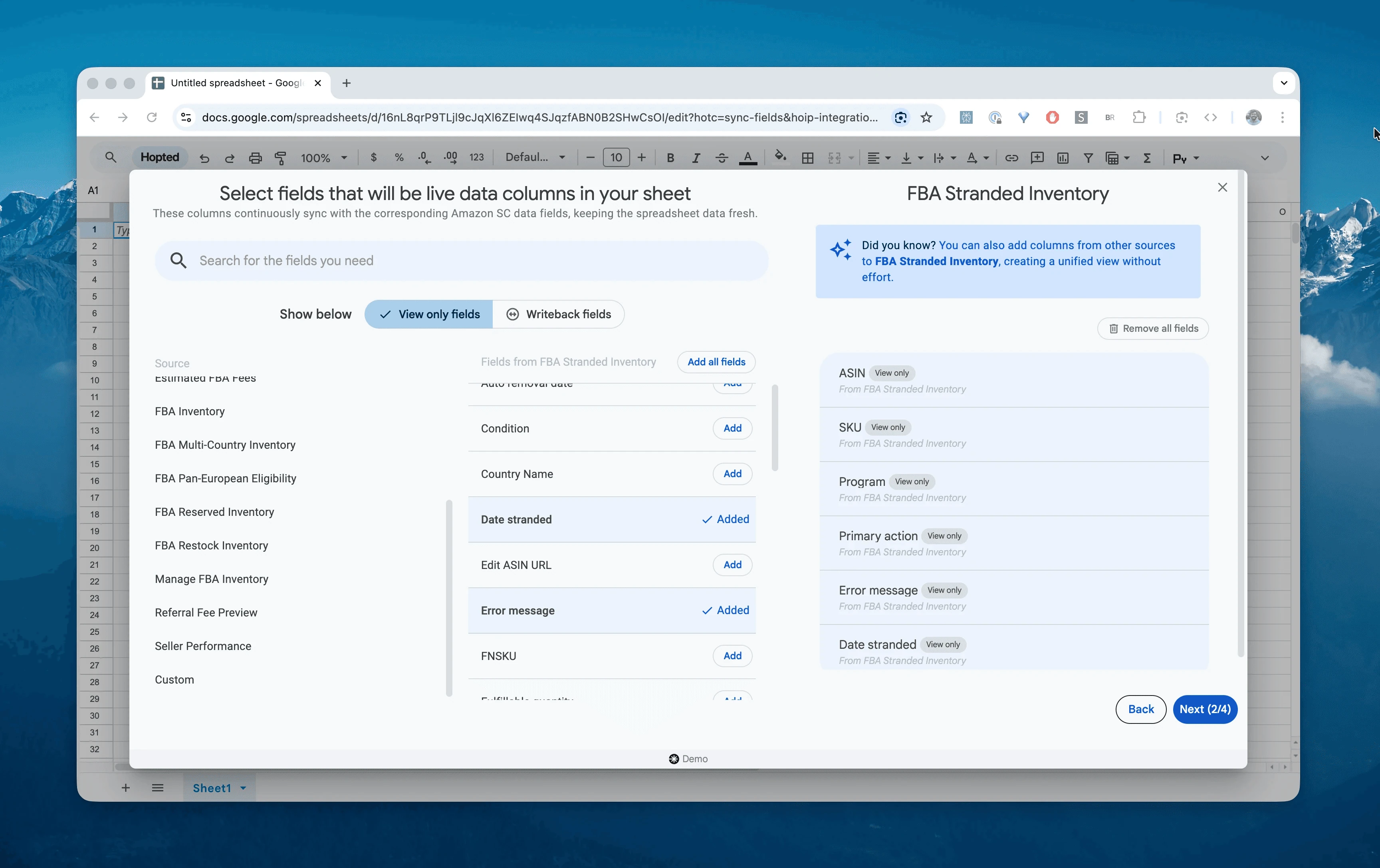
Sélectionnez les colonnes utiles : asin, sku, product-name, fulfillable-quantity, stranded-reason, date-stranded et estimated-storage-cost.
Étape 5.
Choisissez la fréquence d’exportation et d’actualisation du statut. Une synchronisation quotidienne permet de repérer régulièrement les offres à corriger et les échéances à surveiller.

Étape 6.
Enregistrez votre flux pour importer le stock sans offre active depuis Seller Central. Votre tableau de suivi sera actualisé selon votre planning, sans manipulation de fichiers CSV.

À quoi sert le rapport FBA Stranded Inventory ?
Ce rapport recense le stock physiquement présent dans les centres Amazon mais dépourvu d’offre active permettant sa vente. Ce statut concerne le lien entre le stock et l’offre ; il se distingue de l’état non vendable des unités, indiqué par Unfulfillable.
Les causes possibles comprennent un problème de prix, des attributs manquants, une offre masquée ou la suppression d’un SKU alors que du stock reste en entrepôt.
Ce rapport vous aide à répondre à des questions concrètes :
Quels ASIN entraînent des frais de stockage alors que mon stock ne peut pas être vendu ?Une erreur de prix a-t-elle rendu mon offre la plus vendue inactive ?Quelle valeur de vente représente le stock concerné ?Quels articles approchent d’une échéance de prélèvement ou d’action automatique ?Un import en masse a-t-il converti par erreur des offres FBA en offres expédiées par le vendeur ?
Analyser et suivre le stock sans offre active dans un tableur
Une fois les données synchronisées, passez de la saisie à l’analyse. C’est tout l’intérêt d’analyser les données Amazon Seller Central dans un tableur et de créer vos propres modèles de suivi.
Voici trois modèles à créer dans votre feuille de calcul Amazon :
Modèle 1 : prioriser les offres à rétablir
Si plusieurs offres sont concernées, commencez par évaluer la valeur et l’urgence de chacune.
Mise en place :
Formule : ajoutez une colonne
valeur de vente potentielle=fulfillable-quantity×[prix de vente]. Utilisez au besoinVLOOKUPpour récupérer le prix dans votre catalogue.Tri : classez la
valeur de vente potentiellepar ordre décroissant.Résultat : parmi 50 SKU concernés, trois peuvent représenter 5 000 € de valeur au prix de vente. Examinez-les en priorité tout en tenant compte des échéances ; cette valeur n’est pas un chiffre d’affaires garanti.
Modèle 2 : analyser les motifs de blocage
Regrouper les motifs aide à repérer un problème récurrent et à préparer des corrections en masse.
Mise en place :
Lignes du tableau croisé dynamique :
stranded-reason.Valeurs du tableau croisé dynamique :
nombre de SKUetsomme de fulfillable-quantity.Exemple : si 80 % du stock concerné affiche « Merchant Fulfilled », vérifiez si un import a modifié le mode d’expédition des offres. Corriger le fichier d’importation peut résoudre plusieurs cas et éviter leur répétition.
Modèle 3 : suivre l’ancienneté et les échéances
Si le problème reste non résolu, Amazon peut appliquer une action automatique de retour ou de mise au rebut selon les paramètres et les échéances indiqués. Ne supposez pas un délai identique pour tous les articles.
Mise en place :
Formule :
=DAYS(TODAY(), date-stranded)Mise en forme conditionnelle : signalez, par exemple, un résultat
> 25jours en rouge, puis rapprochez-le de l’échéance effective.Résultat : repérez le stock sans offre active depuis près d’un mois. Vérifiez rapidement les dates et actions requises dans Seller Central pour décider d’une correction ou d’un prélèvement avant l’action automatique.
Autres utilisations de ce rapport
Gestion de l’IPI : réduire le stock sans offre active contribue à améliorer les performances de stockage, sans garantir une hausse précise de la note.
Réactivation des offres : distinguez Listing Error de Pricing Error pour confier la vérification à la bonne équipe.
Actions automatiques : repérez les articles avant l’échéance de prélèvement indiquée pour chacun.
Qualité du catalogue : retrouvez les SKU supprimés du catalogue auxquels du stock physique reste associé.
Questions fréquentes sur le stock FBA sans offre active
Quelle différence entre Stranded et Unfulfillable ?
Stranded : le stock ne dispose pas d’une offre active permettant sa vente. Examinez le motif et corrigez l’offre ou son mode de traitement dans Seller Central.
Unfulfillable : les unités sont non vendables, par exemple parce qu’elles sont endommagées ou périmées. Vérifiez le motif et les options de prélèvement ou de traitement applicables.
Le stock sans offre active influence-t-il l’IPI ? Oui. Il occupe de l’espace et peut entraîner des frais sans générer de ventes. Sa réduction fait partie des actions utiles pour améliorer les performances de vos stocks.
Pourquoi le motif indique-t-il « Merchant Fulfilled » ? Cela peut se produire lorsqu’une offre passe du traitement par Amazon à l’expédition par le vendeur alors que du stock FBA reste en entrepôt. Ce stock n’est alors plus rattaché à une offre FBA active.
Que se passe-t-il si je ne traite pas ce stock ? Selon le motif, les dates et vos paramètres d’action automatique, Amazon peut classer les unités comme non vendables et imposer leur retour ou leur mise au rebut, avec les frais applicables. Consultez l’échéance propre à chaque article.
En quoi Hopted se distingue-t-il des autres logiciels pour vendeurs Amazon ? De nombreux outils vous demandent de travailler dans leurs tableaux de bord et rapports prédéfinis. Hopted automatise vos données directement dans les feuilles de calcul que vous utilisez déjà, notamment Google Sheets. Ventes, stocks et commandes arrivent au même endroit. Vous construisez des rapports entièrement personnalisés et les automatisations dont vous avez besoin.
Référence du rapport Amazon Seller Central
Sources : les liens de cette section renvoient, lorsqu’elle est disponible, à la documentation des rapports et à l’aide Amazon Seller Central.
En savoir plus sur le stock FBA sans offre active, sa prévention et les corrections possibles.
primary-action
Action nécessaire pour résoudre le statut Stranded. Les actions possibles comprennent :
- Relist : pour un produit déjà présent au catalogue mais sans offre active, utilisez Add a Product dans le menu Inventory pour créer une offre. Si Amazon indique qu’une offre existe et doit être modifiée, suivez le lien pour la mettre à jour.
- Create removal order : si vous ne souhaitez plus vendre le produit, ouvrez Manage FBA Inventory, sélectionnez-le et choisissez Create Removal Order dans le menu d’actions.
- Change to Fulfilled by Amazon : si l’offre est configurée pour l’expédition par le vendeur, le stock FBA correspondant peut rester sans offre active. Sélectionnez le produit dans Manage Inventory et utilisez Change to Fulfilled by Amazon pour rétablir le traitement FBA.
- Create a new listing : si votre stock FBA ne dispose pas encore d’une offre pour le SKU, utilisez Add a Product dans Inventory. Rattachez l’offre à l’ASIN approprié si le produit existe déjà.
date-stranded
Date depuis laquelle le stock ne dispose plus d’offre active.
date-classified-as-unsellable
Date à laquelle le stock sera classé non vendable si l’offre n’est pas rétablie. Les unités non vendables doivent être traitées conformément à la politique Amazon Required removals et aux conditions applicables.
status-primary
Indique si l’offre est active, inactive ou incomplète. Une offre peut être incomplète lorsque le prix ou l’état du produit manque.
status-secondary
Précise la raison de l’inactivité, par exemple un blocage ou une rupture de stock.
error-message
Informations complémentaires pour certaines offres inactives, comme des alertes sur la qualité des données.
asin
Identifiant Amazon de dix caractères alphanumériques attribué au produit. Il figure sur la fiche produit.
sku
Identifiant que vous attribuez à une référence de votre catalogue.
fnsku
Identifiant Amazon utilisé pour les unités stockées et traitées dans les centres de distribution.
product-name
Titre du produit.
condition
État du produit.
fulfilled-by
Indique si l’offre est configurée pour le traitement par Amazon ou l’expédition par le vendeur.
fulfillable-quantity
Nombre d’unités du SKU en centre Amazon dont l’état permet la préparation, l’emballage et l’expédition une fois l’offre rétablie.
your-price
Votre prix de vente actuel.
unfulfillable-qty : nombre d’unités du SKU présentes dans les centres Amazon et classées non vendables.
reserved-quantity
Unités réservées au traitement de commandes ou mises de côté pour des mesures, des contrôles ou d’autres opérations internes.
inbound-shipped-qty
Nombre d’unités du SKU expédiées vers Amazon et en transit.
