想定と異なる値を確認する
商品はシートにあるのに、値が空欄だったり、正しくないように見えたり、Amazon と異なったりすることがあります。この記事では、その値の基になるソースと設定を確認します。
レポートの対象範囲を確認する
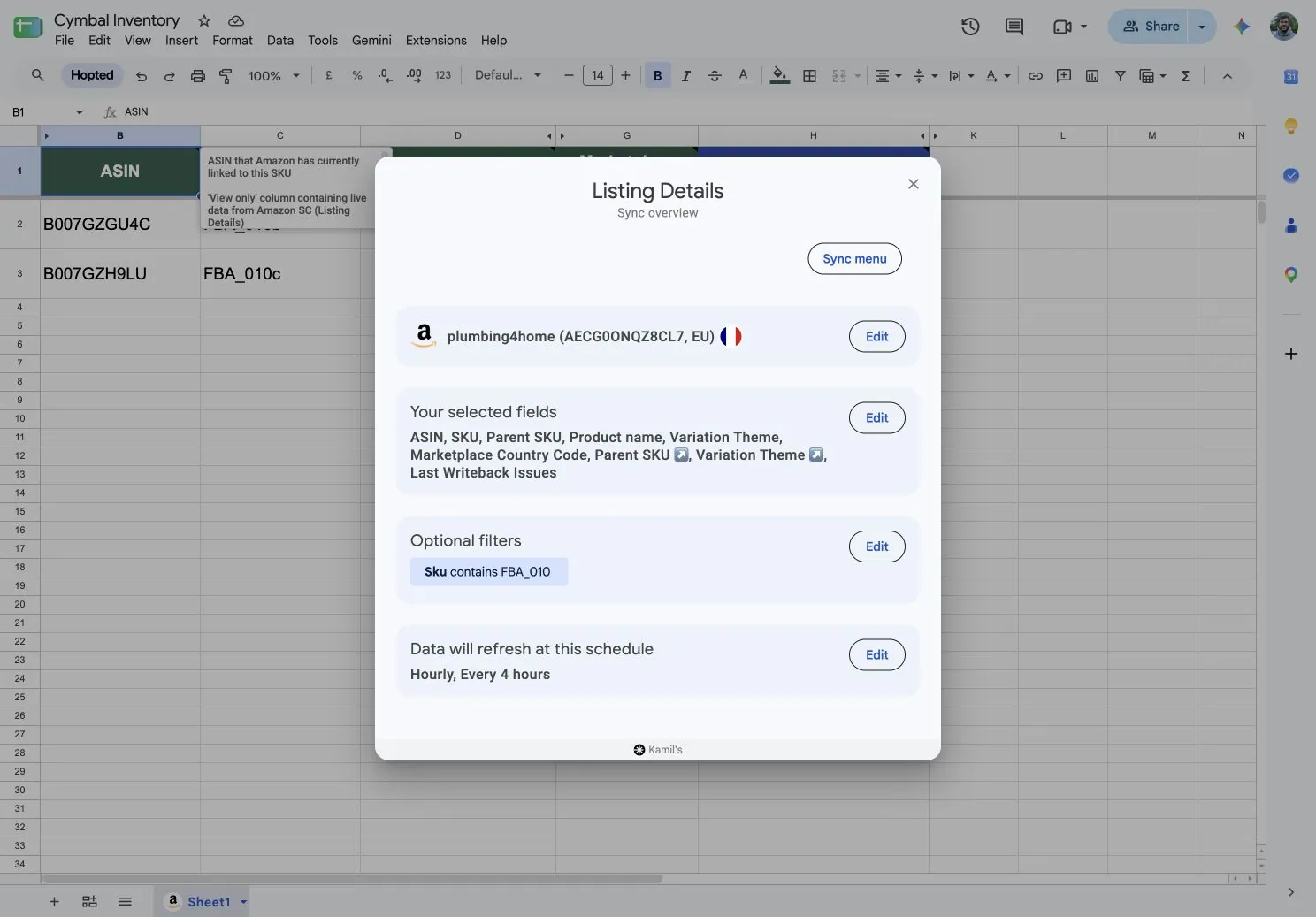
- Spreadsheet syncsで、対象の同期の概要を開きます。
- 選択中のアカウントとマーケットプレイスを確認します。全アカウントの選択肢には、同期の作成後に接続されたストアも含まれる場合があります。
- 想定と異なる値を提供するソースを確認します。同期の主データソースとは異なる場合があります。
- 取得元ごとに、日付範囲、集計期間、集計単位、その他の条件を確認します。
- 合計を比較する際は、インポートフィルターと、Google Sheets 内のフィルターや非表示の行を確認してください。
同じ条件の値を比較する
Amazon と比較する際は、ソース、商品識別情報、マーケットプレイス、通貨、日付範囲、集計方法をそろえてください。基になるデータが同じ事業を表していても、商品、日付、キャンペーンによるグループ化で合計が異なる場合があります。
取得元を組み合わせた場合、対応するデータがないと、基準となる行に他のレポートの値が表示されないことがあります。空欄を取り込み失敗と判断する前に、追加したレポートと条件を確認してください。
更新状況と利用資格を確認する
Amazonのレポートは、必要な利用資格や権限のないアカウントでは遅延したり利用できなかったりする場合があります。接続状態と、更新が完了するまで十分な時間が経過したかを確認します。
取得元の定義は、Seller Central、Vendor Central、Amazon Adsのレポート一覧で確認できます。
残る不一致を報告する
小さな例、該当する取得元と集計期間、期待した結果、比較値の取得先を添えて、サポートにお問い合わせください。調査に必要なアカウントデータだけを共有してください。