Jak porozumět neočekávaným hodnotám
Produkty v listu jsou, ale některá hodnota je prázdná, vypadá nesprávně nebo se liší od údajů v Amazonu. Tento článek vám pomůže zkontrolovat zdroj a nastavení, z nichž tato hodnota vychází.
Kontrola rozsahu přehledu
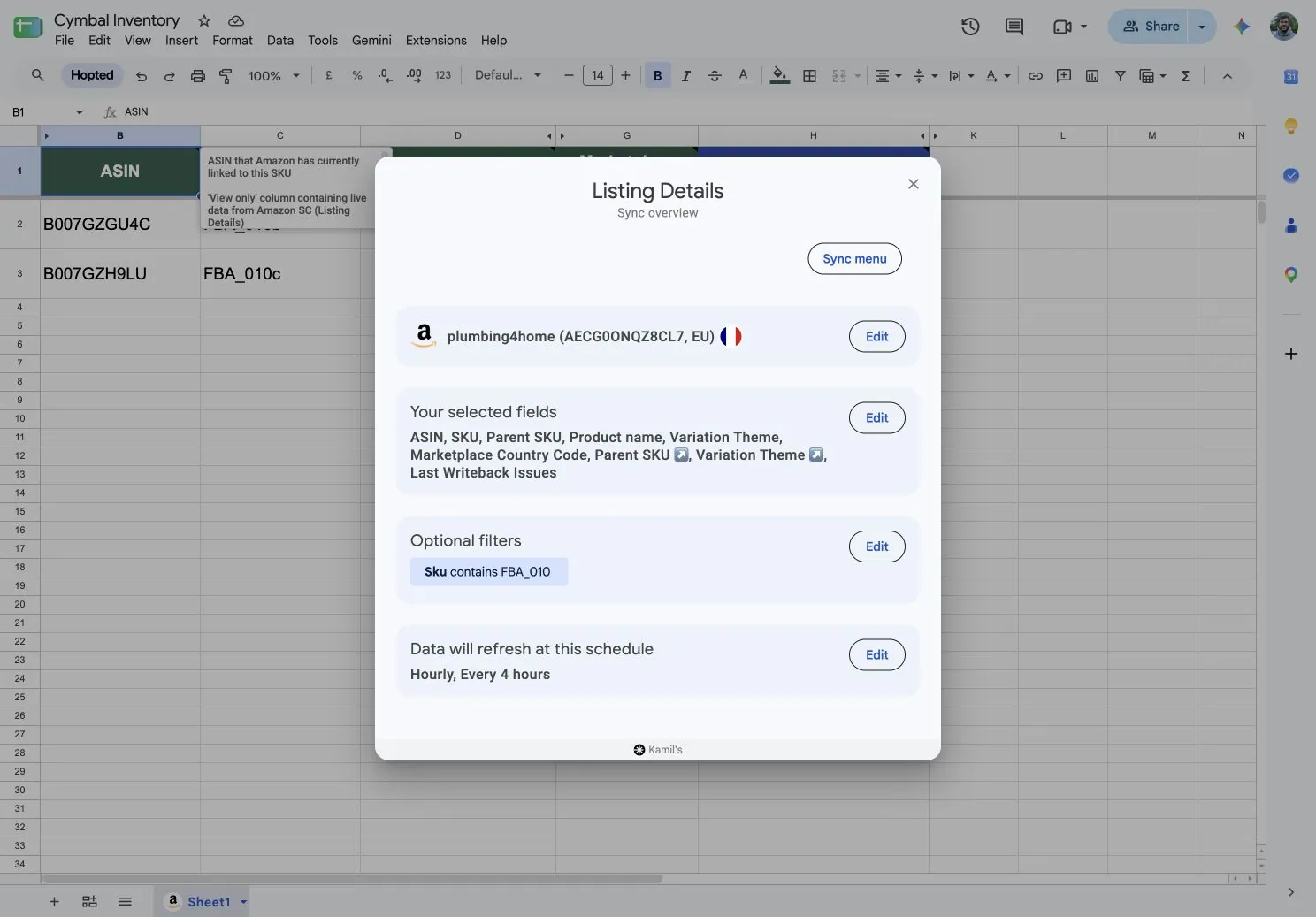
- Otevřete souhrn synchronizace v části Spreadsheet syncs.
- Ověřte vybrané účty a tržiště. Možnost všech účtů může zahrnovat obchody připojené po vytvoření synchronizace.
- Zkontrolujte zdroj, který dodává neočekávanou hodnotu; může se lišit od primárního zdroje synchronizace.
- Zkontrolujte rozsah dat, vykazované období, seskupení a další parametry každého zdroje.
- Při porovnávání součtů zkontrolujte filtry importu i všechny filtry nebo skryté řádky v Google Sheets.
Porovnání srovnatelných hodnot
Při porovnávání s Amazonem používejte stejný zdroj, identifikátory produktů, tržiště, měnu, období a způsob agregace. Seskupení podle produktu, data nebo kampaně může vést k různým součtům, i když podkladová data popisují stejnou obchodní činnost.
Při kombinování zdrojů může v hlavním řádku chybět hodnota z jiného přehledu, pokud nejsou dostupná odpovídající data. Zkontrolujte přidaný přehled a parametry místo předpokladu, že prázdná buňka znamená selhání importu.
Kontrola aktuálnosti a způsobilosti
Přehledy Amazonu mohou být opožděné nebo nedostupné účtům, které nesplňují požadavky na způsobilost či oprávnění. Zkontrolujte stav propojení a zda mělo obnovení dost času na dokončení.
Definice zdrojů ověřte v adresářích přehledů Seller Central, Vendor Central nebo Amazon Ads.
Nahlášení přetrvávajícího nesouladu
Kontaktujte podporu s malým příkladem, příslušným zdrojem a vykazovaným obdobím, popisem očekávaného výsledku a původem porovnávané hodnoty. Sdílejte jen údaje účtu potřebné k prověření.