Как разобраться в неожиданных значениях
Товары есть в таблице, но какое-то значение пусто, выглядит неверным или отличается от данных в Amazon. Эта статья поможет проверить источник и настройки, на основе которых получено значение.
Проверьте охват отчёта
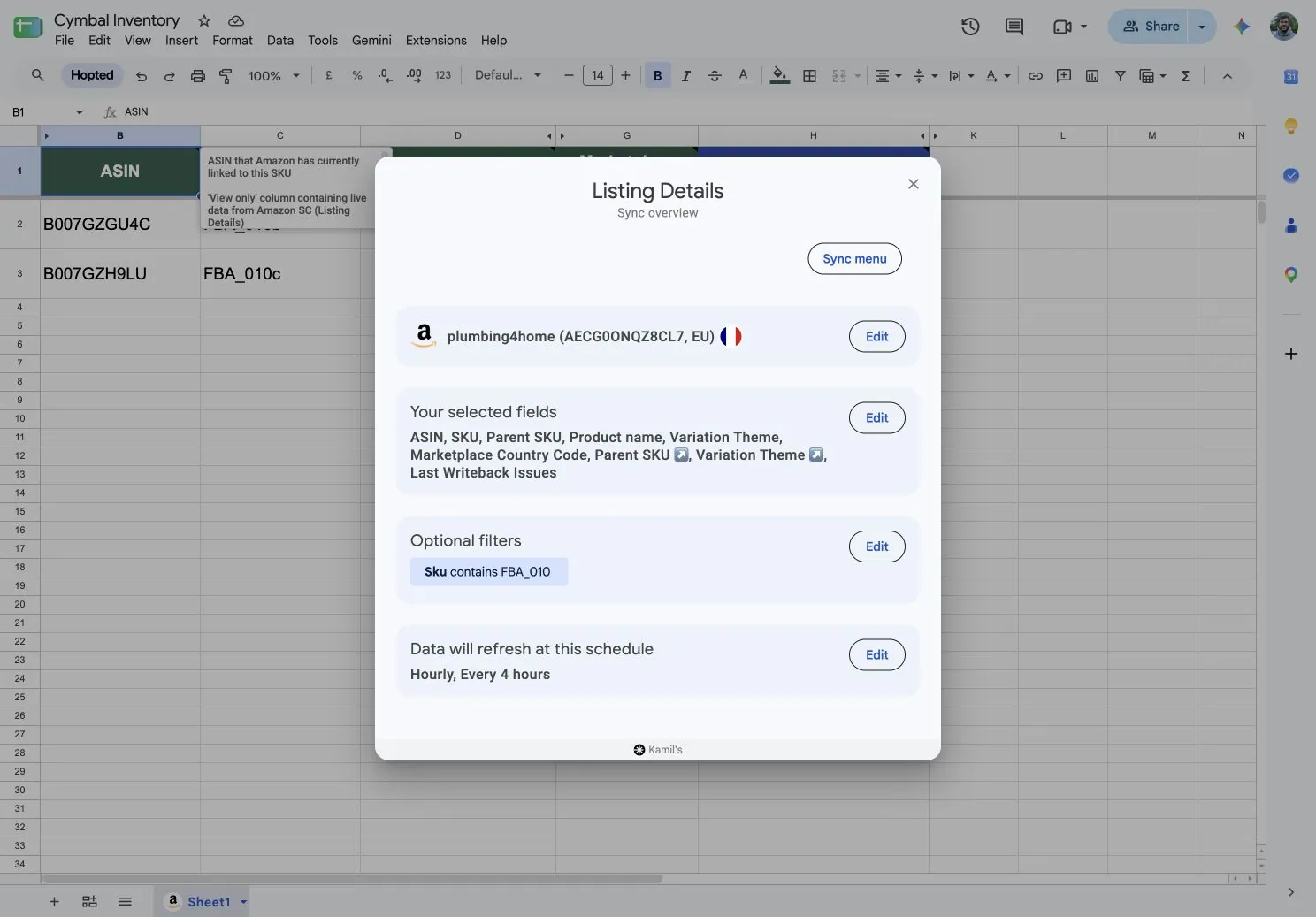
- Откройте обзор синхронизации в Spreadsheet syncs.
- Проверьте выбранные аккаунты и маркетплейсы. Вариант выбора всех аккаунтов может включать магазины, подключённые после создания синхронизации.
- Проверьте источник неожиданного значения: он может отличаться от основного источника синхронизации.
- Проверьте диапазон дат, отчётный период, группировку и другие параметры каждого источника.
- При сравнении итогов проверьте фильтры импорта, а также все фильтры и скрытые строки в Google Sheets.
Сравнивайте сопоставимые значения
При сравнении с Amazon используйте одинаковые источник, идентификаторы товаров, маркетплейс, валюту, диапазон дат и способ агрегации. Группировка по товару, дате или кампании может давать разные итоги, даже если исходные данные описывают одну и ту же деятельность.
При объединении источников в основной строке может не быть значения другого отчёта, если соответствующие данные отсутствуют. Проверьте добавленный отчёт и его параметры, а не считайте пустую ячейку ошибкой импорта автоматически.
Проверьте актуальность и условия доступа к данным
Отчёты Amazon могут задерживаться или быть недоступны аккаунтам без нужных прав или соответствия требованиям. Проверьте состояние подключения и было ли достаточно времени для завершения обновления.
Определения источников приведены в каталогах отчётов Seller Central, Vendor Central и Amazon Ads.
Сообщите об оставшемся расхождении
Обратитесь в поддержку с небольшим примером, указав источник, отчётный период, ожидаемый результат и происхождение сравниваемого значения. Передавайте только данные аккаунта, необходимые для проверки.