Jak wyjaśnić nieoczekiwane wartości
Produkty są w arkuszu, ale wartość jest pusta, wygląda na błędną lub różni się od danych w Amazon. Ten artykuł pomoże ci sprawdzić źródło i ustawienia, z których wynika ta wartość.
Sprawdź zakres raportowania
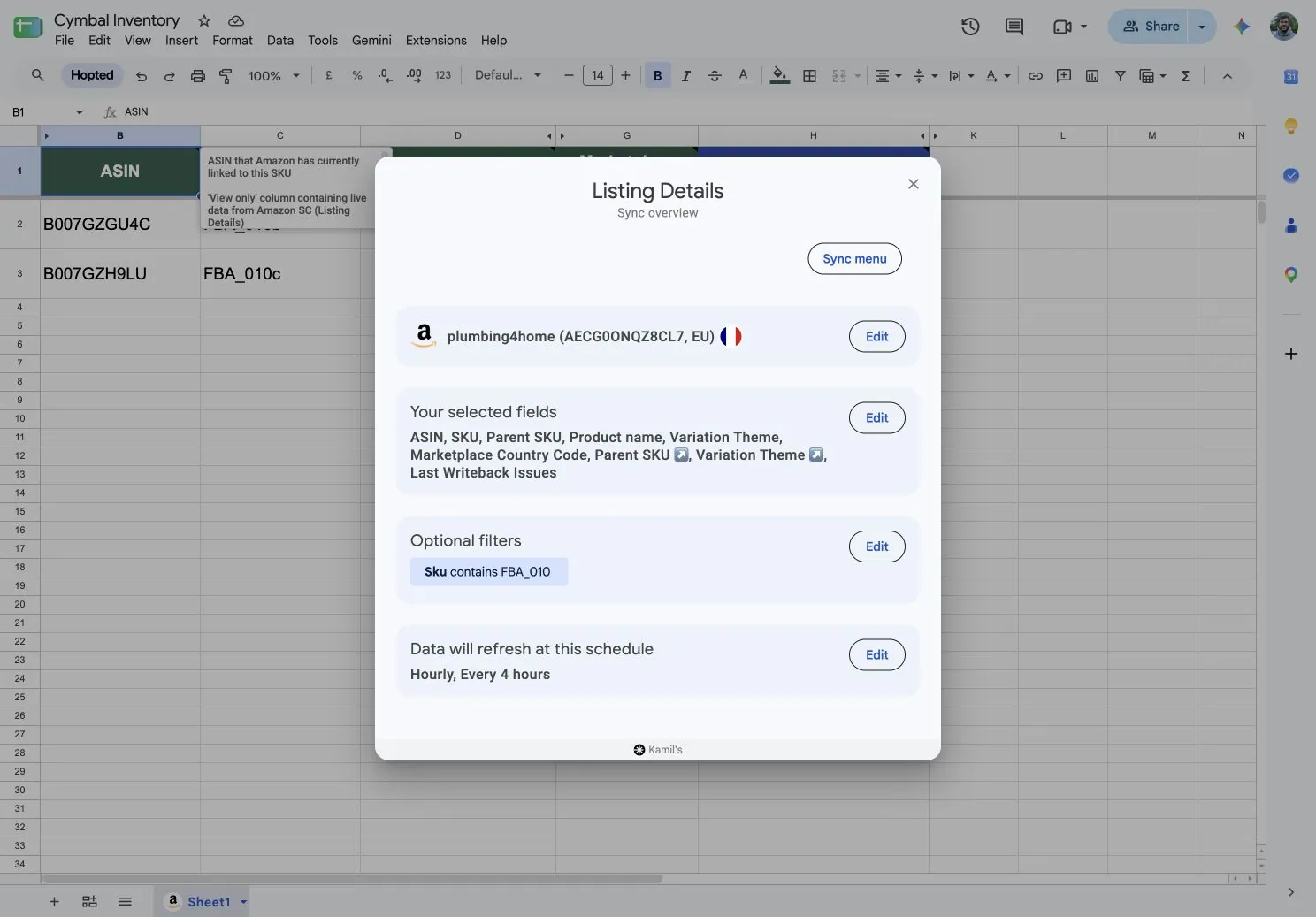
- Otwórz podsumowanie synchronizacji w Spreadsheet syncs.
- Zweryfikuj wybrane konta i marketplace’y. Opcja obejmująca wszystkie konta może uwzględniać sklepy połączone już po utworzeniu synchronizacji.
- Sprawdź źródło dostarczające nieoczekiwaną wartość; może się ono różnić od głównego źródła synchronizacji.
- Sprawdź zakres dat, okres raportowania, grupowanie i pozostałe parametry każdego źródła.
- Porównując sumy, sprawdź filtry importu oraz wszystkie filtry i ukryte wiersze w Google Sheets.
Porównuj odpowiadające sobie wartości
Porównując dane z Amazon, używaj tego samego źródła, identyfikatorów produktów, rynku, waluty, zakresu dat i sposobu agregacji. Grupowanie według produktu, daty lub kampanii może dawać różne sumy, nawet jeśli dane źródłowe opisują tę samą działalność.
Przy łączeniu źródeł w głównym wierszu może brakować wartości z innego raportu, jeśli nie ma odpowiadających danych. Sprawdź dodany raport i parametry zamiast zakładać, że pusta komórka oznacza błąd importu.
Sprawdź aktualność i wymagane uprawnienia
Raporty Amazona mogą być opóźnione lub niedostępne dla kont niespełniających warunków albo bez wymaganych uprawnień. Sprawdź stan połączenia i czy odświeżanie miało czas się zakończyć.
Definicje źródeł sprawdzisz w katalogach raportów Seller Central, Vendor Central lub Amazon Ads.
Zgłoś utrzymującą się rozbieżność
Skontaktuj się z pomocą, podając mały przykład, odpowiednie źródło i okres raportowania, oczekiwany wynik oraz pochodzenie wartości porównawczej. Udostępnij wyłącznie dane konta potrzebne do sprawdzenia problemu.