Tìm hiểu giá trị không như mong đợi
Sản phẩm đã có trong trang tính, nhưng một giá trị bị trống, có vẻ sai hoặc khác với Amazon. Bài viết này giúp bạn kiểm tra nguồn và thiết lập tạo ra giá trị đó.
Kiểm tra phạm vi báo cáo
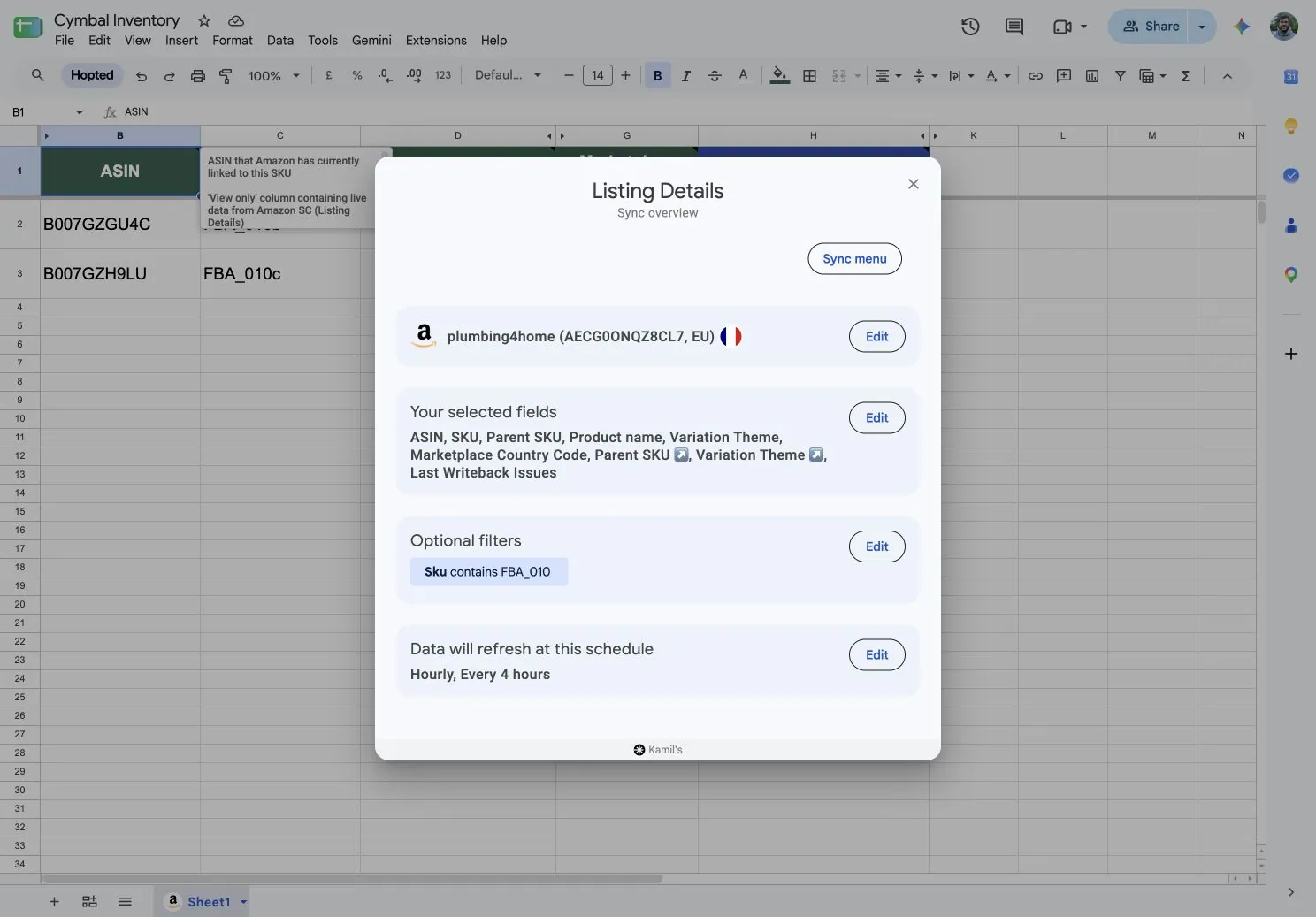
- Mở trang tổng quan của tác vụ đồng bộ trong Spreadsheet syncs.
- Xác minh tài khoản và thị trường đã chọn. Tùy chọn tất cả tài khoản có thể bao gồm cửa hàng được kết nối sau khi tạo tác vụ đồng bộ.
- Kiểm tra nguồn cung cấp giá trị không như mong đợi; nguồn này có thể khác với nguồn dữ liệu chính của bản đồng bộ.
- Kiểm tra khoảng ngày, kỳ báo cáo, cách nhóm dữ liệu và các tham số khác của từng nguồn.
- Khi so sánh tổng số, hãy kiểm tra bộ lọc nhập dữ liệu và mọi bộ lọc hoặc hàng ẩn trong Google Sheets.
So sánh các giá trị tương đương
Khi so sánh với Amazon, hãy đối chiếu cùng nguồn, mã định danh sản phẩm, thị trường, tiền tệ, khoảng ngày và cách tổng hợp. Việc nhóm theo sản phẩm, ngày hoặc chiến dịch có thể cho ra các tổng số khác nhau dù dữ liệu gốc phản ánh cùng hoạt động kinh doanh.
Khi kết hợp nguồn, một dòng chính có thể thiếu giá trị từ báo cáo khác nếu không có dữ liệu tương ứng. Kiểm tra báo cáo được thêm và tham số, thay vì cho rằng ô trống là lỗi nhập dữ liệu.
Kiểm tra độ mới và điều kiện sử dụng
Báo cáo Amazon có thể bị chậm hoặc không khả dụng với tài khoản thiếu điều kiện hay quyền cần thiết. Kiểm tra trạng thái kết nối và xem lượt làm mới đã có đủ thời gian hoàn tất chưa.
Dùng danh mục báo cáo Seller Central, Vendor Central hoặc Amazon Ads để kiểm tra định nghĩa nguồn.
Báo cáo phần chênh lệch còn lại
Liên hệ hỗ trợ kèm ví dụ nhỏ, nguồn và kỳ báo cáo liên quan, kết quả bạn mong đợi và nơi lấy giá trị dùng để so sánh. Chỉ chia sẻ dữ liệu tài khoản cần thiết để kiểm tra.