예상과 다른 값 이해하기
상품은 시트에 있지만 어떤 값이 비어 있거나 잘못된 것처럼 보이거나 Amazon과 다를 수 있습니다. 이 문서는 해당 값의 소스와 설정을 확인하는 데 도움이 됩니다.
보고 범위 확인하기
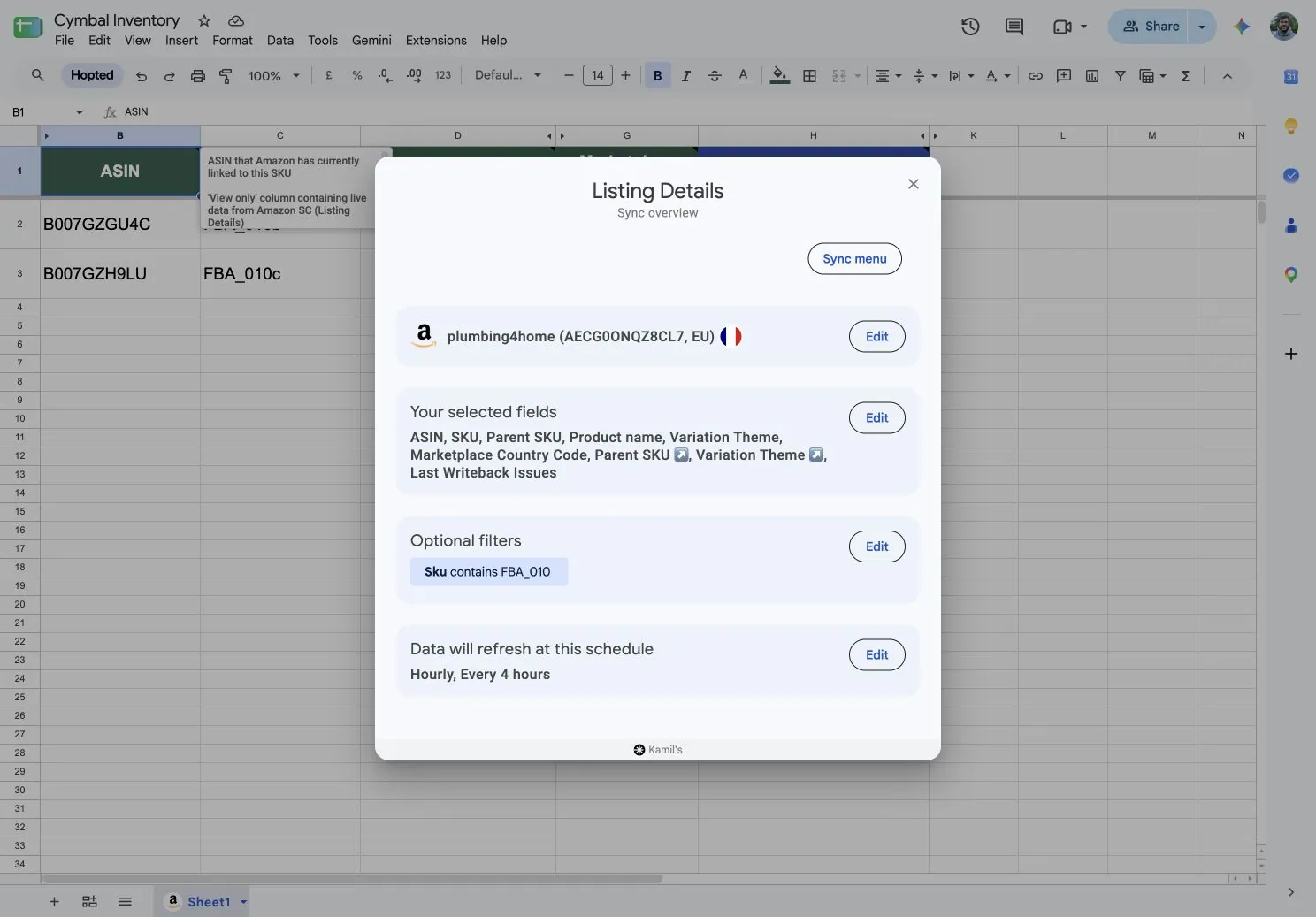
- Spreadsheet syncs에서 동기화의 개요를 여세요.
- 선택한 계정과 마켓플레이스를 확인하세요. 전체 계정 옵션에는 동기화를 만든 이후에 연결한 스토어도 포함될 수 있습니다.
- 예상과 다른 값을 제공하는 소스를 확인하세요. 동기화의 기본 데이터 소스와 다를 수 있습니다.
- 각 소스의 날짜 범위, 보고 기간, 그룹화, 기타 매개변수를 검토하세요.
- 합계를 비교할 때는 가져오기 필터와 Google Sheets 내부의 필터 또는 숨겨진 행을 확인하세요.
같은 조건의 값 비교하기
Amazon과 비교할 때는 소스, 상품 식별자, 마켓플레이스, 통화, 날짜 범위 및 집계 방식을 동일하게 맞추세요. 기초 데이터가 같은 비즈니스를 나타내더라도 상품, 날짜 또는 캠페인별로 그룹화하면 합계가 달라질 수 있습니다.
소스를 결합할 때 대응하는 데이터가 없다면 기본 행에 다른 보고서의 값이 없을 수 있습니다. 빈 셀을 가져오기 실패로 단정하지 말고 추가한 보고서와 매개변수를 확인하세요.
최신 상태 및 이용 자격 확인하기
필요한 자격이나 권한이 없는 계정에서는 Amazon 보고서가 지연되거나 제공되지 않을 수 있습니다. 연결 상태와 새로고침이 완료될 만큼 시간이 지났는지 확인하세요.
소스 정의는 Seller Central, Vendor Central 또는 Amazon Ads 보고서 목록에서 확인하세요.
남은 불일치 문의하기
작은 예시, 관련 소스와 보고 기간, 예상한 값, 비교 값의 출처를 첨부하여 지원팀에 문의하세요. 조사에 필요한 계정 데이터만 공유하세요.