Comprendi i valori inattesi
I prodotti sono presenti nel foglio, ma un valore è vuoto, sembra errato o non corrisponde ad Amazon. Questo articolo ti aiuta a verificare l’origine e le impostazioni alla base di quel valore.
Controlla l'ambito del report
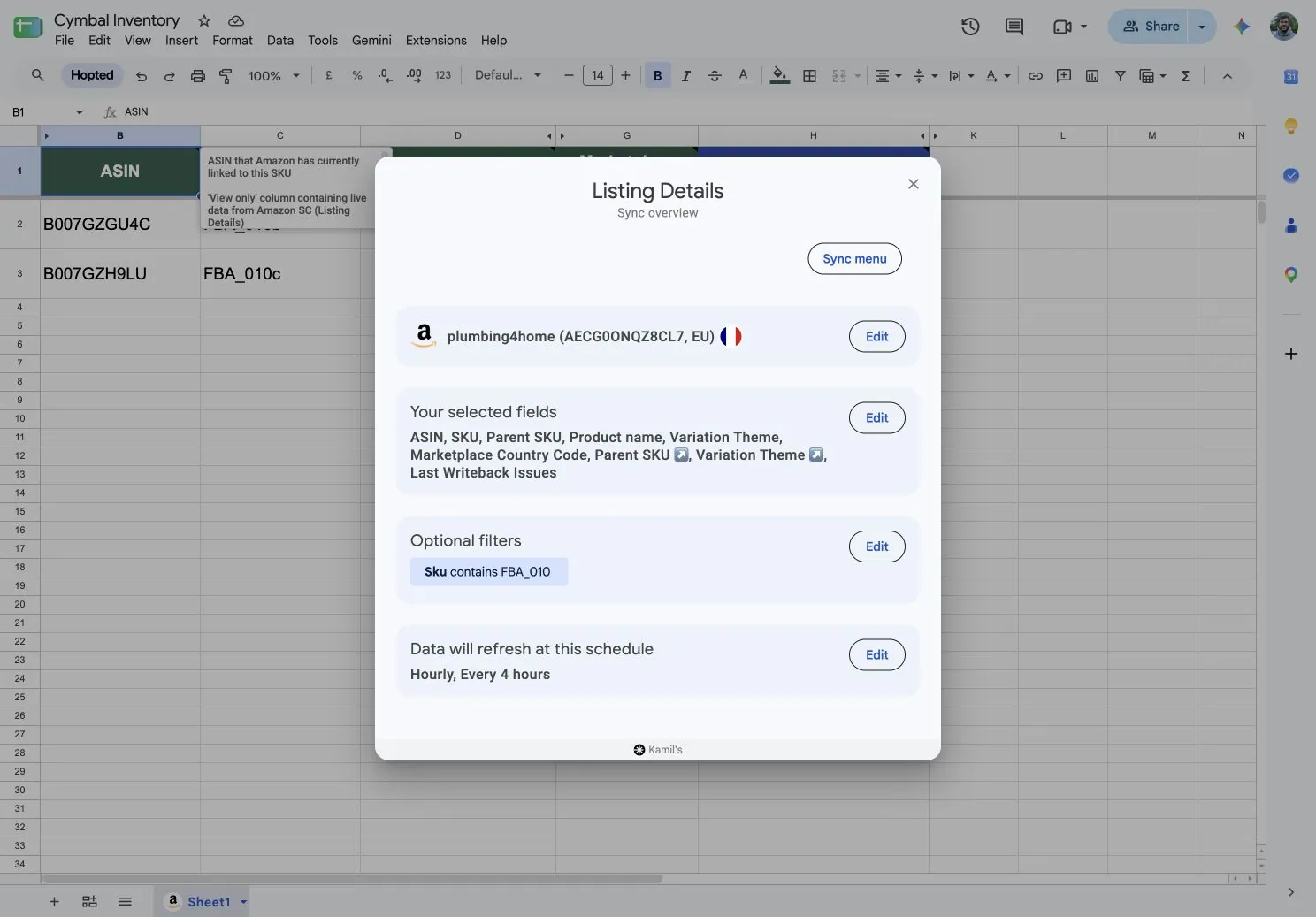
- Apri il riepilogo della sincronizzazione in Spreadsheet syncs.
- Verifica gli account e i marketplace selezionati. L'opzione per tutti gli account può includere negozi collegati dopo la creazione della sincronizzazione.
- Controlla l’origine che fornisce il valore inatteso: potrebbe essere diversa dall’origine primaria della sincronizzazione.
- Controlla per ogni fonte l'intervallo di date, il periodo di riferimento, il raggruppamento e gli altri parametri.
- Quando confronti i totali, controlla i filtri di importazione e gli eventuali filtri o le righe nascoste in Google Sheets.
Confronta valori equivalenti
Nel confronto con Amazon, usa la stessa origine, gli stessi identificativi di prodotto, marketplace, valuta, intervallo di date e aggregazione. Raggruppare per prodotto, data o campagna può produrre totali diversi anche quando i dati sottostanti descrivono la stessa attività.
Quando combini fonti, una riga principale può non avere un valore di un altro report se non sono disponibili dati corrispondenti. Controlla il report aggiunto e i suoi parametri, senza presumere che una cella vuota sia un errore di importazione.
Controlla aggiornamento e requisiti di idoneità
I report Amazon possono essere in ritardo o non disponibili per account che non soddisfano i requisiti di idoneità o di autorizzazione. Controlla lo stato della connessione e se l'aggiornamento ha avuto tempo di completarsi.
Usa le directory dei report Seller Central, Vendor Central o Amazon Ads per controllare le definizioni delle fonti.
Segnala una differenza ancora irrisolta
Contatta l'assistenza con un piccolo esempio, la fonte e il periodo pertinenti, il risultato atteso e l'origine del valore usato per il confronto. Condividi solo i dati dell'account necessari all'indagine.