Promotions Performance: Export und Synchronisierung nach Google Sheets
Überprüfen Sie Werbeaktionsbudgets, Produktverkäufe, Umsätze und Kampagnenstatus in Google Sheets.
Was dieser Bericht zeigt
Aktionsumsätze sind nur ein Teil der Analyse. Vendor-Teams müssen auch sehen, welche Produkte verkauft wurden, wie viel Budget die Aktion unterstützt hat und ob die Werbeaktion beendet ist. Hopted führt diese Details in einer Tabelle zusammen, sodass Sie Kampagnen vergleichen, eine Nachbereitung durchführen und Ergebnisse auf den relevanten Vendor Code und die Finanzierungsvereinbarung zurückführen können.
Nützliche Spalten für den Einstieg
Wählen Sie eine gezielte Auswahl von Spalten für Ihre Aufgabe. Dies sind Beispiele aus der aktuellen Vendor-Auswahlmaske von Hopted und keine vollständige Feldliste.
- Promotion ID — Identifizieren Sie jede Werbeaktion zuverlässig, selbst bei ähnlichen Namen.
- Promotion Name — Machen Sie die Prüfung für Kollegen verständlich, die Aktionen planen und finanzieren.
- Promotion Type — Vergleichen Sie gleichartige Typen, anstatt unterschiedliche Aktionsmechanismen zu vermischen.
- Status — Trennen Sie ausstehende oder stornierte Werbeaktionen von den Kampagnen, die Sie analysieren möchten.
- Start DateTime — Prüfen Sie zusammen mit End DateTime, wann die Werbeaktion beginnt.
- Vendor Code — Halten Sie die Finanzierungsbeziehung über verbundene Vendor-Konten hinweg transparent.
- Product Revenue — Überprüfen Sie eine enthaltene ASIN anhand des Produktumsatzes und ihres Währungscodes.
- Product Units Sold — Vergleichen Sie das Stückvolumen der Produkte innerhalb jeder Werbeaktion.
- Product Amount Spent — Halten Sie die Finanzierung auf Produktebene neben den Verkäufen unter Verwendung des passenden Währungscodes.
- Funding Agreement ID — Verknüpfen Sie eine Aktionsprüfung mit der entsprechenden Finanzierungsvereinbarung.
Behalten Sie Store name, Marktplatz, Datums- oder Zeitfelder und Currency (sofern verfügbar) bei. Dieser Kontext hilft dabei, verschiedene Konten, Zeiträume und Geldbeträge auseinanderzuhalten.
So exportieren Sie Promotions Performance nach Google Sheets
1. Amazon Vendor Central mit Google Sheets verbinden
Installieren Sie Hopted und melden Sie sich an. Öffnen Sie Ihr Google Sheet, klicken Sie auf Hopted, dann auf Neue Datensynchronisierung hinzufügen und Amazon Vendor Central. Wählen Sie die einzubindenden Vendor-Konten aus. Für eine konsolidierte Ansicht wählen Sie Alle Vendor-Konten (einschließlich später hinzugefügter).

2. Quelle, Einstellungen und Spalten auswählen
Wählen Sie Promotions Performance in der Quellenliste und nutzen Sie Hinzufügen neben den benötigten Feldern. Überprüfen Sie die Quelleneinstellungen, sofern vorhanden. Der folgende Screenshot zeigt diese Quelle in der aktuellen Hopted-Auswahlmaske.
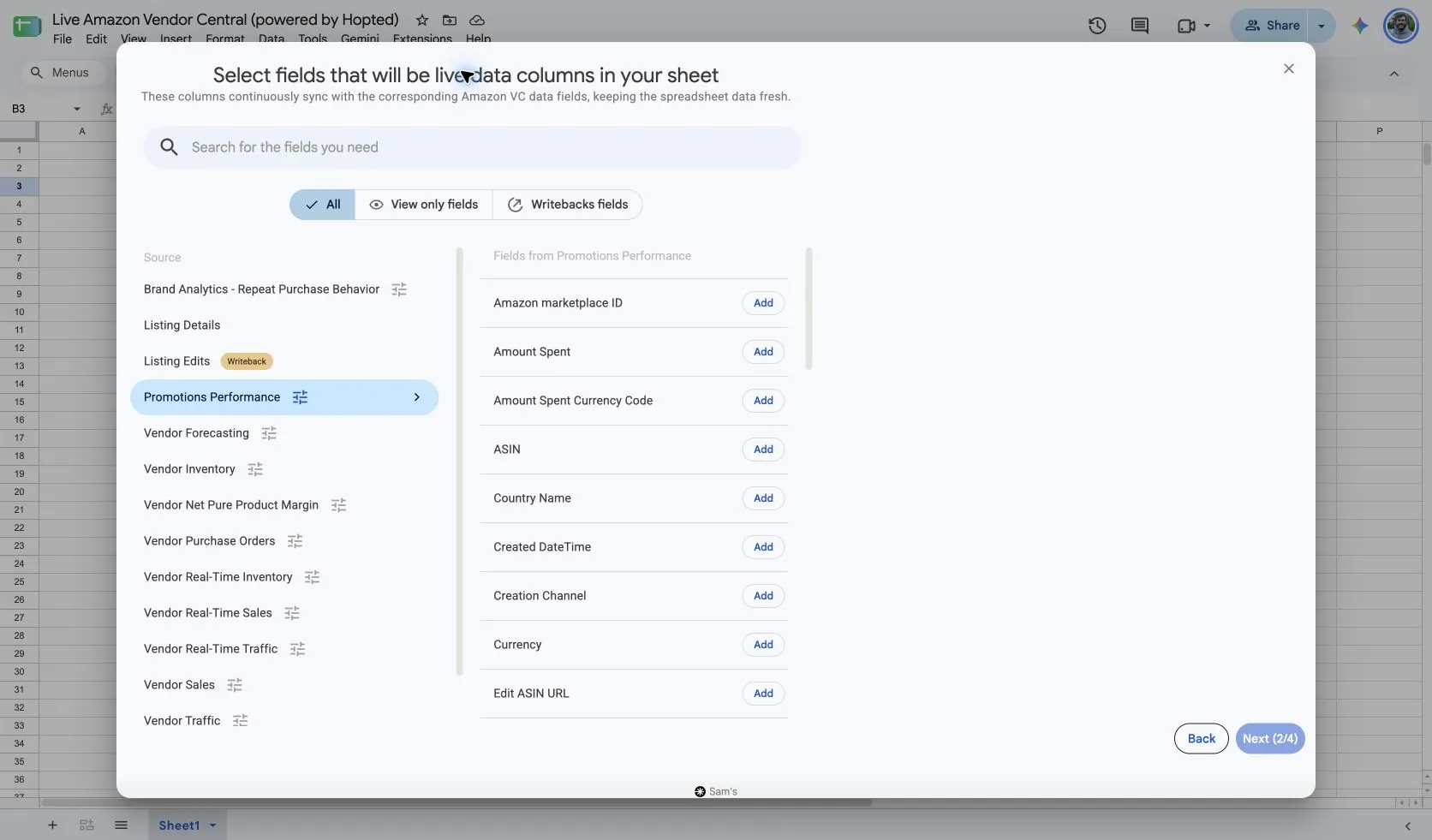
Die verifizierte Einrichtung zeigt zwei getrennte Steuerelemente: „Datensätze einschließen aus“ und „Werbeaktionen einschließen ab“, beide auf „Letzte 30 Tage“ eingestellt. Überprüfen Sie beide vor dem Fortfahren. Halten Sie Start DateTime und End DateTime der Werbeaktion sichtbar, damit das gewählte Kampagnenfenster in Ihrer Tabelle eindeutig bleibt.
Amazon wählt Werbeaktionen nach deren Startdatum und -uhrzeit aus. Eine Kampagne, die vor Ihrer Auswahl begonnen hat, fehlt möglicherweise, selbst wenn sie während des von Ihnen geprüften Zeitraums lief. Erweitern Sie die Aktionsauswahl bei der Prüfung einer älteren Kampagne.
3. Optionale Filter prüfen
Lassen Sie Filter für einen umfassenderen Import ungesetzt oder fügen Sie einen Filter für die spezifischen Datensätze hinzu, die Sie prüfen möchten. Überprüfen Sie Konten-, Datumsbereichs- und Filterauswahlen, wenn ein erwartetes Ergebnis fehlt.
4. Aktualisierungszeitplan festlegen
Hopted bietet Aktualisierungszeitpläne alle paar Minuten, stündlich, täglich und wöchentlich. Der Zeitplan verwendet die für Ihr Hopted-Konto angezeigte Zeitzone. Wählen Sie einen Rhythmus, der zum Bericht und Ihrer Überprüfung passt; ein schnellerer Zeitplan kann Amazon nicht dazu veranlassen, Daten früher zu veröffentlichen.

5. Sync prüfen und erstellen
Überprüfen Sie Konten, ausgewählte Felder, Quelleneinstellungen, Filter und den Aktualisierungszeitplan. Wählen Sie „Neuen Sync erstellen“, sobald die Konfiguration bereit ist. Prüfen Sie die importierten Zeilen, bevor Sie Berechnungen hinzufügen oder ein Dashboard teilen.
So nutzen Sie den Bericht
- Bereiten Sie eine Analyse für abgeschlossene Werbeaktionen vor. Filtern Sie nach dem entsprechenden Vendor-Konto und der Aktion, prüfen Sie Status und Enddatum und vergleichen Sie dann Produkteinheiten, Umsatz und Finanzierung. Halten Sie eine kurze Notiz mit der Entscheidung fest, die Aktion zu wiederholen, anzupassen oder genauer zu untersuchen.
- Finden Sie Unterschiede innerhalb einer Werbeaktion mit mehreren Produkten. Verwenden Sie Promotion ID zusammen mit ASIN und sortieren Sie dann nach Product Revenue oder Product Units Sold, um zu sehen, welche Produkte beigetragen haben. Binden Sie Listing Details ein, wenn die Produktnamen eine eindeutigere Katalogreferenz erfordern.
- Erstellen Sie einen Finanzierungsvergleich unter Verwendung derselben Währung und desselben Werbeaktionstyps. Wenn Sie aktionsweite Werte für Revenue oder Amount Spent verwenden, zählen Sie jede Promotion ID nur einmal; verwenden Sie Product Revenue und Product Amount Spent für eine Ansicht auf ASIN-Ebene.
Was Sie vor dem Ergebnisvergleich prüfen sollten
Aktionsgesamtsummen und Produktgesamtsummen beantworten unterschiedliche Fragen. Addieren Sie eine wiederholte Kampagnengesamtsumme nicht über Produktzeilen hinweg. „Amount Spent“ bezieht sich auf das Werbeaktionsbudget (Finanzierung), nicht auf Klickkosten bei Amazon Ads. Der Bericht wird täglich aktualisiert; eine aktive Werbeaktion kumuliert die Daten bis zum Vortag. Umsatz und Förderbetrag allein belegen weder den Nettogewinn noch zusätzliche Verkäufe.
Die Verfügbarkeit hängt vom Vendor-Konto, dem Marktplatz, den Berechtigungen und den von Amazon bereitgestellten Daten ab. Behalten Sie Zeilendimensionen beim Zusammenführen von Berichten bei. Für längerfristige Vergleiche prüfen Sie den Hopted-Datenverlauf.
Fragen und Antworten
Wie exportiere ich Promotions Performance nach Google Sheets?
Öffnen Sie Hopted in Google Sheets, wählen Sie Amazon Vendor Central, wählen Sie Ihre Vendor-Konten und wählen Sie Promotions Performance. Fügen Sie die benötigten Spalten hinzu, überprüfen Sie die Einstellungen und optionalen Filter, wählen Sie einen Aktualisierungszeitplan und erstellen Sie den Sync.
Handelt es sich hierbei um einen Kampagnenbericht für Amazon Ads?
Nein. Er deckt Einzelhandelsaktionen (Retail Promotions) ab. Nutzen Sie das Verzeichnis für Amazon Ads für Auslieferung, Klicks und Werbekosten von gesponserten Kampagnen.
Warum fehlt eine ältere Werbeaktion?
Prüfen Sie „Werbeaktionen einschließen ab“ und das tatsächliche Startdatum der Werbeaktion. Das Startdatum bestimmt, ob Amazon die Werbeaktion einbezieht.
Wann sollte ich endgültige Ergebnisse überprüfen?
Amazon weist vollständige Informationen aus, sobald die Werbeaktion mindestens einen Tag vor der Abfrage geendet hat. Prüfen Sie das Enddatum, bevor Sie ein aktives Ergebnis als endgültig betrachten.
Quellen und Verifikation
Quellennamen, Beispielfelder und Einrichtungsmasken wurden in Hopteds Vendor Central-Auswahlmaske am 14. Oktober 2026 überprüft. Screenshots stammen aus dem bereitgestellten Google Sheet „Live Amazon Vendor Central (powered by Hopted)“.
Siehe den Amazon Vendor Central-Konnektor für die Verbindungsübersicht oder kehren Sie zum Verzeichnis der Berichte für Vendor Central zurück.
